
Windows · アンインストール · 残存
落ち着いてアンインストール。
標準の削除が見落とすものを探す。
Revo Uninstallerの実務メモです。一覧の見方、残存スキャンの挙動、PCを当て推測の場にしないまま詰まったアンインストールを直すコツ。
ノートの空きを増やす、家族のPCを整える、売却準備をする──どれでも、まずは通常の手順で外し、そのあとRevoで残りを確認します。初日から一括削除はしません。
revo-uninstaller.appは独立した編集サイトです。ガイドはここにあり、ダウンロードは入手したインストーラを前提にしています。ライセンスの問い合わせは販売元・サポート窓口へ。
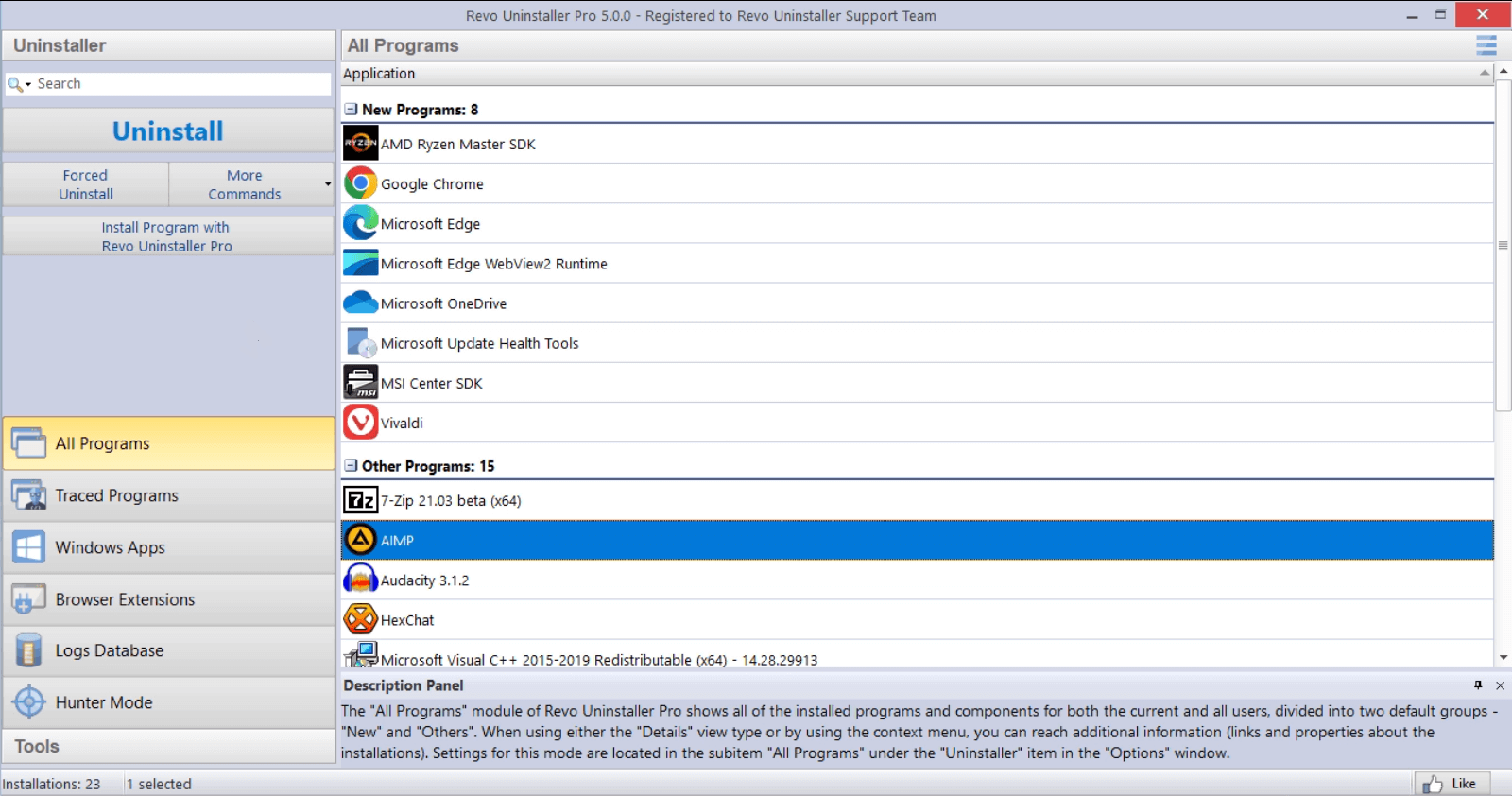
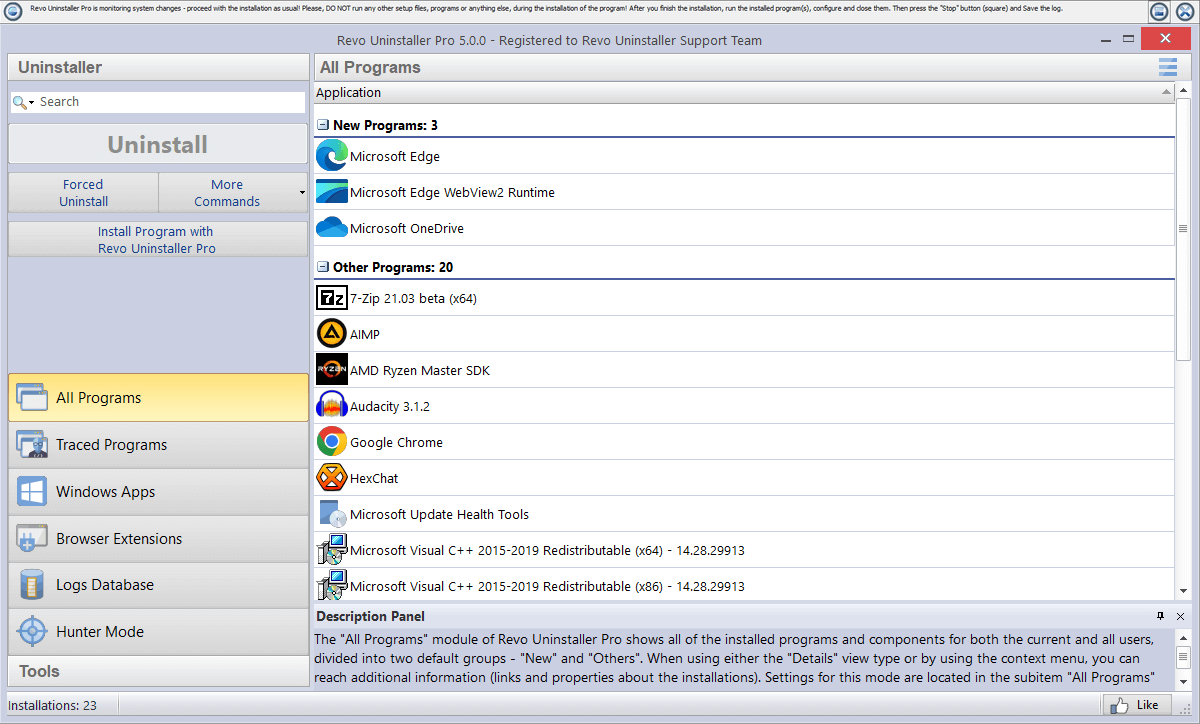
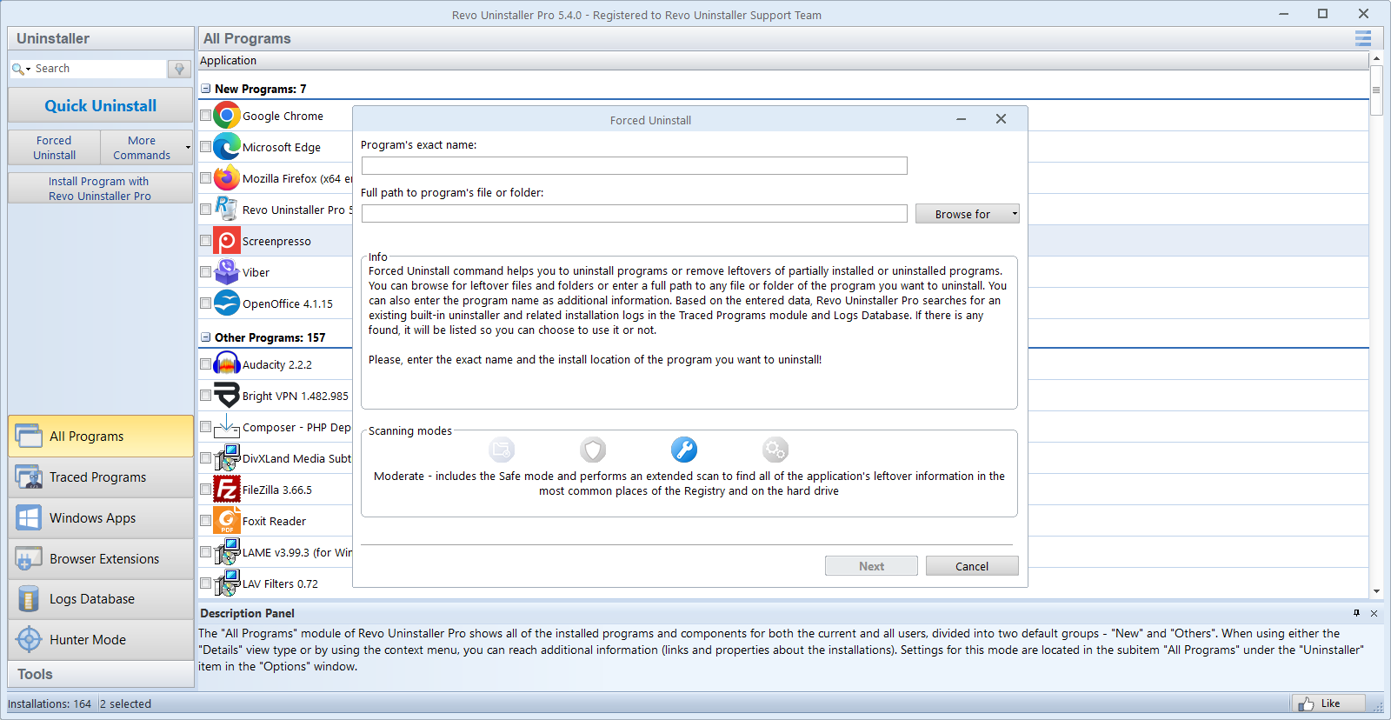
メインのプログラム一覧の例です。操作や入口はFree/Proやバージョンで異なります。表示はこのキャプチャと一致しない場合があります。
流れ
丁寧な一連の流れの例
すべてのアプリに当てはまるわけではありません。大規模スイートやサービス・トレイ常駐を付ける製品向けの標準リズムとして読んでください。
- 1正確な製品名とバージョンを控える(リモート支援なら一覧の行をスクショ)。
- 2アプリを終了しトレイ常駐も閉じる。子プロセスを終了するのは内容が分かる場合だけ。
- 3ベンダーのアンインストールまたはWindowsのエントリを実行し、再起動の促しが出たら従う。
- 4Revoで保守的モードから残存スキャンを開始し、別ベンダー名が出たら調べる。
- 5同じ製品文字列でスタートアップとタスクを確認し、共有PCなら変更を記録する。
- 6再度再起動し、ディスククリーンアップやストレージツールを走らせる価値を判断する。
スクリーンショット付きの同趣旨の解説は推奨ワークフロー(機能ページ)にあります。
詰まった?
ベンダーのアンインストーラがエラーになるとき
エラーコードや「ソースファイルがありません」はMSIキャッシュ、ネットワーク上のインストール元、不完全な更新が原因のことが多いです。文言をそのままスクショし、一度再起動してから、インストールに使った同じアカウントで修復または再アンインストールを試してください。
ディスクが極端に逼迫しているときは先に数GB空けてください。多くのアンインストーラは削除前に一時ファイルを展開します。ボタンがグレーやポリシーで止まる話はグレーアウトしたアンインストールを参照してください。
セーフモード
最後の手段であり、最初のクリックではない
ドライバやサービスがファイルをロックしているときはセーフモード起動が助けになりますが、作業は遅く疲れると読み違えやすいです。通常の試行・再起動・分かるトレイ常駐をすべて閉じたあとに使ってください。
境界の補足:FAQではセーフモードに加え、ポータブルアプリやStoreの制限にも触れています。
所要時間
どれくらい時間を見ておくか
会議の10分前にセキュリティスイートを外し始めないよう、ざっくりした目安です。
- 小さなユーティリティ:再起動を求められた場合を含め、だいたい5〜15分程度。
- クリエイティブ/セキュリティスイート:集中して30〜90分、必要ならセーフモードの追い手も見込む。
- 「売却準備」パス:ソフト掃除を一セッション、ディスクのリセットや消去は別セッションとして扱う。PCを売却・譲渡する前にを参照。
データとライセンス
一覧の行が消える前に
アンインストールはクラウドからのサインアウトやプロジェクトの書き出しと同じではありません。アプリがまだ開けるうちに片付けましょう:ローカルライブラリの同期やコピー、カスタムプリセットの場所のメモ、ベンダー文書にある「この端末の割当を解除」などのアプリ内手順の完了。
- サブスクリプション製品はファイルが消えても課金が続くことがあります。Windowsの一覧だけでなくベンダーポータルで解約や移管を行ってください。
- DRMストア、ゲームセーブ、DAWのサンプルパックは既定のインストール先の外にあることがあります。まずアプリ付属のバックアップや移動ダイアログを確認してください。
- ここではキー復元や返金は扱いません。シリアル紛争は販売元・発行元へ。ここでは想定外のデータ消失を避ける話であり、ライセンス法の話ではありません。
- 削除後もブラウザのログインや同期パスワードは基本的に影響を受けません。そのアプリ内だけのローカルプロファイルだけエクスポートが必要です。
管理者コンテキスト
多くの削除は標準ユーザーでも進みますが、しぶといエントリ、一部のサービス、特定のスキャンは昇格してRevoを起動した方がスムーズです。アンインストールがグレーのままなら、強制アンインストールの前に「管理者として実行」を試してください。
デスクトップWindows
このサイトは一般家庭・小規模事業のPC(Windows 10/11のワークフロー)を想定しています。サーバー役割、ディープイメージング、エンタープライズ配布は対象外です。組織の変更手順に従ってください。
バックアップが勇気に勝る
復元ポイント、ベンダー製バックアップ、ファイル履歴はどのアンインストールツールより重要です。Revoは取り残しを見せる助けであり、共有ドライバやランタイムがあるときの復旧計画の代わりにはなりません。
作業前の準備
アンインストール画面を開く前に
落ち着いた一巡が何度もやり直すより速いです。次の確認は1分程度で、別の何かが同じフォルダへ書き込んでいるせいで「半分だけ外れた」状態を防ぎます。
- 対象アプリの未保存ドキュメントを保存し、インストール先をロックしうるクラウド同期やバックアップジョブを終了する。
- 長時間の作業ではノートPCを電源に接続する。アンインストール中にスリープやハイブリッド休止に入ると「後で完了」系エラーの典型原因になる。
- VPN、ファイアウォール、セキュリティスイートを外す場合、オフライン資格情報や、ベンダーツールを再ダウンロードするための第2端末が必要かメモしておく。
- 作業中は無関係なゲームクライアントやオーバーレイを閉じる。アプリが本当に終わったか確認するときタスクマネージャーのノイズになる。
接続環境
従量制Wi‑Fi、オフラインPC、巨大パッチ
一部のアンインストーラは修復パッケージの取得やコンポーネントの再ダウンロードで外部と通信します。上限付き回線では長い停止や分かりにくい失敗が出やすく、有線やフルスピードのホットスポットに替えると解消することがあります。
- PCがエアギャップなら、開始前にベンダーのオフライン用アンインストールツールや元メディアをUSBに用意する。
- 数ギガのスイート削除は電源を確保できるまで先延ばしする。アンインストール途中の部分ダウンロードは調査が面倒になりがち。
- Windows Updateと同時進行になり得る。製品文書で特定ビルド依存があるなら、先に重要な更新を終える。
- その後の残存スキャン自体はオフラインでも同様。分からない発行元名をすぐ検索できない点だけ不利。
家庭用PC
複数のWindowsアカウントと一台のマシン
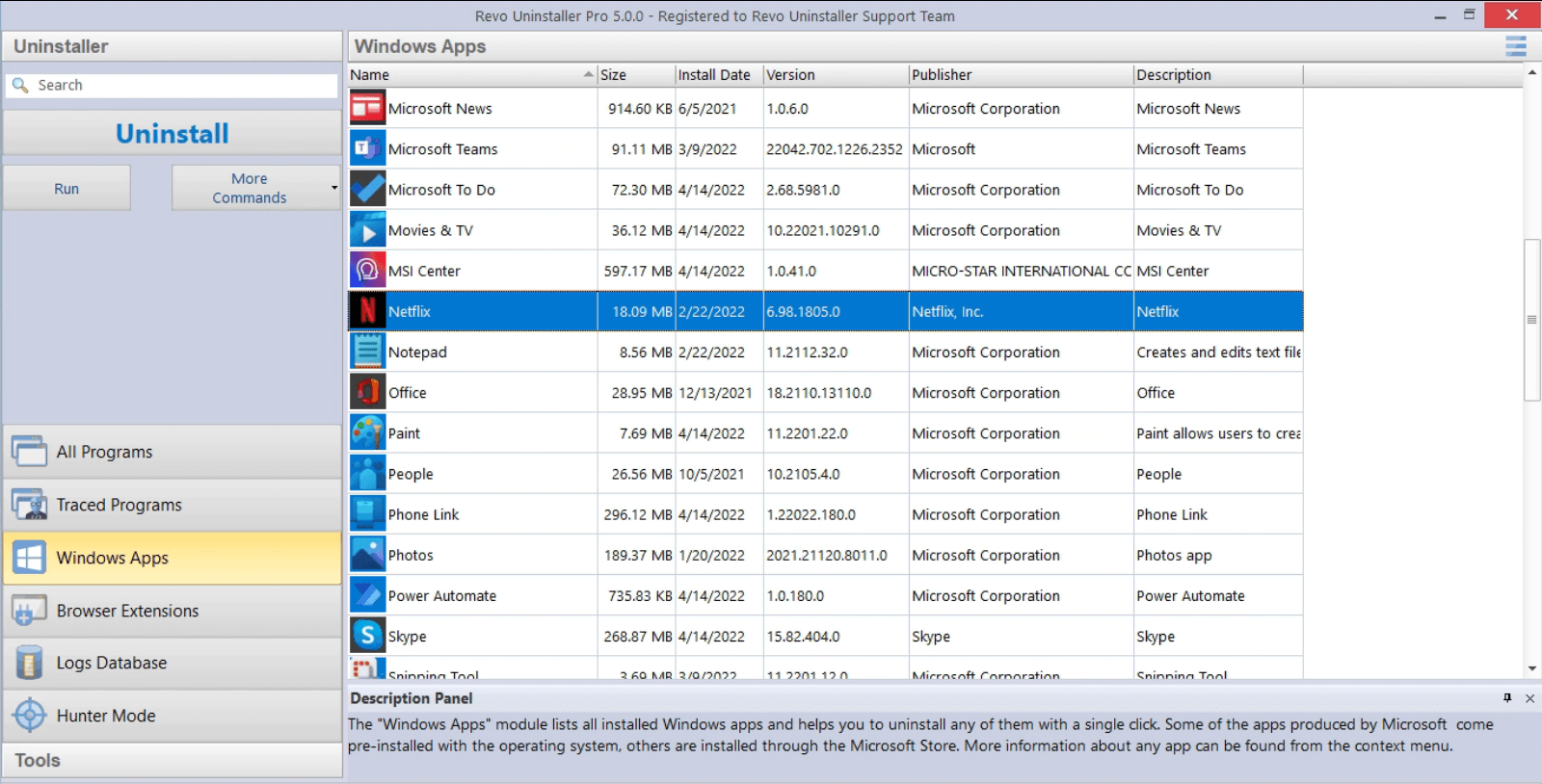
インストールはユーザー単位か全員向けかがあります。子どものプロファイルにしかなかったアプリを管理者アカウントから外した場合、一覧の行が消えてもC:\Users\…配下にフォルダが残ることがあります。
- 「失敗した」と決めつける前に、実際にそのソフトを使っていたユーザーでログインする。
- 覚えているインストール日と設定 → アカウントを照合する。日付の食い違いは別デスクトップの「幽霊」ショートカットの説明になりがち。
- 共有ノートPCでは、いつ何を外したか付箋やチャットに残す。ベースラインが共有されると次のアンインストールが落ち着く。
名前と表記
改名されたフォルダと名称変更されたバンドル
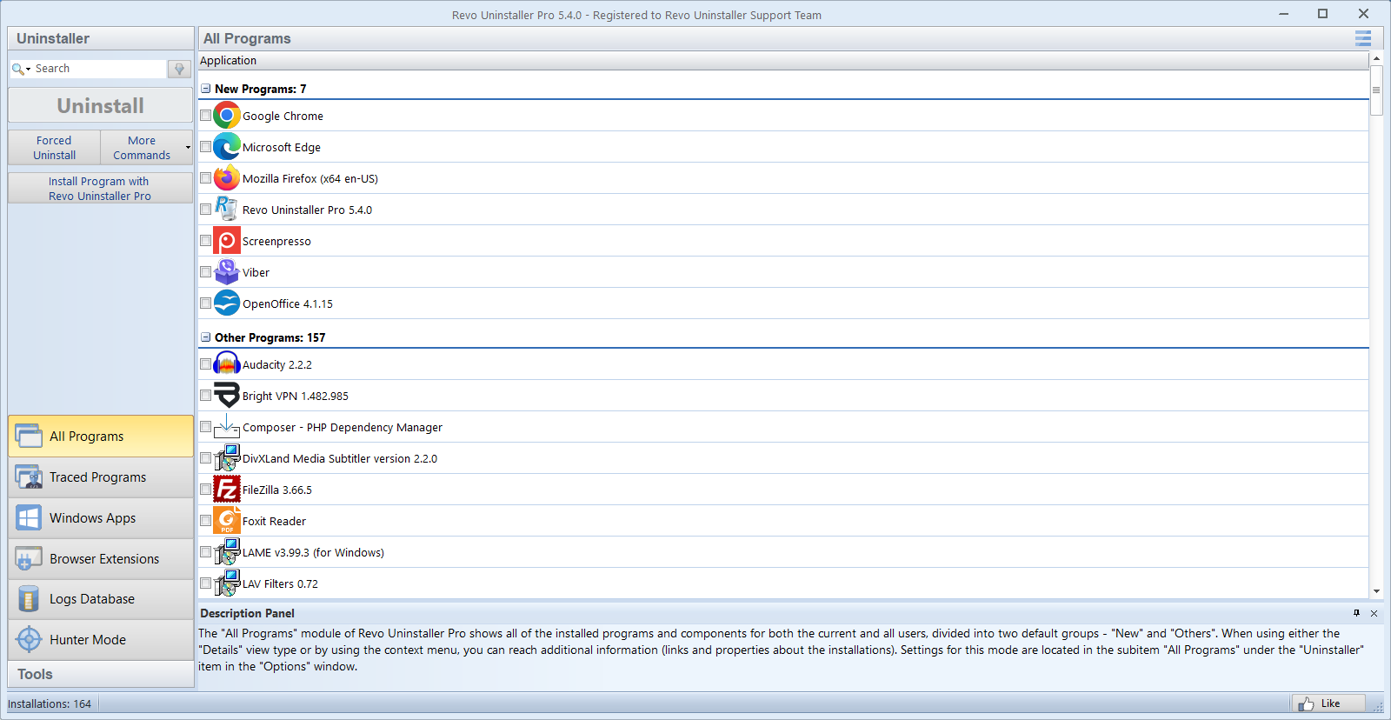
販売名は変わってもディスク上の実行ファイル名は同じまま、ということがあります。残存スキャンは一覧の表示名と一致しないパスを出すことがあります。
見慣れないパスならブラウザでフォルダ名+「とは」などで調べ、行が残っていればディスク上のファイル版とプログラムの追加と削除を突き合わせる。略語だけで推測すると共有ランタイムを消してしまう原因になります。
スキャンの規律についてはスキャンモード(ブログ)と併せて読んでください。
ディスクとパフォーマンス
空き容量がすぐに増えない理由
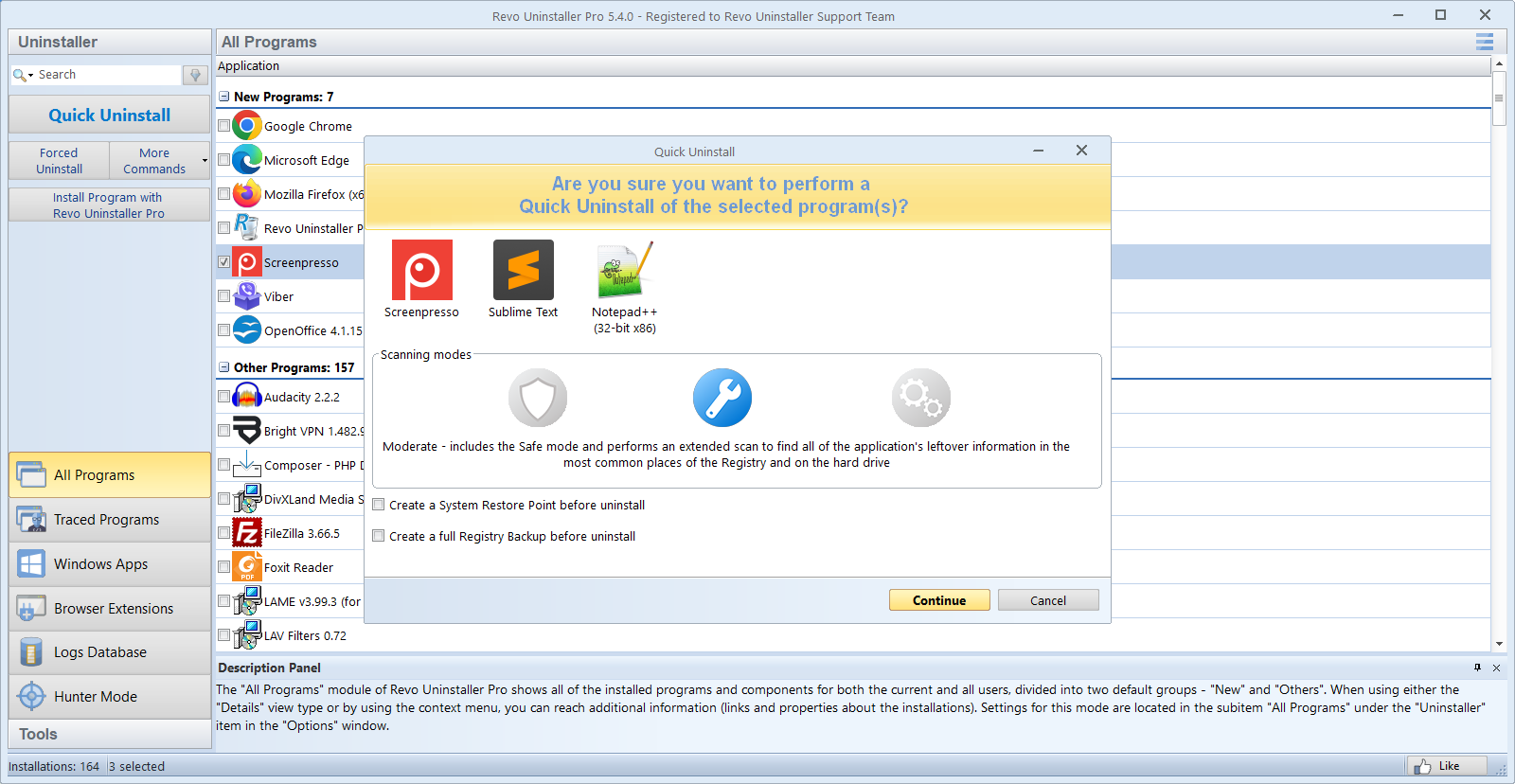
Windowsは大きなファイルの削除を次回再起動まで先送りしたり、ごみ箱に残したりします。一部のスイートはアンインストール確定まで隠しフォルダにロールバック用データを置きます。
- 削除したプログラムフォルダを手動で戻す予定がないと確信したらごみ箱を空にする。
- ストレージセンサーや「クリーンアップの推奨」はアンインストール後に走ることがある。「古い」ファイルの一括削除を承諾する前に内容を読む。
- 小容量SSDのノートでは巨大スイートを外す前に数GBの余裕を残す。途中で一時展開が失敗しにくくする。
- 掃除後も遅いと感じるなら、レジストリの「修復」より先にバックグラウンドアプリとスタートアップを確認する。
記録
攻めた掃除の前にメモするもの
一時間後にすべてのダイアログを思い出せる人はいません。短いメモが、サービス名が安全だったか自分と議論するより役立ちます。
最低限のログ(2分)
- 製品名、バージョン文字列、表示されていればインストールパス。
- 復元ポイントを作ったか、バックアップジョブを走らせたか。
- ベンダーアンインストーラのエラーコードをそのまま。
サービスやタスクに触れる場合
- サービスの表示名、バイナリパス、変更前後のスタートアップ種別。
- 無効化・削除前のタスクスケジューラのフォルダ名とタスク名。
- Revoのビルドに削除ログがあればスクショまたはエクスポート。
大規模またはセキュリティ上敏感なアプリのあとには、アンインストール後の12項目チェックも歩いてください。
深いリンク
追加で開くならこのページから
ホームと同じトーンで、まず詰まりやすいところだけ深掘りしています。
- 推奨ワークフロー — 番号付きの手順とスクリーンショット。
- グレーアウトしたアンインストール — 昇格、再起動、ポリシー。
- アンインストール後も残るサービス — 行が消えたあとも動くもの。
- PCを売却・譲渡する前に — アンインストールの先:アカウントとディスク消去。
このサイトについて
煽りではなくガイド
revo-uninstaller.appは、ソフトを手順立てて外したいWindowsユーザー向けの独立した伴走サイトです。Revo Uninstallerが設定やコントロールパネルの延長として何をするか、残存スキャンが効く場面、本当のダウンタイムを招くミスを説明します。
ここにある情報は製品同梱のヘルプや、導入した版を支援する窓口の代わりにはなりません。すでに実行したセットアップの上に載せる、落ち着いたチェックリストだと考えてください。
- 機能は残存モード、強制アンインストール、スタートアップ、ログ、Hunterをスクリーンショット付きで案内します。
- メディアは静止画とデモ動画をこのサイト上だけでまとめ、外部動画ホストに依存しません。
- ブログは監査、Free vs Pro、グレーアウトしたアンインストール、PC売却、アプリより長生きするサービスを掘り下げます。
- FAQはレジストリに触る前に聞かれる安全性や方針の質問へ答えます。
- ストーリーはフォーラムやヘルプデスクで繰り返すパターンを短い小品にし、機能の組み合わせを実例で示します。
基本用語
平易な言い方で
このあとのページが読みやすくなる短い定義です。詳細は機能とブログにあります。
残存(レフトオーバー)
アンインストール後もプログラムを指し示すファイル・フォルダ・レジストリ。消してよいものと、残すべき共有ランタイムが混ざります。
強制アンインストール
一覧にはあるのにベンダーのアンインストーラが欠落/クラッシュするときの手段です。切り離したあと慎重な残存スキャンを行います。
一行ずつ読む理由
「見つかったものをすべて削除」は共有DLLやドライバヘルパーを壊す典型です。遅い一行レビューこそ機能であり、飛ばす雑用ではありません。
Hunterモード
ウィンドウやトレイアイコンに照準を合わせ、関連するアンインストール項目やプロセスへ飛びます。「このポップアップは何?」向けで、デスクトップを適当に狙う用途ではありません。
バンドル
1つのインストーラに複数のプログラム
ゲームクライアント、「最適化」パック、一部のフリーウェアは同じウィザードで追加ツールやブラウザバー、アップデータを同梱します。表向きのアプリを外しても、一覧では別名の仲間が残ることがあります。
- 同じ発行元文字列で一覧を検索し、本製品への攻めた残存削除の前にヘルパーを外す。
- タスクやスタートアップは製品名と無関係な小さな「updater」exeを指すことがある。ディスクに残るフォルダとパスを突き合わせる。
- アップグレードを迫るトライアルはダウンロードキャッシュから再インストールすることがある。ARPの行を消すこととは別にベンダーの一時フォルダ掃除が必要な場合がある。
- 複数PCで繰り返すパターンはストーリーに短い例としてまとめています。
よくある入り口
- 推奨ワークフロー | 復元ポイント → ベンダーアンインストール → 再起動 → スキャンの順。
- FAQ | 「残存を全部消して大丈夫?」など。
- スキャンモード | 安全・中程度・高度の文脈。
- ストーリー | 実機から匿名化したパターン。
- Hunterモード | 照準を動かす前の心のモデル。
- 12項目の監査 | アンインストーラが「完了」と言ったあと。
- グレーアウトしたアンインストール | 昇格・再起動・ポリシー。
- アンインストール後も残るサービス | タスクマネージャーとサービス.msc。
ブラウザ
デスクトップアプリと拡張機能・プロファイル
Win32プログラムを外しても、同梱されたブラウザ拡張が必ず消えるとは限りません。Edge・Chrome・Firefoxは拡張をそれぞれの管理画面で保持します。Revoの一覧はまずインストールされたWindowsソフトが対象です。
- アンインストール後、使うブラウザごとに拡張機能またはアドオンを開き、いま外した製品に紐づく項目を削除する。
- 仕事用と個人用などプロファイルが分かれていると、クラウド同期でツールバーのゴミが戻ることがある。1台を掃除しても別端末のサインイン状態まではリセットされない。
- PDFツールや「お買い物ヘルパー」、クーポン注入系はアプリ行とサイレント拡張の両方に登録されがち。同じセッションで両方を計画し、二度手間を避ける。
注意
リカバリメディアに直行しがちな習慣
道徳の話ではなく、悪い午後のあとにサポートスレに出てくる行動パターンです。心当たりがあれば一度だけ速度を落とすと、次のアンインストールが楽になります。
- 1.「1つのアプリだから」と復元ポイントを飛ばす。スイートはドライバ、オーディオスタック、複数のランタイムに触れる。
- 2.初回パスですべての残存にチェックを入れ、パスを読まない。共有のVisual C++やGPUライブラリがこのミスを喜ぶ。
- 3.「再起動が必要」を無視してすぐ深いクリーナーを走らせる。保留中のリネームとロックされたファイルは再起動が要る。
- 4.アンインストールした同日に「最適化」アプリを3つ積む。どのツールが何を壊したか分からなくなる。
兆候
通常アンインストールのあと、さらに掘るべきとき
次のどれにも当てはまらないなら、Windows標準の削除だけで止めてよいことが多いです。いくつか当てはまるなら、残存スキャンとスタートアップ確認に時間を取る計画を。
- アンインストール後も
Program Files配下のプログラムフォルダがほぼ満杯のまま。 - 再起動のたびにトレイアイコンやバックグラウンドのアップデータが戻る。
- 「アンインストール成功」と出ているのにディスク空きがほとんど増えない。
- 同じトライアルやバンドルが、再度オプトインしていないのに再インストールされる。
- タスクマネージャーに、古い発行元名のプロセスがまだ載っている。
- PCを他人に渡す前に、機微なものが残っていない自信が必要。
開発環境
IDE、SDK、「フォルダごと消せばいい」問題
Visual StudioやJetBrains系ツールチェイン、言語ランタイムはサイドバイサイドで複数版が登録されることがあります。ある年のビルドを外しても、別プロジェクトがまだ必要とする共有コンポーネントが残ります。
- ベンダー独自の「変更」や「削除」エントリがあるならそれを使う。生フォルダ削除より共有ワークロードを理解している。
- 削除のあと、保守しているソリューションやプロジェクトを開き、コンパイラとデバッガが起動するか確認してから残存レジストリを追う。
- Docker Desktop、WSLディストリビューション、Androidエミュレータはデスクトップアプリの隣にいる。Windowsのプログラム一覧だけでなく各公式ドキュメントに沿って層ごとに掃除する。
入れ子環境の補足はこのページのギャラリー内の「入れ子環境」にもあります。
ゲームとランチャー
クライアント、アンチチート、修復ツール
ストアやアンチチートのドライバは、一覧からメインタイトルを外したあとも生き残ることがあります。残存スキャンは単一ゲームではなくプラットフォーム側のパスを示すことがあります。
まずランチャー付属の修復/アンインストールの流れを優先し、再起動してから確認する。シーズン中に攻めた掃除をすると、意図せずランクマッチのキューを壊す原因になります。
バックグラウンドサービスの角度:アンインストール後も残るサービス(ブログ)。
リモートサポート
家族と電話で話しているとき
ダイアログの文言をゆっくり読んでもらい、タイトルバーや括弧内のコードまで。単に「エラーって出た」では手が打てず、「真ん中に0x80070643」と言えると進みます。
- アンインストールをクリックする前に、プログラム一覧の行をスクショしてもらい、正確なバージョン文字列を共有する。
- Windows Updateが終わったばかりか確認する。更新が進行中なら重い削除は終了と一度再起動を待つ。
- 従量制ホットスポットなら期待値を伝える。大きなスイートは無制限の有線に替えるまで止まることがある。
- 通話の終わりにチェックリスト(再起動、再試行、エラーのスクショ)を文章で残し、次のセッションがゼロからにならないようにする。
セキュリティ製品
アンインストール中のサードパーティ製ウイルス対策
リアルタイムスキャンは、大量の小ファイルに触れたりシステム近傍のキーを書き換えたりするアンインストーラを遅くします。その遅さは「Revoが壊れた」とは限らず、ディスク競合とフックのせいです。
安易に保護を切らない。ベンダーやMicrosoftの文書で独自削除ツールのために一時停止が推奨されているなら、その順序と時間に従い、ブラウズする前にシールドを戻す。
インストーラが隔離された? マルウェア扱いする前にFAQ:ウイルス対策の隔離を読む。
仮想と入れ子
VM、スナップショット、「もう一つのWindows」
気にしているゲスト内でアンインストールする。Hyper-VやVMwareのスナップショットは危ない削除を巻き戻せますが、そのディスク上の正当な作業も巻き戻します。セッション前にスナップショット、満足したらマージ。
WSLディストリビューション、Androidサブシステム、入れ子の開発環境は独自のパッケージマネージャーを持ちます。Windowsのデスクトップソフトを外してもそれらの層が自動ではきれいにならないことがあり、一覧だけが全体だと思わないで公式ドキュメントを確認する。
ギャラリー
スクリーンショットと動画
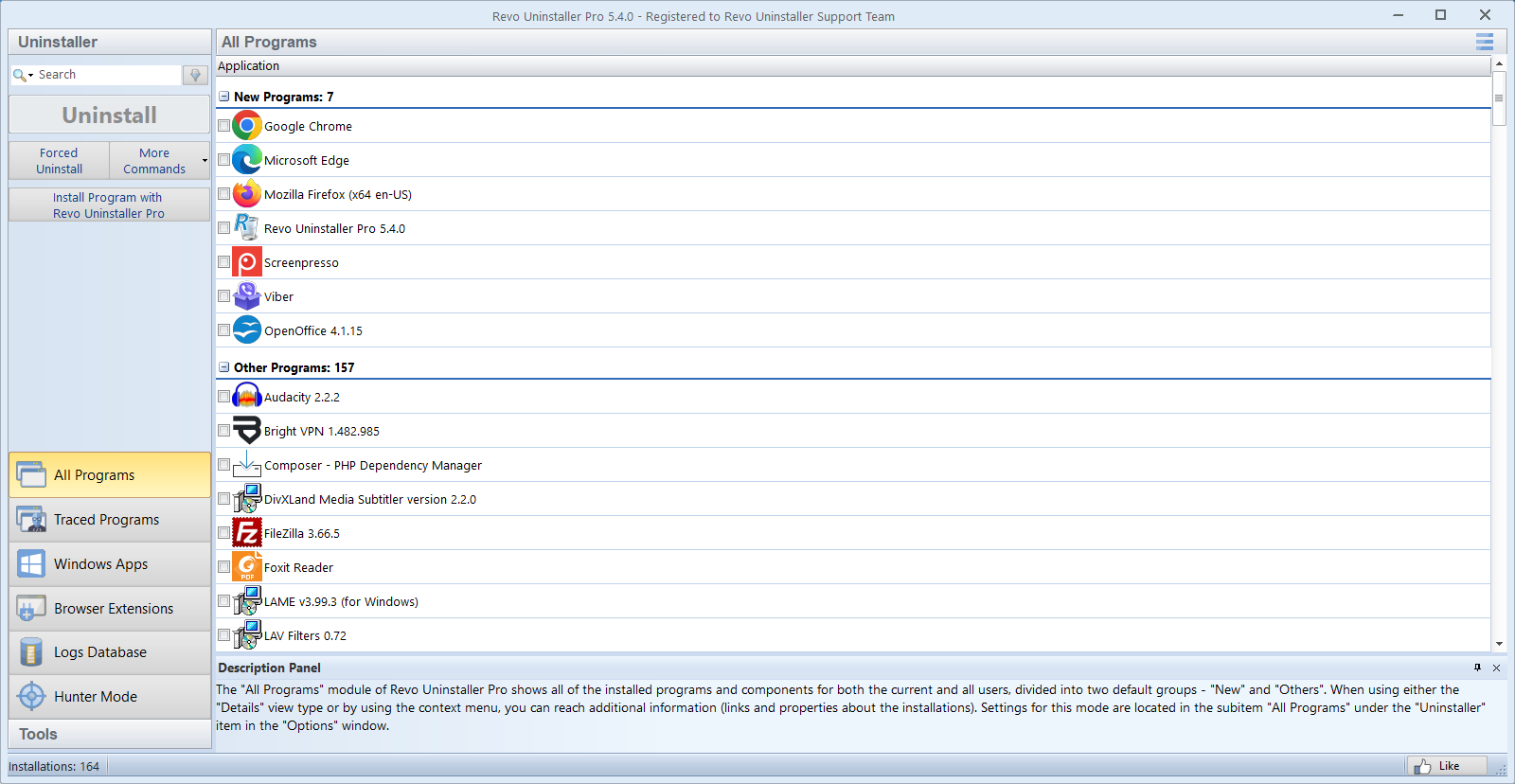
各タイルはアンインストールの流れの別の瞬間を示し、ヒーロー画像の再利用はしていません。静止画とデモ動画はすべてこのサイトから配信し、外部埋め込みに依存しません。
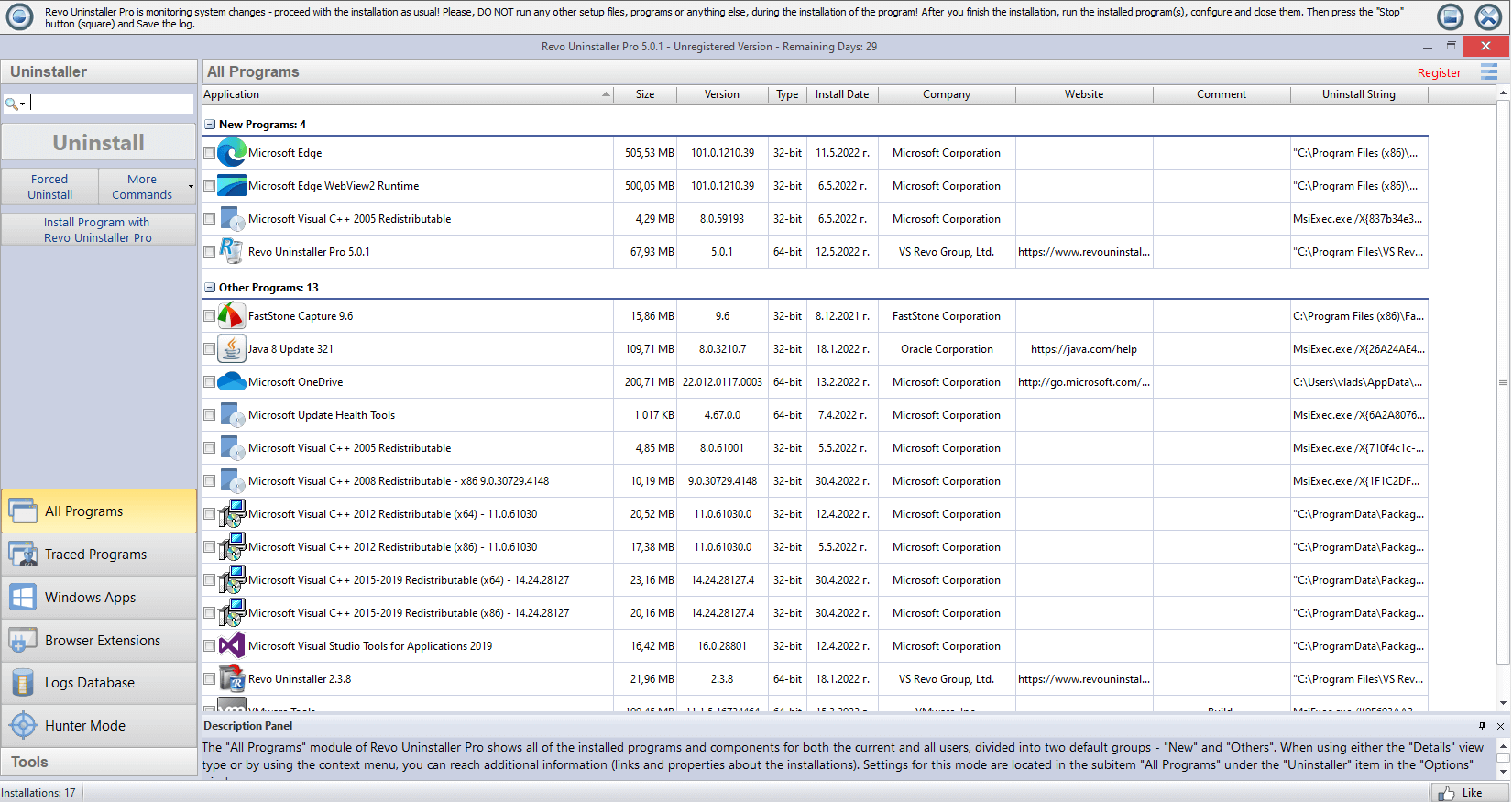
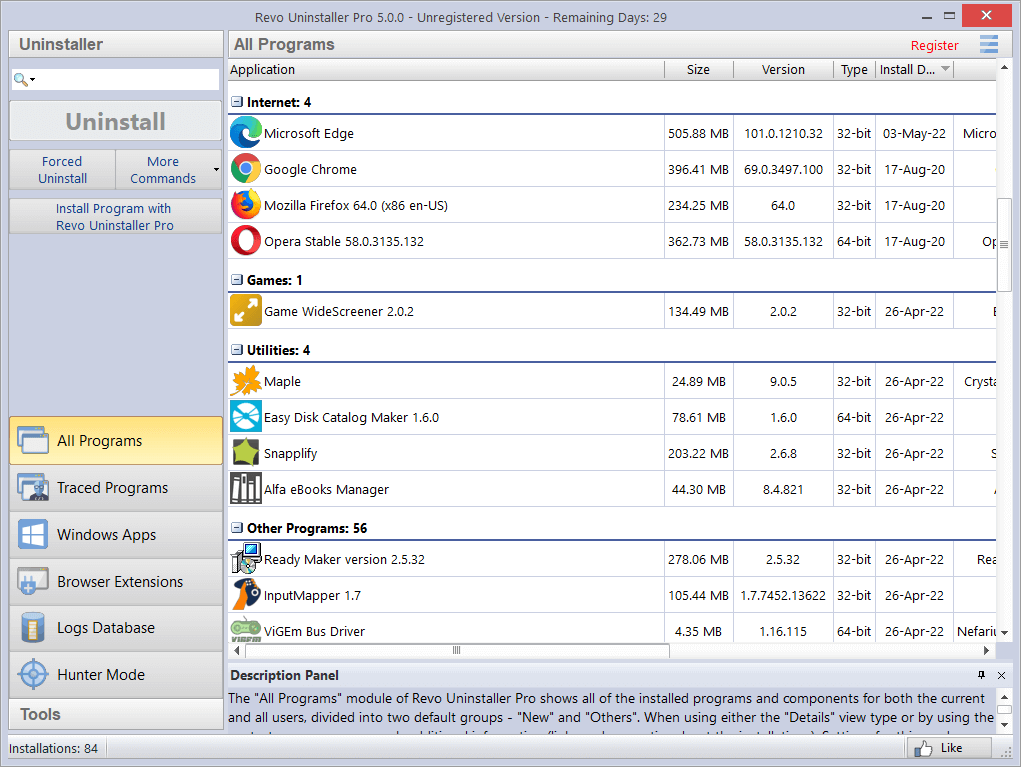
アンインストールと掃除は関連しますが同一ではありません。アプリの行を消すのが一段階、スタートアップ・タスク・サービスを確認するのがもう一段階です。下のタイルはその分け(手順とクリーンアップ、App Manager、履歴、Windowsとの比較)を反映しています。
ヒント:大きなスイートを外したあとは、パフォーマンス判断や攻めたジャンク掃除の前に一度再起動する。保留中のファイル操作は再起動で解消することが多いです。
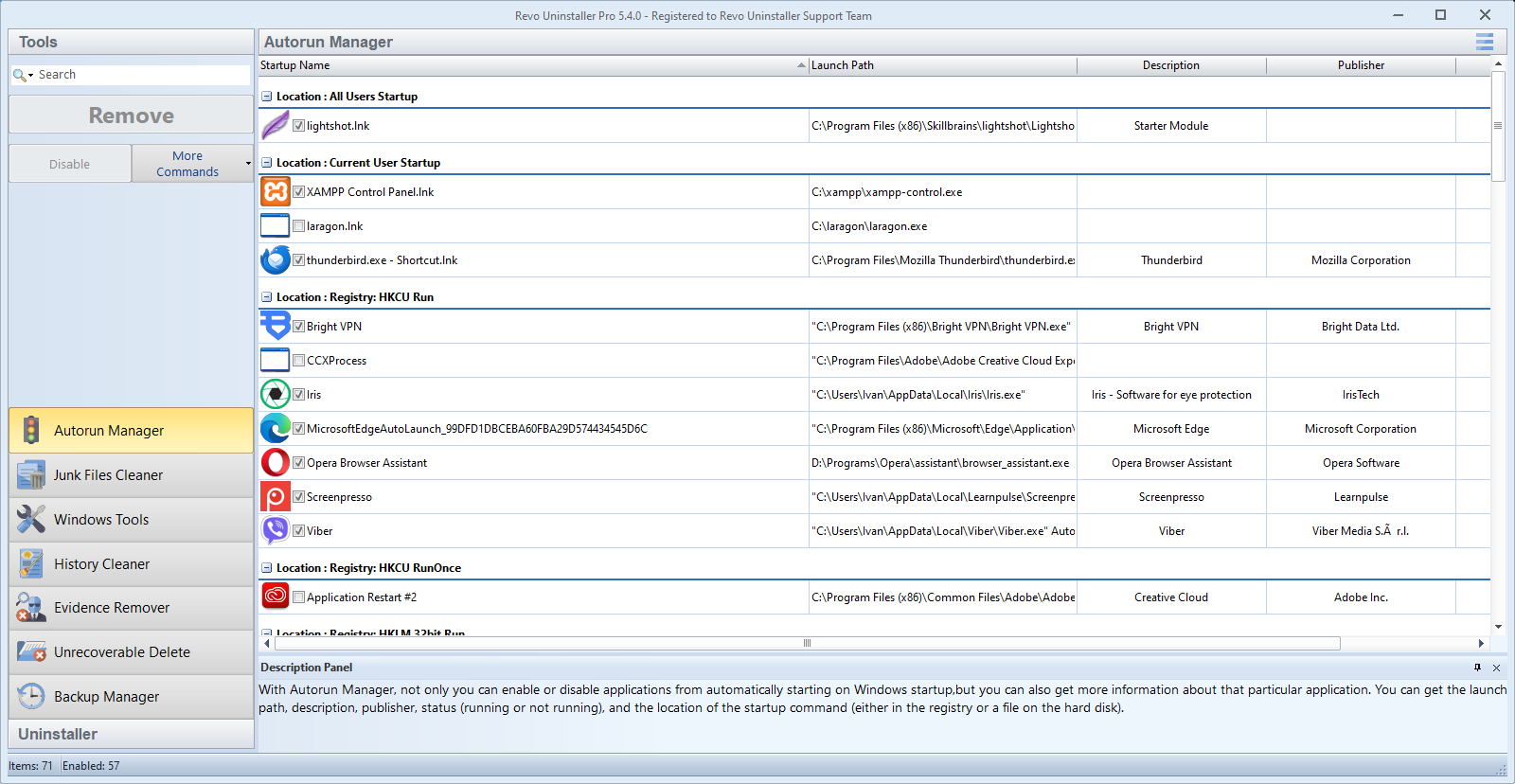
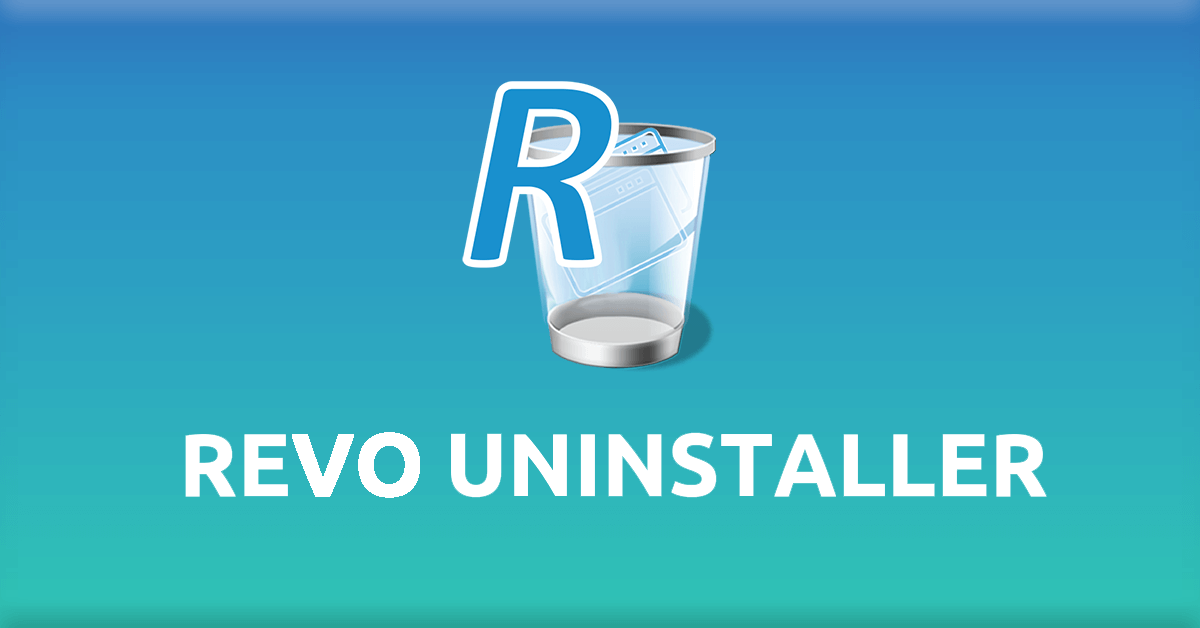
このギャラリーについて
図には説明的なaltテキストとキャプションがあり、スクリーンリーダー利用者にも視覚と同じストーリーを届けます。静止画はこのサイトのみでホストし、任意の画像CDNからは引きません。
独自のコピーでタイル画像を差し替える場合は、フレームに写る内容を説明するようキャプションも更新してください。
文脈
Windows標準のアンインストールで足りるとき
インストール先が一つでバックグラウンドサービスもない小さなユーティリティは、設定やコントロールパネルからきれいに消えることが多いです。空き容量が妥当でタスクマネージャーが静か、一覧からも消えていれば、深いスキャンは不要かもしれません。
Revoが最も価値を出すのは、削除後に違和感があるときです。トレイが戻る、Program Filesにフォルダが残る、同じトライアルが毎月戻る、など。
範囲
このサイトが扱わないこと
- マルウェア除去の手順書(先に信頼できるAVや専門ガイドを使う)。
- システム保護を破ってWindows組み込みコンポーネントを消す行為。
- ライセンスキー、返金、版固有の不具合(製品版を支援する窓口へ)。
Storeアプリ、ポータブル、セーフモードの境界はFAQを参照。
一覧の整理
重複名とバージョンの積み重ね
タイトルが似た行が二つあることがあります。古いメジャー版と現在のビルド、または同じベンダーの32/64ビットシェルです。使わない版から先に外し、毎日起動しているアプリに合う行を残してください。
「発行元不明」や空白のアイコンはマルウェアではなく壊れたアンインストール参照のことがあります。強制削除の前にディスク上のインストール先と、アプリに付属のバージョン情報やreadmeを確認してください。
周辺機器
ハードが独自ソフトを同梱するとき
プリンタ、液タブ、オーディオIF、GPUはコントロールパネル、アップデータ、ドライババンドルをよく入れます。ベンダー推奨の順序なしに「アプリだけ」を消すと、フィルタドライバやASIOスタックが中途半端な登録のまま残ることがあります。
共有のオーディオや印刷パイプラインのキーを残存リストから消す前に、メーカーの削除ツールまたはそのブランド向けの設定エントリを優先してください。
ゲーム
ランチャー、アンチチート、再頒布パッケージ
ゲームクライアントやアンチチートのサービスはタイトルを外したあとも残ることがあります。Visual C++やDirectXランタイムは多くが共有です。スキャンがゲームフォルダを示したからといってすぐ消さないでください。
ドライブからゲームを一掃したなら再起動し、孤児になったランチャーがスタートアップやサービスに残っていないか確認してから、すべてのVC++パッケージをゴミ扱いしないでください。
想定読者
このホームページの想定読者
次にどこを開くかの短いプロフィールです。いずれの導線も、使用中のマシンでソフトウェアを変更する許可がある前提です。
リモートサポート
他人のPCを電話で手伝う
物理的に触れないときは速度より明瞭さ。ウィンドウタイトルと発行元の文字列を正確に読んでもらい、メッセージが使えるならプログラム一覧の行の写真を送ってもらう。
- アンインストール前にアプリと「更新実行中」ダイアログを閉じたか確認する。
- 通話しながら復元ポイントを作成してもらう。共有DLLを誤クリックしたときの言い争いを防ぐ。
- 削除後は成功宣言の前に再起動を依頼する。「まだ残っている」の多くは保留中のファイル操作。
- 自分のペースで読める回答はFAQへ案内する。
用語
このサイトで繰り返し出る言葉
- ARP / 「アプリと機能」の行
- Windowsがインストール済みプログラムとして示すレコードです。これを消すのが第一段階で、そのあとも製品名を参照するものが残存です。
- MSI / セットアップキャッシュ
- Microsoftインストーラのパッケージは修復やアンインストールに元の
.msiが必要なことがあります。ソース欠落はアンインストール失敗の典型原因です。 - 残存スキャン
- 削除したアプリに結びつきそうなファイルやレジストリを探す一巡り。結果はヒントであり、削除前に各行を他ソフトと突き合わせます。
- ジャンクと残存
- 「ジャンク」は多くの場合テンポラリやキャッシュなど広く消せるもの。残存は名前のついた特定製品のがれで、より慎重に扱います。
開発者向けPC
IDE、ランタイム、サイドバイサイド
Visual Studioや複数のJDK/Python、コンテナツールチェインを載せたワークステーションは、意図的に共有ランタイムを積み上げます。「Microsoft」や「Redistributable」と出る残存行が、毎日ビルドしているプロジェクトにまだ必要なこともあります。
本当に引退した製品(古いIDEチャネル、未使用SDK)から先に外し、再起動し、残るツールチェインを一度開いてからスキャンの「自明な重複」を刈る。迷う行は残し、ソリューションの前提条件とパスを照合する。
Docker Desktop、WSL、Androidエミュレータはサービスや仮想アダプタを登録しがちです。この考え方をアンインストール後も残るサービス(ブログ)と併せて読んでください。
まずWindows
一度は開いておきたい標準画面
Revoは通常のWindows削除の上に載ります。次の標準画面は修復、ストレージ、OSがまだ何をインストール済みと見なしているかを知るうえで有用です。
- 設定 → アプリ → インストールされているアプリ(旧ビルドでは「アプリと機能」)で主たるアンインストール項目。
- コンポーネントが中途半端に更新されたときはオプション機能とWindows Update。
- 狙ったアンインストールが終わったあとのストレージとディスククリーンアップ。残存の行を読む代替ではありません。
- タスクマネージャー(スタートアップ、プロセス)でトレイのノイズと実行ファイルを突き合わせ、Hunterや強制削除の前に整理する。
現実チェック
神話と、このサイトが実際にすること
- 「ワンクリックでPCが永遠に速くなる」
- アンインストールは特定のソフトを取り除きます。速さはCPU・ディスク・RAMを奪っていたものと、隙間を埋める別アプリ次第です。
- 「Proはディスクをより深く掘る」
- エディション差は主にワークフローと利便性。深さは選ぶモードと実際に消す内容次第です。Free vs Proを参照。
- 「このサイトは製品公式ヘルプデスクだ」
- いいえ。編集ガイドのみです。認証やクラッシュ報告は購入先のサポートへ。FAQにも明記しています。
FAQ抜粋
全文を開く前の短い答え
FAQページで各回答を展開してください。ここは早見ダイヤルです。
一覧の残存をすべて削除して安全?
いいえ。共有ランタイムや曖昧なMicrosoftキーは飛ばし、慣れるまで安全寄りの結果から。
深い掃除で更新やドライバは壊れる?
共有コンポーネントを盲信で消せば壊れます。復元ポイントと一行ずつの確認がある理由です。
残存削除を取り消せる?
ツール内の魔法の「元に戻す」は期待しない。バックアップ、復元ポイント、影響コンポーネントの再インストールに頼る。
スキャンは全ユーザープロファイルを覆う?
多くはマシン全体だが一部はユーザー別。別アカウントや管理者コンテキストが要ることも。共有PCでは許可を。
境界例
ポータブルや特殊なインストール
すべてが同じ一覧に出るわけではありません。ポータブルはフォルダだけのこともあり、アンインストールツールからの見え方も異なります。全体像はFAQ:ポータブルアプリを参照。
ネットワーク共有やカスタムドライブ文字から入れたアプリは残存結果のパスが「おかしく」見えることがあります。削除前にドライブ文字が今も一致するか確認してください。
アカウント
ゲストプロファイルと共有ログイン
あるWindowsユーザーにだけインストールされたソフトは、そのプロファイルのAppDataにデータを残すことがあります。許可なく他人のフォルダを掃除するのは方針上も信頼上も問題です。
家庭用PCでは日常ブラウズを権限の少ないアカウントにし、保守用に別の管理者アカウントを用意するのも一案です。
インストールの出自
Microsoft StoreアプリとクラシックWin32
このサイトは主に従来型のデスクトップ導入—Program Files配下のフォルダ、ベンダーアンインストール、ARP形式の一覧行—に焦点を当てます。Storeパッケージ(UWPやパッケージ化デスクトップ)は設定の別の削除面を使うことが多く、OSに結びついたコンポーネントはさらに慎重さが要ります。
Revoの残存ワークフローでも、先にWindows自身のルールを守った前提です。保護されたStore/OSコンポーネントか迷うなら、無理に進める前にFAQ:StoreアプリとWindowsコンポーネントを読んでください。
winget、エンタープライズ配布、オフライン.appx束はここでの手順の対象外です。組織のパッケージング手順に従ってください。
証跡
削除前にスクショしておくもの
問題が起きたとき、記憶ではなく「PCが何をインストール済みと思っていたか」の証拠が欲しくなります。
- 設定またはRevoの一覧にあるプログラム行(名前、バージョン、表示されていればインストール日)。
- ベンダーアンインストーラのエラーダイアログとコード。
- 終了しないときはタスクマネージャーのプロセス一覧を名前順にし、対象アプリを強調表示。
- 残存パスのあと、版によってログをエクスポートまたはコピーできるなら(ログの扱いは機能参照)。
アフターケア
大きな削除のあとの1週間
問題は同じ時間ではなく、2回目の起動や次のPatch Tuesdayあたりで表面化することがあります。
- Windows Updateを一度実行する。オプション要素や.NETスタックがアンインストール後に収束することがある。
- PCを「きれい」と言い切る前に、まだ頼るアプリ(ブラウザ、Office、ゲーム)を開く。共有ランタイムを誤って削っていないか確認する。
- 遅く感じるなら「レジストリの穴」を疑う前にスタートアップとバックグラウンドアプリを確認する。無関係な取り残しが原因のことも多い。
- 全体の健康チェックには12項目の監査をチェックリストとして再利用する。
ポリシー
学校、職場、ロックダウンされたPC
MDM登録、学校イメージ、企業ベースラインのマシンでは、一部のインストーラ/アンインストールが意図的にブロックされています。強制削除や深いレジストリ編集は利用規約違反になり、コンプライアンス用ツールを壊すことがあります。
- セキュリティエージェント、リモート管理クライアント、試験ロックダウンソフトを剥がす前にITまたは管理者へ確認する。
- グレーアウトしたアンインストールボタンはグループポリシーの反映かもしれず、個人の権限バグだけではない。市民向けの同症状はグレーアウトしたアンインストールを参照。
- 「自分のアプリ」だけ掃除が許されるならユーザー範囲のインストールに留め、別チームが維持するマシン全体のキーは避ける。
更新とタイミング
Patch Tuesdayとドライバ週
累積更新を入れている夜に巨大スイートを外すと、双方のインストーラが再起動ロックを奪い合うことがあります。設定に「再起動が保留」と出ているなら、ベンダーが明言しない限り先にそのサイクルを終える。
- GPUドライババンドルはユーザーモードのサービスを同梱することがある。コアのドライバスタックが原因と決める前にグラフィック系ユーティリティを外す。
- 生体認証やディスク暗号化ツールは他セッションがサインアウトするまでファイル削除をブロックすることがある。残存スキャンが「間違い」と言い切る前に留意する。
- ノートOEMアプリ(オーディオコントロール、ホットキー)は機種間で名前が被りがち。
Program Files下のパスを自分の機種のベンダーフォルダと突き合わせる。
心構え
アンインストールは娯楽ではなく保守
目標は今日満足のいくプログレスバーではなく、来週も安定したPCです。疲れているならスキャンモードを上げる前や、記憶にないレジストリ枝を消す前に休憩する。
睡眠、食事、もう一組の目は深夜2時に同じ一覧を何度も見るより有効です。コーヒーのあともソフトは残っていますし、先延ばしにしていた再起動だけでノイズの半分が消えることもあります。
販売トークなしの版比較:ブログのFree vs Pro。
サイト内を回る
サイト内を回る
下の各目的地は、そのページで見る内容に合ったサムネイルを使い、無作為なストック写真にはしていません。
-
機能 できることとクイック修正。機能カードと同じ手順付きスタイル。 開く
-
 メディア 静止画ライブラリとページ内動画。追加キャプチャは「ギャラリーをもっと」の代わり。 開く
 -
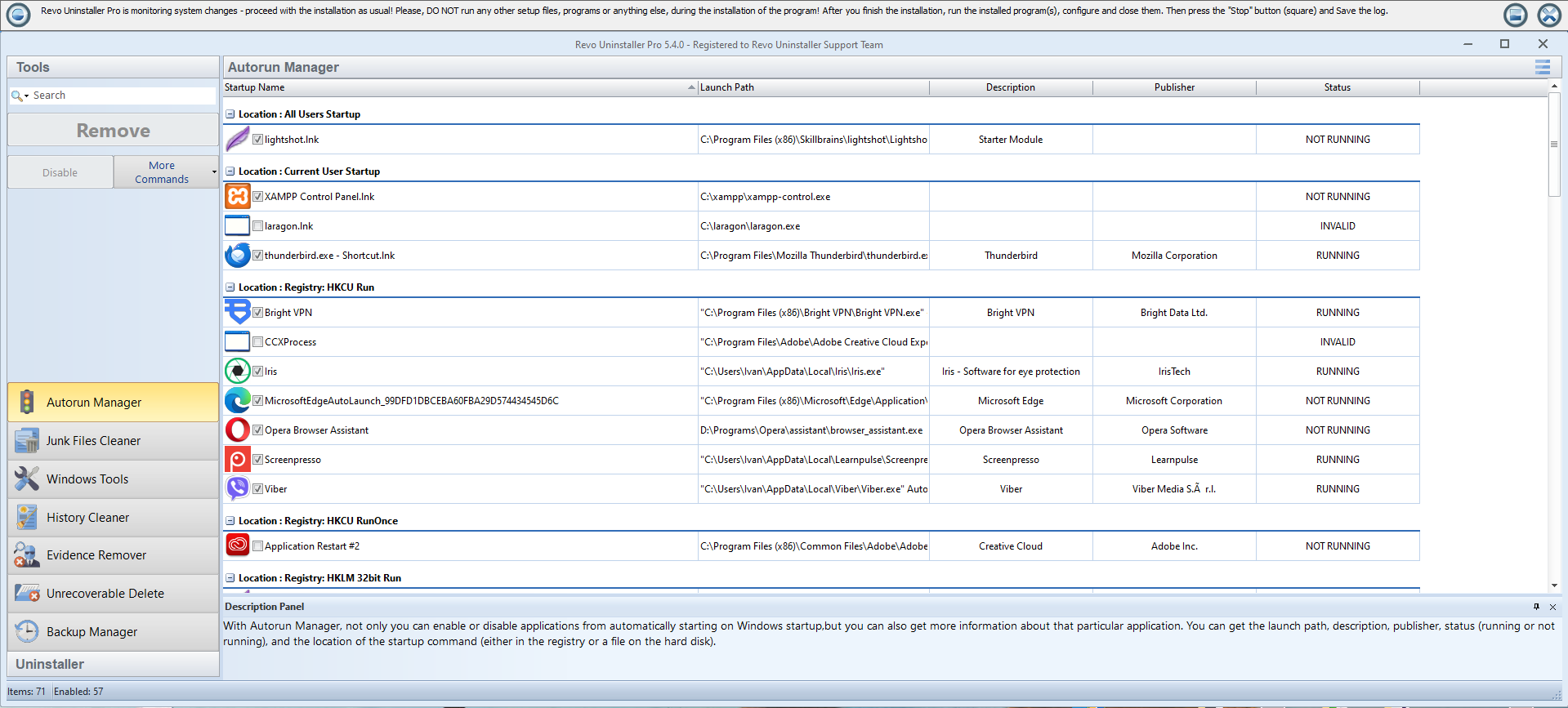 ストーリー 現実の小品:ノートと共有PCを先に、ストーリーカードと同じトーン。 開く
 -
ブログ 長めのガイドとチェックリスト。履歴と監査のマインドセット。 開く
-
 FAQ 信頼、安全性、「これ消していい?」への落ち着いた明確な回答。 開く
 -
ダウンロード 製品アートはダウンロードページのレイアウトと揃えています。 開く
最初の一歩
アンインストールの前に
数分の忍耐は、午後いっぱいのリカバリより安いです。大きなもの(セキュリティスイート、クリエイティブパック、ゲームクライアント)を外すときの短いリストです。
- 作業を保存し、対象プログラムをトレイ含めて完全に終了する。
- 復元ポイントを作るか、最近バックアップが走ったか確認する。
- まだ応答があるならベンダー独自のアンインストールまたはWindowsの項目を先に実行する。
- Windowsが求めたら再起動し、そのあと残存スキャンを行い、削除前に各行を読む。
全体の流れは推奨ワークフロー(機能ページ)を参照。
任意のフォローアップ(同日)
- タスクマネージャー → スタートアップで、外したアプリ由来の孤児エントリを無効化(機能のApp Managerと照合)。
- Windows Updateを一度実行。パッチ適用後にのみ削除が確定するコンポーネントがある。
- ディスク空きが必要なら、共有ランタイムを誤って消していないと確信してから設定 → システム → ストレージやディスククリーンアップを使う。
- PCを売る・譲る?ソフト削除は一部に過ぎない。PCを売却・譲渡する前にを読む。
要点
ホームページでのFreeとPro
どちらの版もアンインストールと残存スキャンは可能です。Proは一度に多くのアプリを外したり複数PCを扱ったりログを厚くしたいときに時間を節約しがちです。Freeでも各行を読むのが苦でなければ、たまの掃除には十分なことが多いです。
価格は版と地域で変わるためここでは書きません。インストールや更新時に現行の版情報を確認し、ブログのFree vs Proはワークフロー比較として読み、買い物リストではないと考えてください。
次に読む: クイック修正 · 削除の取り消しとRAM · メディア全文庫
インストーラを入手製品ビルドとWindowsのUI文言は変わります。メニュー経路が一致しなくても、精神は同じ(ベンダーアンインストールを先に、再起動、そのあと残存)で、利用中ビルドのヘルプやリリースノートと突き合わせてください。