
できること
何の助けになるか
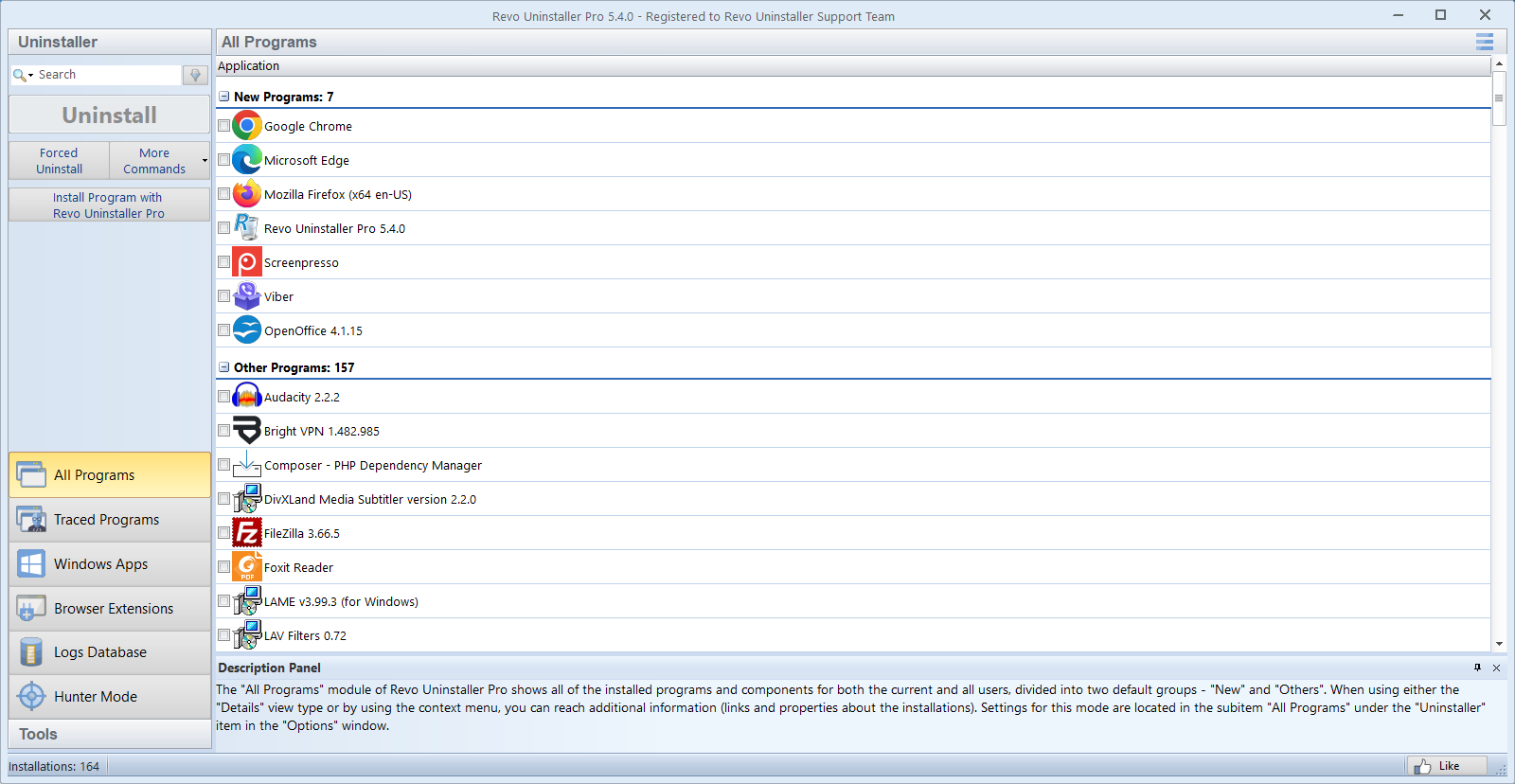
短く実用的に、誇張はなし。各カードはこのサイトのギャラリーから取ったスクリーンショットと対になっています。
標準の削除のあとにフォルダ、サービス、自動実行が残るときにRevoは最も力を発揮します。目標は「もっと消す」ことではなく、消したつもりのアプリをまだ参照しているものをはっきり見せることです。
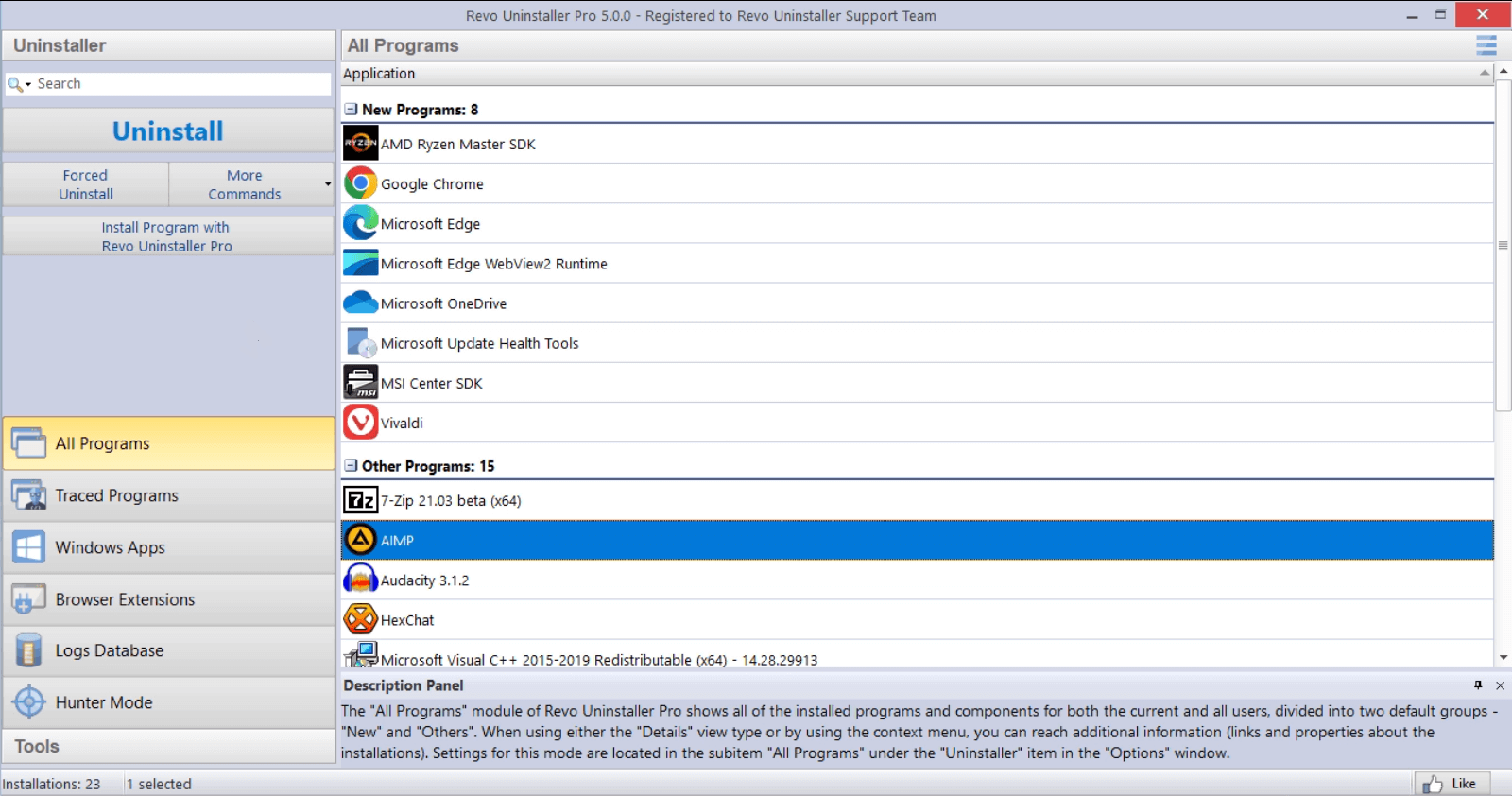
残存スキャン
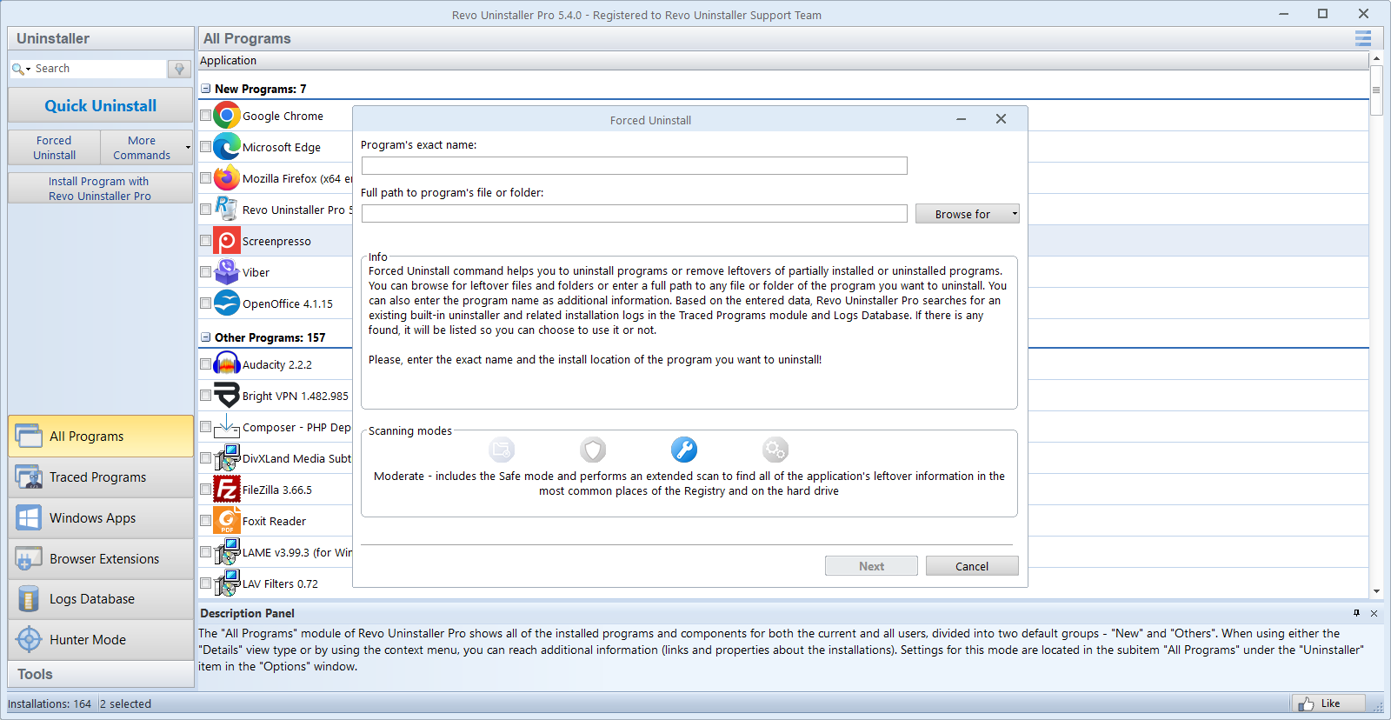
通常のアンインストールのあと、取り残されたファイルやレジストリを探します。まずは穏やかなモードから。何を消すか分かってから段階を上げてください。
- 安全 | いちばん広く、リスクは低い。PC上の「共有」とは何か学んでいる間に最適。
- 中程度 | ベンダーのアンインストールがすでに怪しいか半端に終わったとき。
- 高度 | バックアップがある場合のみ。似たパスを使う他ソフトからのノイズを覚悟する。
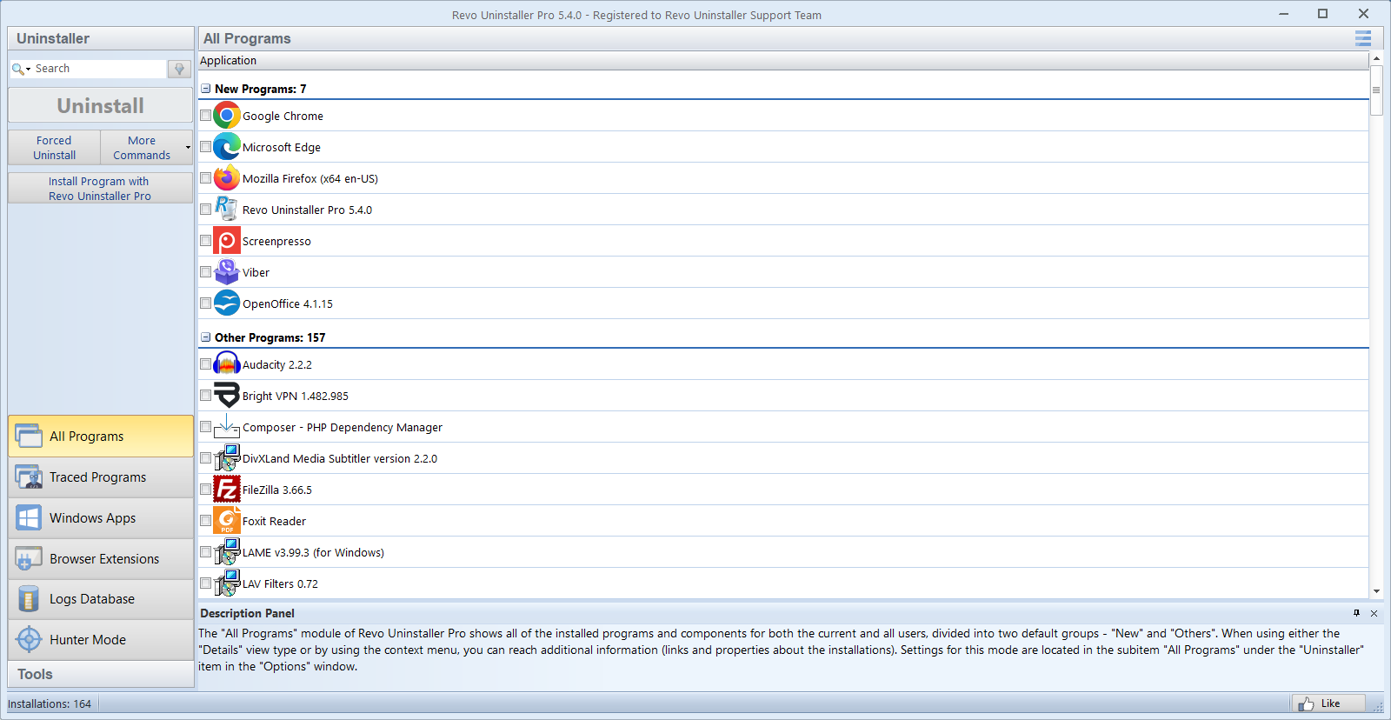
強制アンインストール
壊れた一覧行や起動しないインストーラ向け:アプリを切り離し、そのあと慎重な残存パスで片付けます。
プログラムの追加と削除に出るのにアンインストーラが欠落/即クラッシュ/MSIのソースパスがない、といったときに使います。強制削除のあとの残存一覧はヒントであり、一括削除の買い物リストではありません。
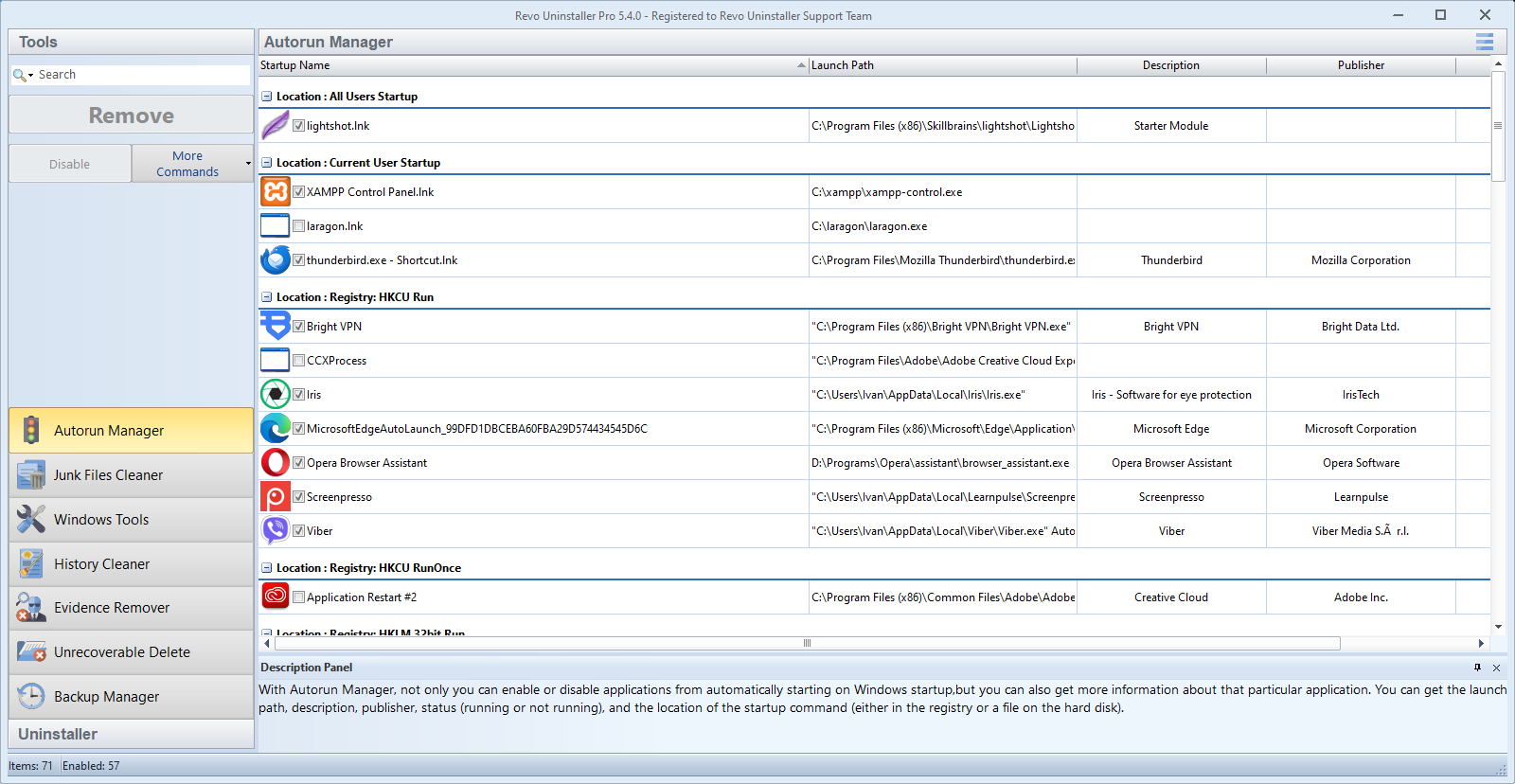
スタートアップとジャンク
自動実行のノイズと一時ファイルのがれを刈り、日々の体感を軽くします。
App Managerやジャンク系はアンインストールを補完します。多くの「幽霊」パフォーマンス問題は、もう不要なアップデータやトレイ常駐だけです。どの実行ファイルを起こすか確認してから無効化や削除を。
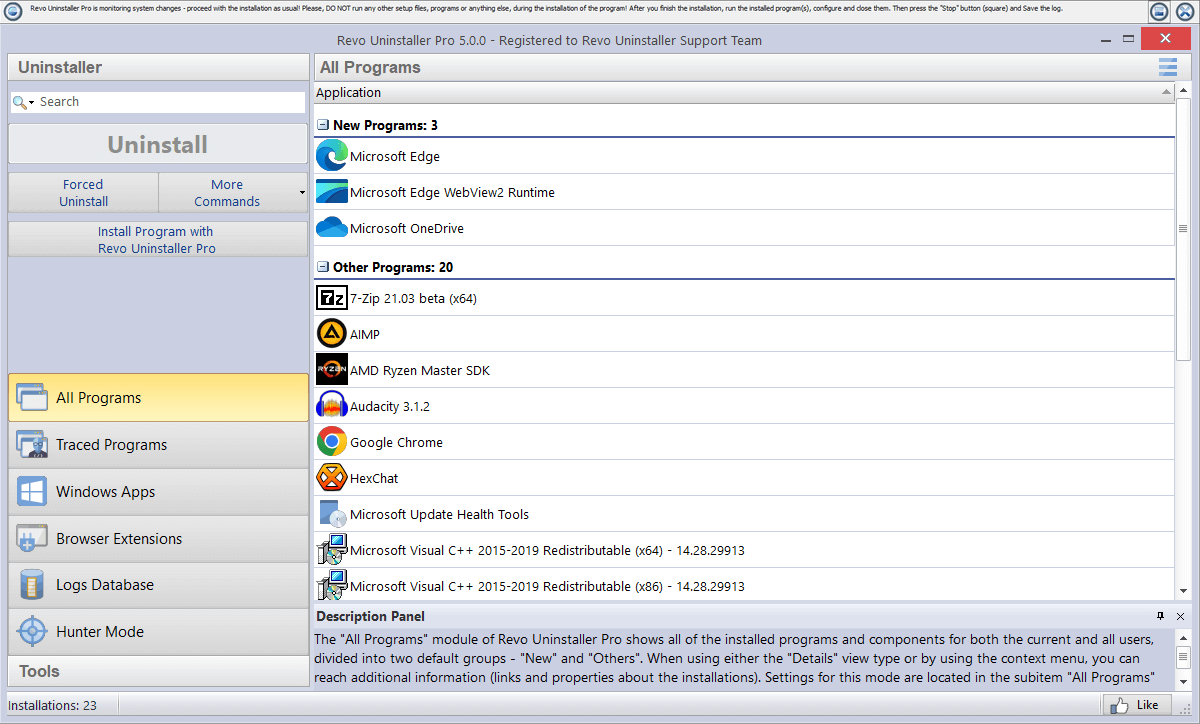
ログ
何を外したかの記録を残し、共有PCや再インストールが続く環境で役立ちます。
同じトライアルが毎月戻るときや、ITや家族に「どの版を外したか」を示すときに効きます。複数台を見るなら重要なセッションはエクスポートかスクショを。
安全の習慣
一行ずつ読む。パスが共有かもしれないなら残す。攻めたスキャンの前に復元ポイント。
- 初回パスで「すべて削除」を一括選択しない。
- ベンダーのアンインストールのあと一度再起動し、からエラーや空き容量を判断する。
- 迷ったらブラウザでパスを検索するか、正確な文字列を添えてフォーラムに聞く。
FreeとPro
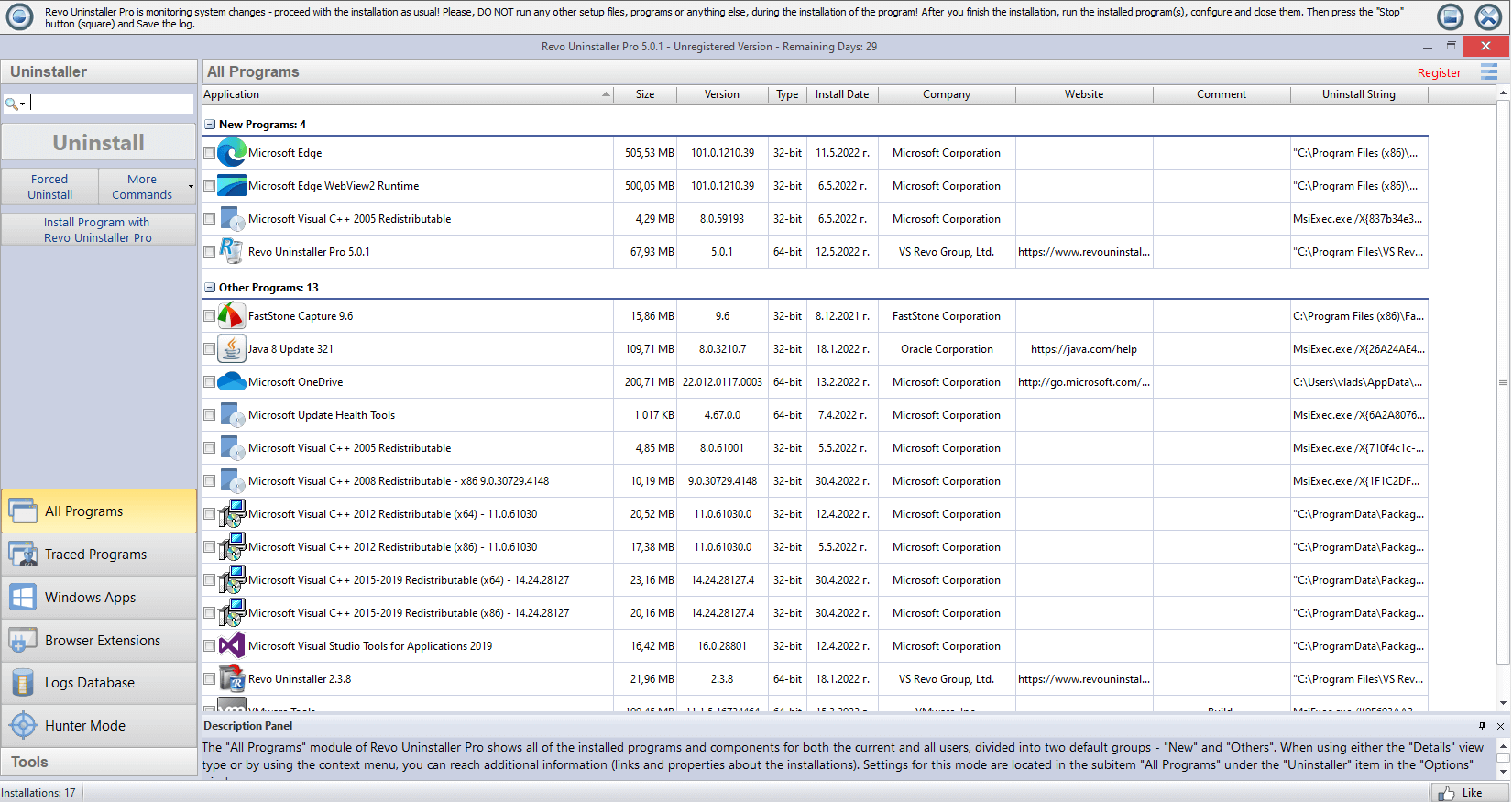
一度きりの作業ならFreeで足りることが多いです。まとめて複数アプリを外したり複数PCを支援するならProが時間を節約しがちです。
Pro向けの利便性には、より速い複数アプリの流れ、コマンドラインやスクリプト連携(版による)、技術者向けの自動化が含まれることが多いです。年に一度のしぶといアプリだけならFreeで十分なことも多く、手動レビューに時間を見込んでください。
Hunterモード(心のモデル)
Hunterは照準を生のウィンドウやトレイアイコンに合わせ、アンインストール項目や関連プロセスへ直接飛べます。「このポップアップは何?」向けであり、デスクトップの飾りを適当に狙う用途ではありません。
対象が曖昧ならタスクマネージャーでプロセス名を確認します。システム部品やシェル拡張は普通のアプリに見えることがあります。Hunterが指したものが分からなければ、削除前に調べてください。
推奨ワークフロー(要約)
- 1スナップショットの安全 | 復元ポイントを作る(またはバックアップが最新か確認)。
- 2ベンダーを先に | まだ動くならプログラム独自のアンインストールまたはWindowsの項目を実行。
- 3求められたら再起動 | 保留中のファイル操作が次の手順を塞ぎがち。
- 4残存スキャン | 安全寄りから。ヒットの意味が分かってから段階を上げる。
- 5フォローアップ | 同じ発行元名でスタートアップ、タスクスケジューラ、サービスに取り残しがないか確認。
Revoが本領を発揮する場面
一覧にアプリがあるのにアンインストーラが欠落/クラッシュ/終わったのにフォルダやサービスが残る、といったときに手を伸ばします。共有PCでいつ何を外したかの文字の跡が必要なときにも助かります。
- 「アンインストール」後に蘇る同梱ツールバー、アップデータ、トライアル製セキュリティスイート。
- 複数ランタイムがあり、ビルドツールがまだ必要とするものを消してはいけない開発用PC。
- 金融やVPNを外したあとノートを売却準備するとき。
Windowsがすでに担うところ
設定やコントロールパネルは多くのプログラムの主たる登録を削除します。インストール先が一つでバックグラウンドもない小さなユーティリティなら、それだけで足りることがよくあります。
ベンダーのアンインストールがきれいに完了し、空き容量も妥当でタスクマネージャーに迷子プロセスがないなら深いスキャンは飛ばして構いません。Revoは毎回の儀式ではなく、挙動がおかしいときの調査に使います。
クイック修正
実機で空きを確保したりしぶといインストーラに対処するのと同じ精神で、そのまま踏める手順です。
「Error 1316」/MSI欠落
- 保管している同じ版のインストーラを試す。
- 修復してから再度アンインストール。
- まだ詰まるなら強制アンインストールのあと中程度の残存。共有のVC++ランタイムは避ける。
空きが戻らない
- ごみ箱を空にする。ブラウザキャッシュは別途。
AppDataとProgramData配下を確認。- ジャンク掃除はバックアップまたは復元ポイントのあとに。
管理された職場のPC
先にIT方針に従う。チケットを切る前に、どのプロセスがウィンドウを持っているかRevoで特定するのには使えます。
安定を保つ
まず復元ポイント。大きなスイートを外したあとは速度やエラーを判断する前に再起動。
「別のインストーラが実行中」
他のセットアップを閉じ、再起動して再試行。古いmsiexecが固まっているなら、正当なインストールが動いていないと確信してからタスクマネージャーでPIDを控えて終了する。
再インストールされるブラウザ拡張
ブラウザ内の拡張を外すと同時に、押し付けてくるWindows側のプログラムも削除する。Hunterやスタートアップでヘルパーの実行ファイルを突き止め、一覧からアンインストールしてから最後に残存パス。
Storeアプリとデスクトッププログラム
Microsoft StoreのパッケージはクラシックWin32とは別配管です。設定がStoreアプリの削除を拒むなら修復→リセット→アンインストールの順を試す。Revoは従来型インストーラとその残存でよく使われ、wingetやStore修復フローの代替ではありません。
「クリーンアップ」アプリのあとに空きが足りない
一部の最適化ツールは隔離したファイルがあっても保管庫やごみ箱を空にするまでボリュームが縮みません。最適化ツール自体を外したあと、旧ベンダー名の大きなキャッシュがProgramDataやユーザープロファイルに残っていないか探し、保守的なジャンクパスに進む。