
トラブルシュート · 約17分
グレーアウトしたアンインストールボタン
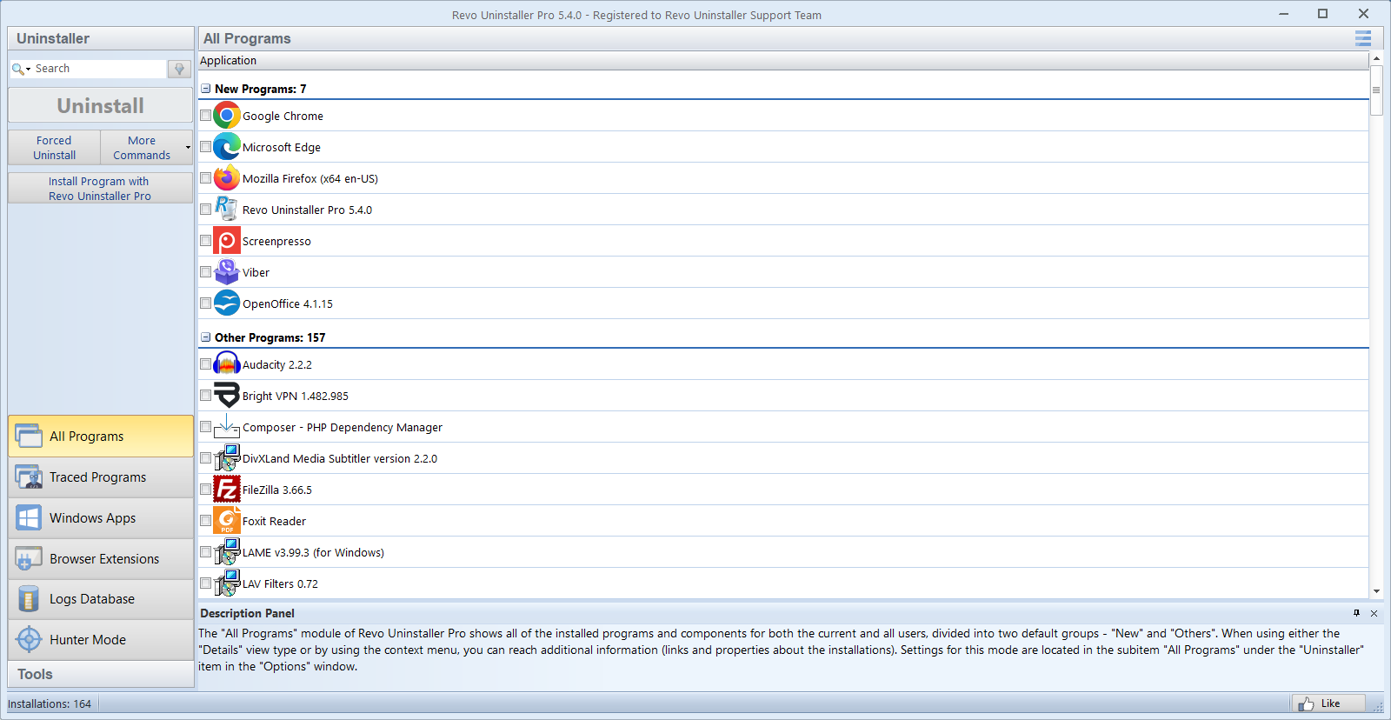
グレーアウトしたアンインストールボタンは、Windows(またはストア)が「今は無理」と言っているのであって、「永久に無理」ではありません。ブロックの原因が権限昇格、保留中の作業、破損、パッケージング、ポリシーのどれかを切り分け、できるだけ破壊的でない対処を選びます。
最初に権限とコンテキストを確認
可能なら「設定 → アプリ」を管理者として開き、システム近傍のツールを外すときは昇格したセッションから Revo を起動します。表示ユーザーがインストールしたユーザーと一致するか管理者権限がある場合にだけアンインストールが有効になるエントリもあります。
「すべてのユーザー向け」にインストールされたアプリでは、正しいセキュリティ コンテキストに入るまでアンインストール項目が無効のままに見えることがあります。設定が食い違う場合は管理者 PowerShell やクラシックの「プログラムと機能」経路を試してください。
再起動保留とロックされたインストーラ
再起動フラグがないか確認してください。Windows は再起動まで一部の削除をブロックします。MSI ベースのアプリは未完了のトランザクションを残すことがあり、もう一度アンインストールをクリックするより再起動の方が詰まりを解消しやすいです。
インストール フォルダにハンドルを開いたままのバックグラウンド(同期、アップデータ、ゲームランチャー)を終了します。タスク マネージャー → 詳細を CPU またはディスク順に並べ替えると、ロックしているプロセスがすぐ分かることがあります。
ストア、修復、コンポーネントの健全性
オフライン環境ではメタデータが壊れてキャッシュされることがあります。Microsoft Store のキャッシュを消去するかアプリを修復するとボタンが戻ることがあります。ストア経由で配信される Win32 アプリでは、修復チャネルがクラシックなコントロール パネルの流れと異なる場合があります。
UWP や一部のストア配信 Win32 は別の修復チャネルに従います。「アンインストール」が一つのアプリだけグレーのままなら、別のストア作品と比較してください。根本原因は壊れた Windows Update やコンポーネント ストアかもしれません。強制削除に進む前にプラットフォームを直します。
管理 PC とポリシー
管理された PC ではポリシーでアンインストール自体が非表示になることがあります。Revo の強制アンインストールは IT の指示があってからの最終手段であり、コンプライアンス迂回の手段ではありません。Software Center や Intune がライフサイクルを握っているなら、ローカルのボタンが意図的に無効になっている可能性があります。
Revo の強制経路が出てくるとき
ベンダーのアンインストーラが動かない孤立したエントリに、バックアップを取り、起動時にどのサービスやドライバがまだ読み込まれるか把握したうえで強制アンインストールを予約します。削除後の監査(アンインストール後の12項目チェック)と組み合わせ、UI が触れなかったタスクやサービスを拾います。
ユーザー単位と全ユーザーインストール
一部のインストーラはインストールしたアカウントにだけ登録します。別の管理者で設定を開くと、元のユーザーでログインするか、そのプロファイルの登録が見える昇格した保守ツールを使うまでアンインストールが無効のままになることがあります。
「古い」管理者アカウントのあるローミング端末では、IT のアカウントではボタンが効いても MSI がユーザー単位で公開されているため主要ユーザーでは効かない、という落とし穴がよくあります。
MSI の修復から
クラシックな MSI パッケージでは、強制削除の前に「プログラムと機能」の「修復」(またはベンダーのコマンドライン修復フラグ)を試してください。ペイロードは健在なのにレジストリのアンインストールキーが中途半端に書き込まれ、UI がグレーになることもあります。
業務で MSI ログを取得する場合はチケット ID と一緒に保管してください。翌日には文脈なしでは判読不能なスープに見えますが、ベンダーが障害の証拠を求めるときに価値があります。