
チェックリスト · 約17分
アンインストール後の12項目チェック
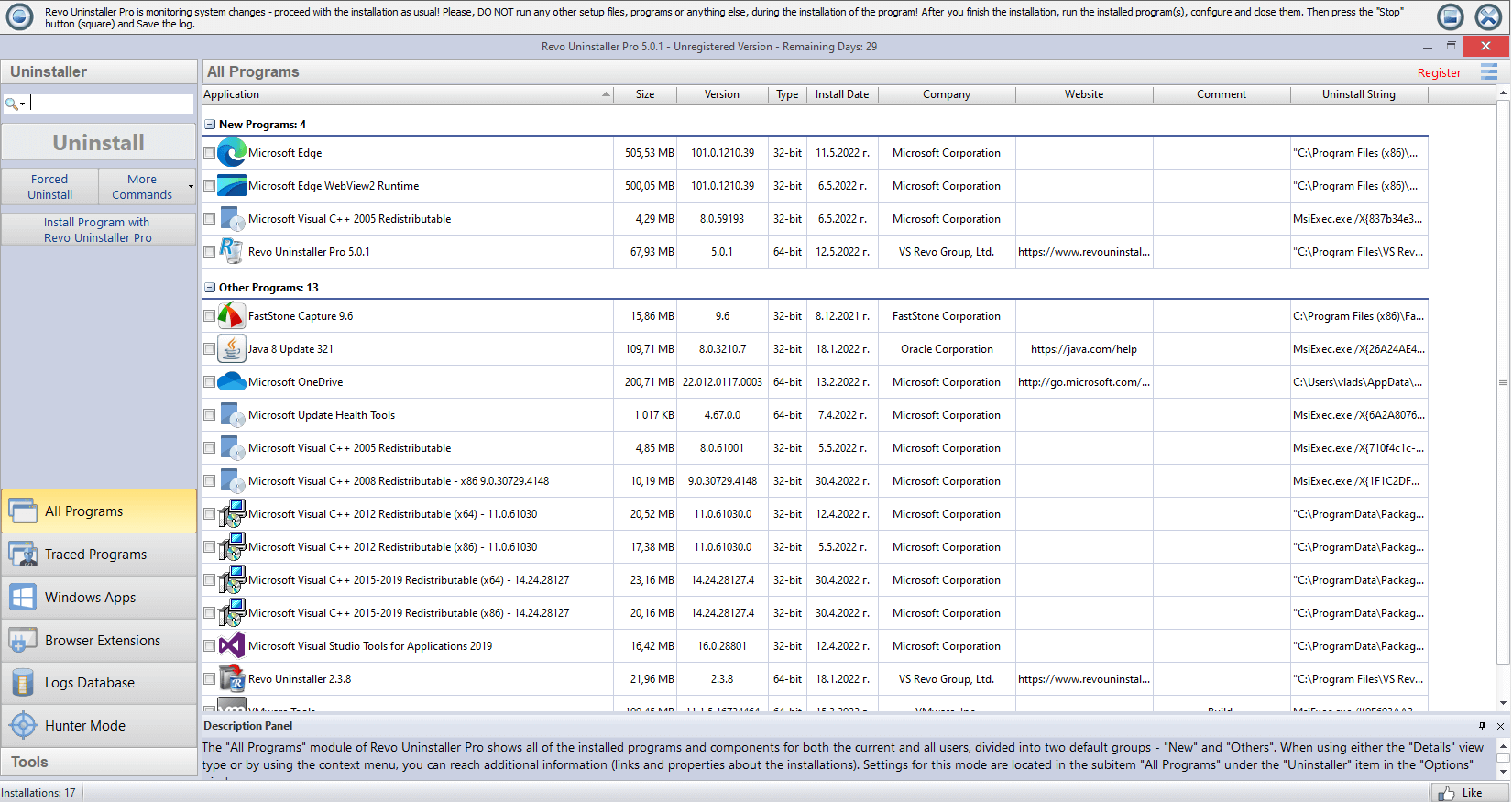
プログラムの一覧から行が消えても、作業は半分程度のことがよくあります。スイート類はサービス、スケジュールされたタスク、シェル拡張、ドライバを入れますが、メインのアンインストーラと一緒に必ず消えるとは限りません。「大物」を一つ外すたびにこのチェックリストを一度歩けば、二週間後に謎の CPU 使用率を追う羽目になりにくくなります。
小さな電卓アプリでは行をすべて必要としません。クリエイティブ系、セキュリティスイート、アンチチート付きゲーム、独自 VPN や仮想デバイスを同梱する製品では、このリストの元が取れます。
12 の確認項目
- サービス — サービスコンソールを開き、名前または製造元で並べ替えてベンダー名の文字列を探します。起動の種類を変える前に実行ファイルのパスをメモします。
- タスク スケジューラ — タスク スケジューラ ライブラリを参照します(利用できる環境では表示メニューで「非表示のタスクを表示」)。アンインストール後も週次の更新チェックが残ることがあります。
- スタートアップ — タスク マネージャーのスタートアップに加え、Revo の App Manager:トレイやアップデータを再投入するヘルパーを拾います。
- シェル拡張 — Explorer のコンテキストメニューやサムネイルにフックしていたアプリなら、ランダムなフリーズを「Windows のせい」にする前に残った DLL 登録を確認します。
- ファイアウォール規則 — Windows Defender ファイアウォール(詳細設定):製品名が含まれる受信/送信の規則を探します。
- ブラウザ — 拡張機能、サイトの権限、古いワークフローに紐づくインストール済み PWA。
- プリンターと仮想デバイス — PDF プリンター、仮想オーディオケーブル、キャプチャ装置:孤児ドライバを消す前に設定から外します。
- VPN アダプター — TUN/TAP 型のインターフェイスは本体より長生きすることがあります。ネットワーク アダプターまたはベンダーツールから一覧に残っていれば削除します。
- Program Files —
Program FilesとProgram Files (x86)に残った空またはスタブだけのフォルダー。 - ユーザー別と共有データ — ベンダー名の
AppData(Roaming/Local)とProgramData配下。 - 環境変数 — PATH の汚染と、削除済みインストールルートを指すユーザー/システムの環境変数。
- 再起動 — 「完了」と言う前に一度クリーンに再起動します。保留中のファイル操作があると、その時点では「消えた」ように見える項目が隠れます。
IT と未来の自分のための証跡
サービスやタスク スケジューラで無効化したものはエクスポートまたはスクリーンショットで残します。ドメイン参加 PC ではポリシー更新後に項目が戻ることがあり、証跡があると IT との会話が速くなります。
Revo の残存リストを使うなら、曖昧な項目に触れたときはテキストのエクスポートやスクリーンショットを保存してください。共有ランタイムを意図的に外したのかどうか、後から聞かれたときに紙の跡が効きます。
作業の順番
可能ならまずベンダー自身のエントリからアンインストールし、その日信頼できるスキャンモードで Revo の残存スキャンを実行(残存スキャンのモード:どれを使う?)、続いてこのチェックリストを歩きます。いきなり攻めの掃除に飛ぶと、どのスケジュールされたタスクが本当にその製品のものかという文脈を落とします。
小さなアプリ用の最小ルート
ポータブル系、単一フォルダー型、ドライバのないストアアプリでは 9〜12 項目とスタートアップへのさっとした目視で足りることもあります。それでも「スケジュールで更新を確認する」オプションを一度でも出したアプリならタスク スケジューラを覗いてください — そのチェックボックスは親 UI より長生きしがちです。
まだフックされているサイン
- 製品を再インストールせずにログオフ/ログオンするとトレイアイコンが戻る。
- ファイアウォールのプロンプトが、もう削除したはずの実行ファイルパスを参照する。
- 毎時同じ分にディスクアクティビティが跳ねる(典型的なスケジュールタスクの足跡)。
- 古いスイートを入れていたプロファイルだけでオーディオや印刷スタックが不安定 — 多くはユーザー単位のシェル拡張やドライバフィルターが残ったため。
複数のサインが重なったら、マーケティング名だけでなく実行ファイルパスから得たベンダー文字列を手がかりに、サービスとスケジューラへ戻ってください。