
क्षमताओं
यह आपको क्या करने में मदद करता है
संक्षिप्त और व्यावहारिक, कोई मूल शब्द नहीं। प्रत्येक कार्ड इस साइट की गैलरी से मेल खाते स्क्रीनशॉट के साथ विचार को जोड़ता है।
जब मानक निष्कासन फ़ोल्डर्स, सेवाओं, या ऑटोरन प्रविष्टियों को पीछे छोड़ देता है तो रेवो सबसे मजबूत होता है। लक्ष्य "अधिक विलोपन" नहीं है, बल्कि उस ऐप को संदर्भित करने वाली स्पष्ट दृश्यता है जिसके बारे में आपने सोचा था कि वह गायब हो गया है।
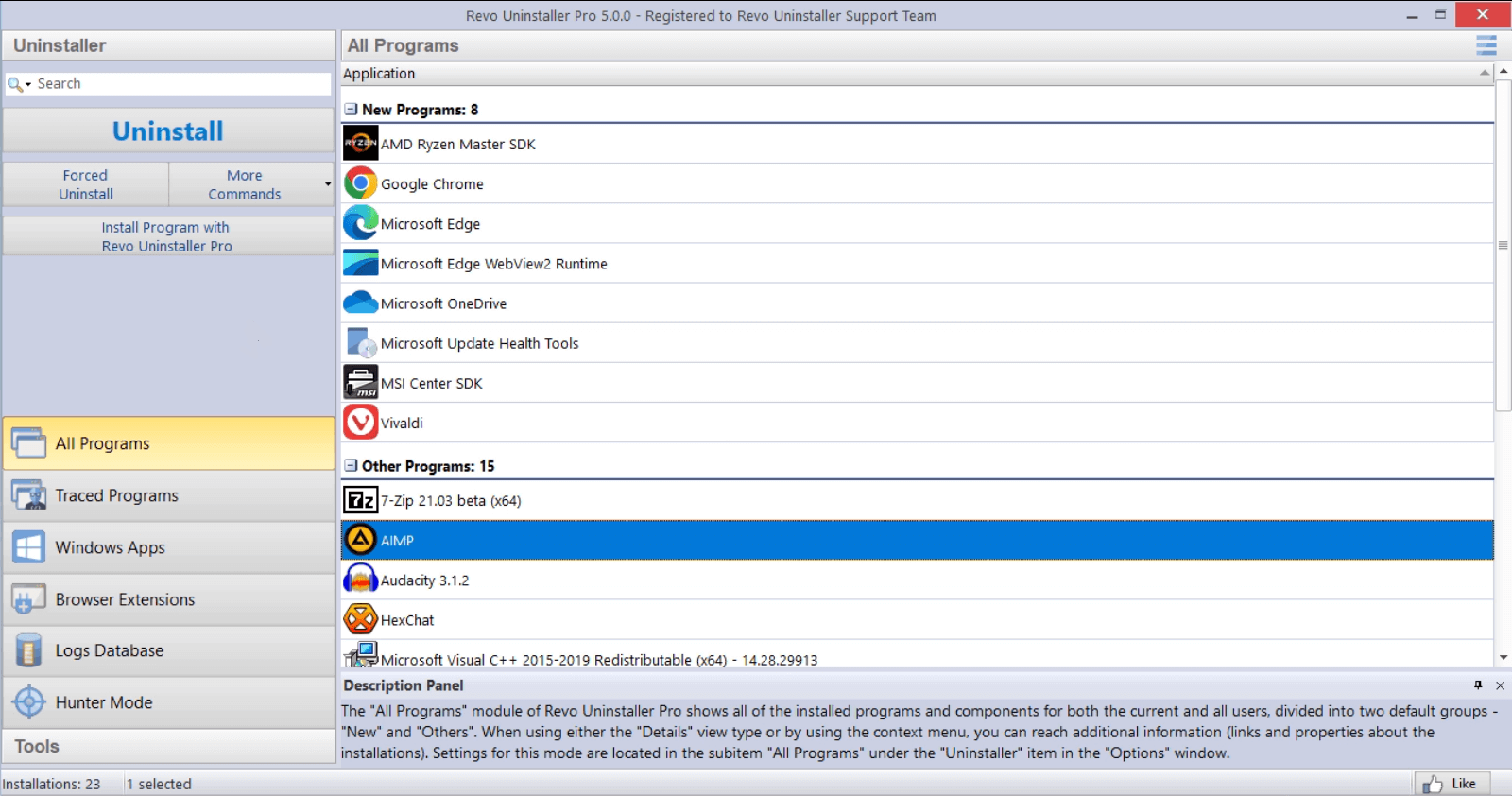
बचा हुआ स्कैन
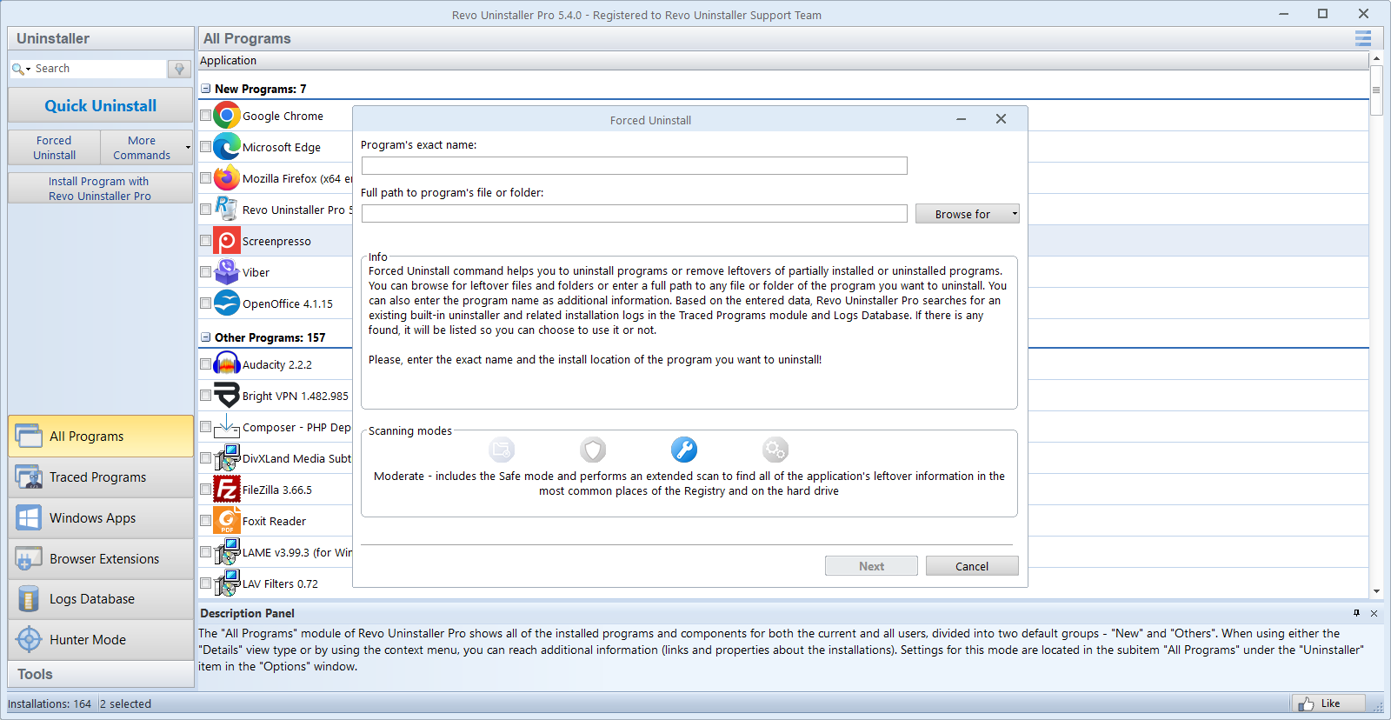
सामान्य अनइंस्टॉलर समाप्त होने के बाद, भटकी हुई फ़ाइलों और रजिस्ट्री कुंजियों की खोज करें। सौम्य मोड से प्रारंभ करें; केवल तभी आगे बढ़ें जब आपको पता हो कि आप क्या हटा रहे हैं।
- सुरक्षित| सबसे चौड़ा जाल, सबसे कम जोखिम; सबसे अच्छा तब जब आप अभी भी सीख रहे हों कि आपके पीसी पर "साझा" कैसा दिखता है।
- मध्यम| जब विक्रेता अनइंस्टॉलर पहले से ही अविश्वसनीय या आधा-अधूरा लग रहा था।
- विकसित| केवल बैकअप के साथ; समान पथों का उपयोग करके अन्य सॉफ़्टवेयर से शोर की अपेक्षा करें।
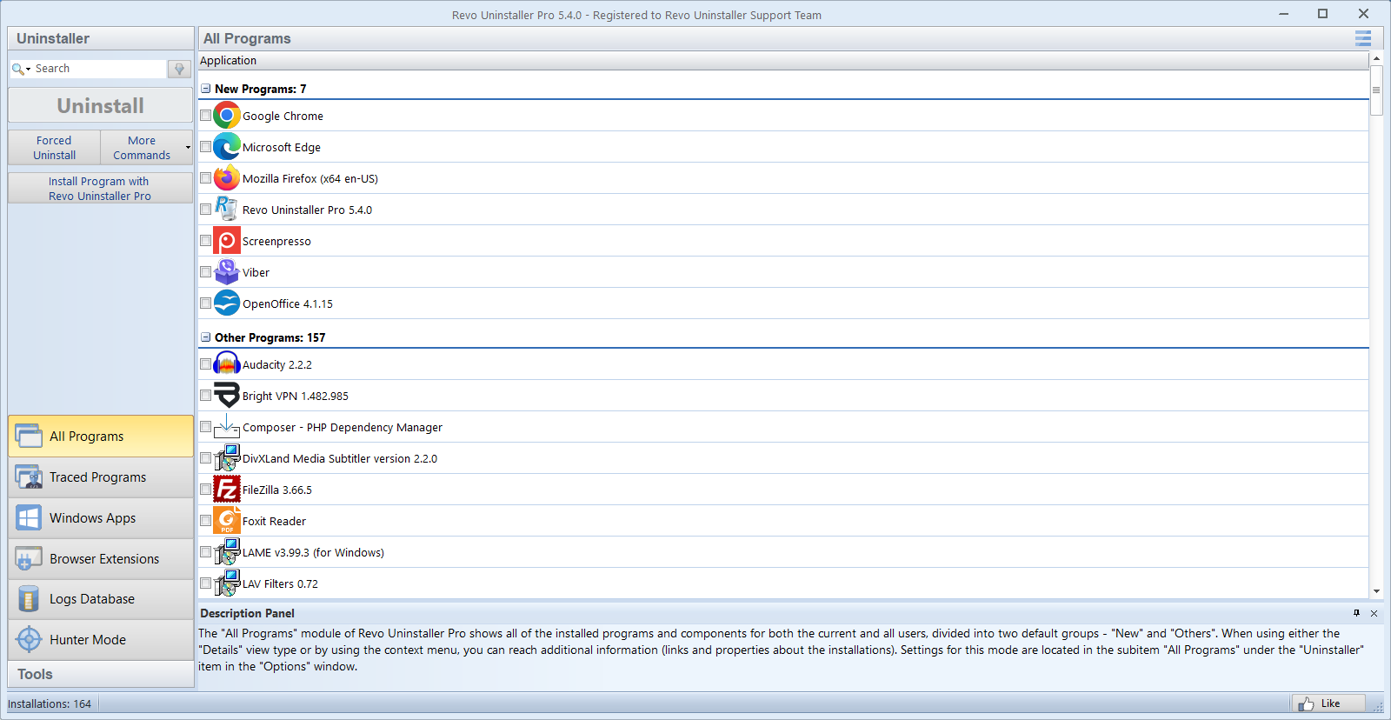
जबरन अनइंस्टॉल किया गया
टूटी हुई प्रविष्टियों या इंस्टॉलरों के लिए जो प्रारंभ नहीं होंगे: ऐप को अलग करें, फिर सावधानीपूर्वक बचे हुए पास से साफ़ करें।
इसका उपयोग तब करें जब ऐड/रिमूव प्रोग्राम दिखाता है लेकिन अनइंस्टॉलर गायब है, तुरंत क्रैश हो जाता है, या एमएसआई स्रोत पथ गायब हो जाता है। जबरन हटाने के बाद, बची हुई सूची को इस प्रकार मानेंसंकेत, थोक में हटाने योग्य खरीदारी सूची नहीं।
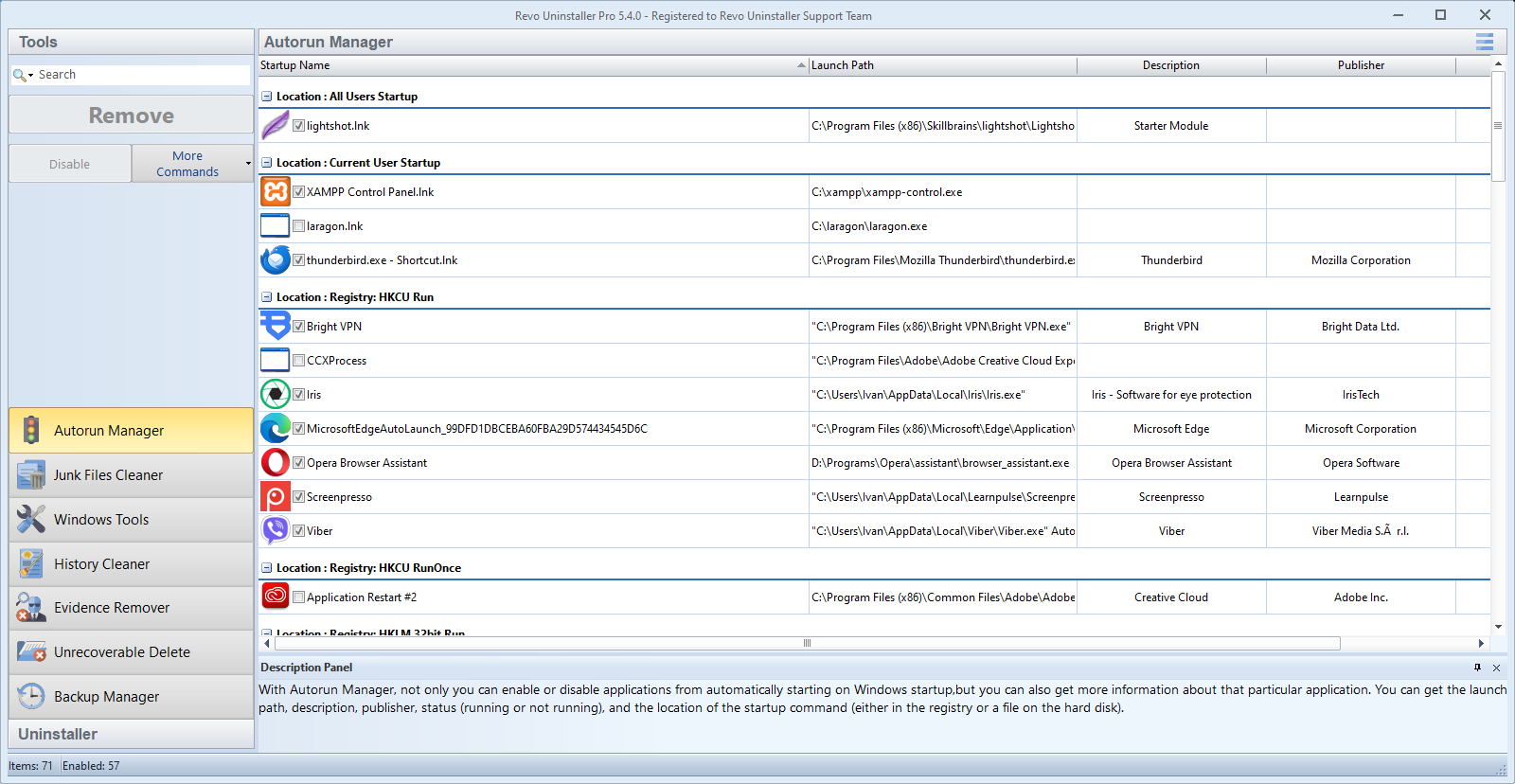
स्टार्टअप और कबाड़
ऑटोरन शोर और अस्थायी अव्यवस्था को कम करें ताकि मशीन दिन-ब-दिन हल्का महसूस करे।
ऐप मैनेजर और जंक टूल्स अनइंस्टॉल के पूरक हैं: कई "भूत" प्रदर्शन मुद्दे केवल अपडेटर और ट्रे हेल्पर हैं जिनकी आपको अब आवश्यकता नहीं है। यह पुष्टि करने के बाद ही कि वे कौन सा निष्पादन योग्य लॉन्च करते हैं, उन्हें अक्षम करें या हटाएँ।
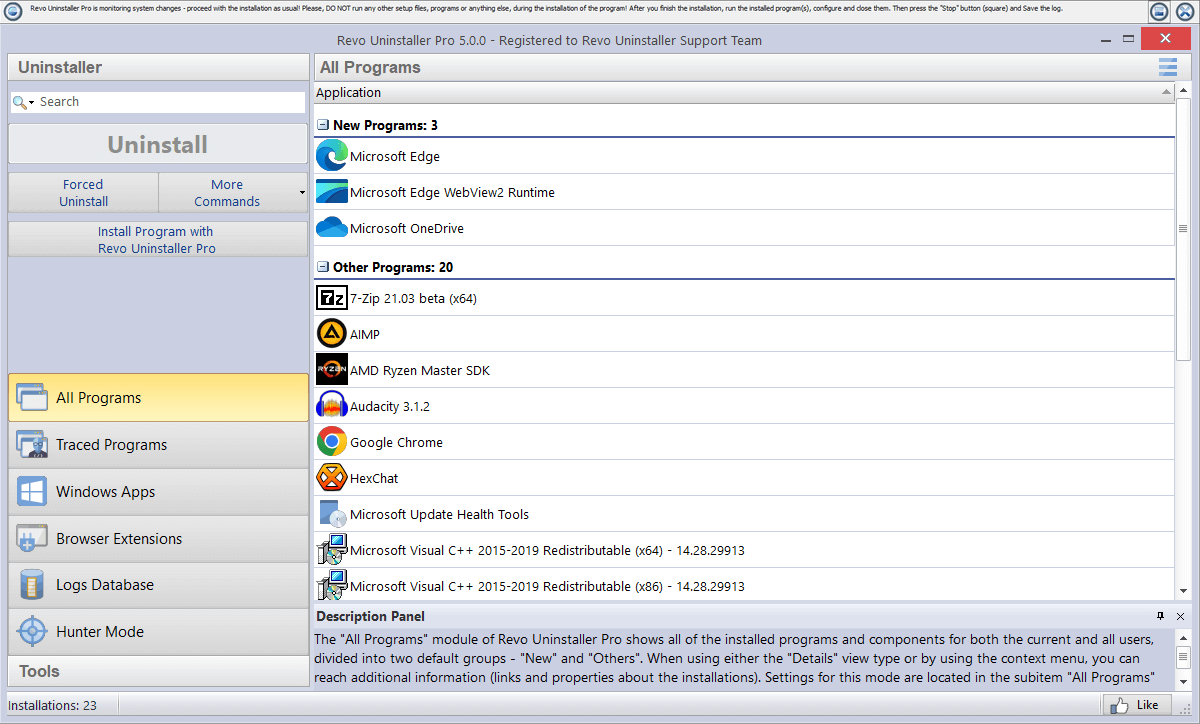
लॉग्स
जो हटाया गया उसका रिकॉर्ड रखें, साझा पीसी और बार-बार इंस्टॉल करने के लिए उपयोगी।
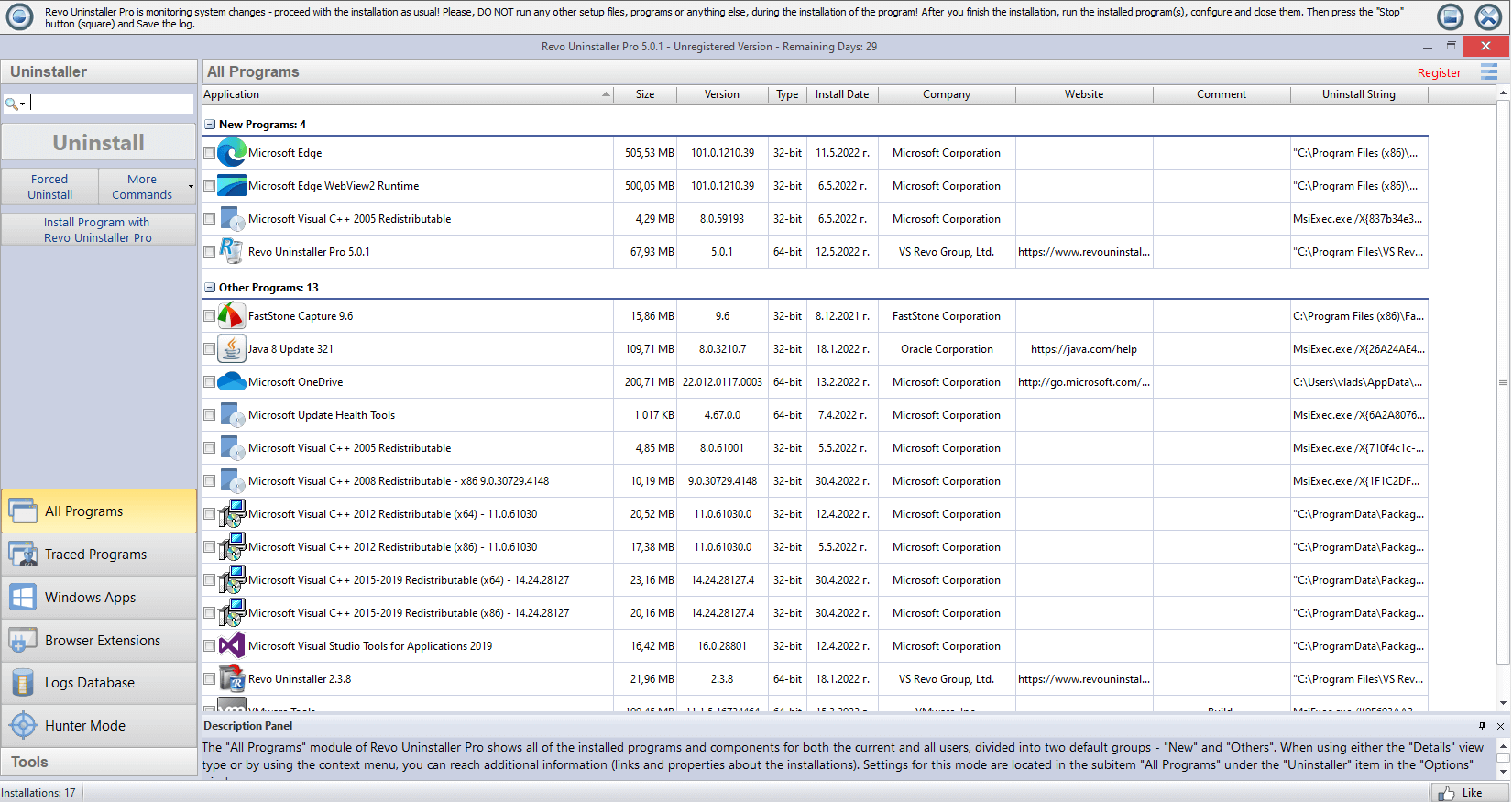
लॉग तब मदद करते हैं जब एक ही परीक्षण सॉफ़्टवेयर हर महीने पुनः इंस्टॉल किया जाता है, या जब आपको आईटी या परिवार के किसी सदस्य को यह साबित करने की आवश्यकता होती है कि कौन सा संस्करण वास्तव में हटा दिया गया था। यदि आप कई मशीनें बनाए रखते हैं तो महत्वपूर्ण सत्र निर्यात करें या स्क्रीनशॉट लें।
सुरक्षा की आदत
प्रत्येक पंक्ति पढ़ें. यदि कोई पथ साझा किया जा सकता है, तो उसे छोड़ दें। आक्रामक स्कैन से पहले अंक पुनर्स्थापित करें।
- पहली बार में कभी भी बड़े पैमाने पर "सभी हटाएं" का चयन न करें।
- त्रुटियों या डिस्क स्थान का आकलन करने से पहले विक्रेता के अनइंस्टॉल के बाद एक बार रीबूट करें।
- जब संदेह हो, तो अपने ब्राउज़र में पथ खोजें या सटीक स्ट्रिंग के साथ फ़ोरम में पूछें।
मुफ़्त बनाम प्रो
निःशुल्क कई एकमुश्त नौकरियों को कवर करता है; यदि आप बैच अनइंस्टॉल करते हैं या कई कंप्यूटरों का समर्थन करते हैं तो प्रो समय बचाता है।
प्रो-ओरिएंटेड सुविधाओं में आमतौर पर तेज़ मल्टी-ऐप वर्कफ़्लो, कमांड-लाइन या स्क्रिप्टिंग हुक (संस्करण के आधार पर), और तकनीशियनों के लिए गहन स्वचालन शामिल होते हैं। साल में एक बार एक जिद्दी ऐप के लिए, फ्री अक्सर पर्याप्त होता है; बस मैन्युअल समीक्षा के लिए अधिक समय का बजट बनाएं।
हंटर मोड (त्वरित मानसिक मॉडल)
हंटर आपको किसी लक्ष्य को लाइव विंडो या ट्रे आइकन पर खींचने और सीधे अनइंस्टॉल प्रविष्टि या संबंधित प्रक्रिया पर जाने की सुविधा देता है। यह "क्या" के लिए बनाया गया हैहैयह पॉपअप?” क्षण, यादृच्छिक डेस्कटॉप क्रोम पर लक्ष्य करने के लिए नहीं।
जब लक्ष्य अस्पष्ट हो तो कार्य प्रबंधक में प्रक्रिया नाम की पुष्टि करें। सिस्टम घटक और शेल एक्सटेंशन सामान्य ऐप्स की तरह दिख सकते हैं; यदि हंटर किसी ऐसी चीज़ की ओर इशारा करता है जिसे आप नहीं पहचानते हैं, तो उसे हटाने से पहले शोध करें।
अनुशंसित वर्कफ़्लो (संक्षिप्त)
- 1स्नैपशॉट सुरक्षा| एक पुनर्स्थापना बिंदु बनाएं (या सुनिश्चित करें कि आपका बैकअप टूल चालू है)।
- 2विक्रेता पहले| जब प्रोग्राम अभी भी काम कर रहा हो तो उसका स्वयं का अनइंस्टॉलर या विंडोज़ प्रविष्टि चलाएँ।
- 3अगर पूछा जाए तो रिबूट करें| लंबित फ़ाइल संचालन अक्सर अगले चरणों को अवरुद्ध कर देते हैं।
- 4बचा हुआ स्कैन| सुरक्षित मोड में प्रारंभ करें; विस्तार तभी करें जब आप हिट्स को समझें।
- 5पालन करें| समान प्रकाशक नाम वाले स्ट्रगलरों के लिए स्टार्टअप, शेड्यूल किए गए कार्य और सेवाओं की जाँच करें।
जब रेवो अपना स्थान अर्जित कर लेता है
जब प्रोग्राम सूची में कोई ऐप दिखता है, लेकिन उसका अनइंस्टॉलर गायब है, क्रैश हो जाता है, या समाप्त हो जाता है, जबकि फ़ोल्डर और सेवाएँ मौजूद रहती हैं, तब इसके लिए पहुँचें। यह साझा पीसी पर भी मदद करता है जहां आपको क्या हटाया गया था और कब हटाया गया था, इसके लिखित निशान की आवश्यकता होती है।
- बंडल किए गए टूलबार, अपडेटर्स और ट्रायल सुरक्षा सुइट्स जो "अनइंस्टॉल" के बाद फिर से शुरू होते हैं।
- एकाधिक रनटाइम वाली डेवलपर मशीनें जहां आपको एक बिल्ड टूल को हटाना नहीं चाहिए जिसकी अभी भी आवश्यकता है।
- फाइनेंस या वीपीएन सॉफ़्टवेयर को अनइंस्टॉल करने के बाद लैपटॉप को पुनर्विक्रय के लिए तैयार करना।
विंडोज़ पहले से ही क्या संभालती है
सेटिंग्स और कंट्रोल पैनल कई प्रोग्रामों के लिए प्राथमिक एप्लिकेशन पंजीकरण को हटा देते हैं। यह अक्सर एकल इंस्टॉल फ़ोल्डर और बिना पृष्ठभूमि सेवाओं वाली छोटी उपयोगिताओं के लिए पर्याप्त होता है।
जब विक्रेता अनइंस्टॉलर साफ़-साफ़ पूरा कर लेता है, डिस्क स्थान सही दिखता है, और कार्य प्रबंधक कोई भटकी हुई प्रक्रिया नहीं दिखाता है, तो गहरे स्कैन को छोड़ दें। रेवो का प्रयोग करेंजाँच करनाअजीब व्यवहार, हर निष्कासन के बाद एक अनुष्ठान के रूप में नहीं।
त्वरित सुधार
आप सीधे कदम उठा सकते हैं, असली पीसी पर जगह और जिद्दी इंस्टालर्स को साफ करने जैसी ही भावना।
"त्रुटि 1316" / गुम एमएसआई
- अपने संग्रह से वही इंस्टॉलर संस्करण आज़माएँ।
- मरम्मत करें, फिर पुनः अनइंस्टॉल करें।
- यदि अभी भी अटका हुआ है: जबरन अनइंस्टॉल करें, तो बचे हुए को मध्यम करें; साझा वीसी++ रनटाइम से बचें।
अंतरिक्ष वापस नहीं आ रहा
- खाली रीसायकल बिन; ब्राउज़र कैश को अलग से साफ़ करें।
- नीचे देखो
AppDataऔरProgramData. - बैकअप या पुनर्स्थापना बिंदु के बाद ही जंक क्लीनअप चलाएँ।
प्रबंधित कार्य पीसी
सबसे पहले आईटी नीति का पालन करें. आपके टिकट खोलने से पहले रेवो अभी भी यह पहचानने में मदद कर सकता है कि किस प्रक्रिया के पास विंडो है।
स्थिर रहो
पहले पुनर्स्थापना बिंदु. गति या त्रुटियों का आकलन करने से पहले बड़े सुइट को हटाने के बाद रीबूट करें।
"एक और इंस्टॉलर चल रहा है"
अन्य सेटअप विज़ार्ड बंद करें, रीबूट करें, फिर पुनः प्रयास करें। अगर बासी है msiexec हैंग हो जाता है, तो इसे समाप्त करने से पहले टास्क मैनेजर में पीआईडी नोट करें, केवल तभी जब आप सुनिश्चित हों कि कोई वैध इंस्टॉल सक्रिय नहीं है।
ब्राउज़र एक्सटेंशन जो पुनः इंस्टॉल होते हैं
ब्राउज़र के अंदर एक्सटेंशन हटाएंऔरविंडोज़ प्रोग्राम जो इसे आगे बढ़ाता रहता है। सहायक निष्पादन योग्य को पकड़ने के लिए हंटर या स्टार्टअप टूल का उपयोग करें, फिर अंतिम बचे हुए पास से पहले सूची से अनइंस्टॉल करें।
स्टोर ऐप्स बनाम डेस्कटॉप प्रोग्राम
Microsoft Store पैकेज क्लासिक Win32 इंस्टालर से भिन्न पाइपलाइन का उपयोग करते हैं। यदि सेटिंग्स किसी स्टोर ऐप को हटाने से इनकार करती है, तो मरम्मत का प्रयास करें, फिर रीसेट करें, फिर अनइंस्टॉल करें। रेवो पारंपरिक इंस्टॉलरों और उनके बचे हुए लोगों के लिए सबसे आम है, विकल्प के रूप में नहीं winget या स्टोर मरम्मत प्रवाह।
"क्लीनअप" ऐप्स के बाद कम डिस्क स्थान
कुछ ऑप्टिमाइज़र फ़ाइलों को संगरोधित करते हैं लेकिन वॉल्यूम को तब तक कम नहीं करते जब तक आप उनकी वॉल्ट या रीसायकल बिन को खाली नहीं कर देते। ऑप्टिमाइज़र को ही अनइंस्टॉल करने के बाद सर्च करें ProgramData और रूढ़िवादी जंक पास चलाने से पहले पुराने विक्रेता नाम से जुड़े बड़े कैश फ़ोल्डरों के लिए उपयोगकर्ता प्रोफ़ाइल।
अधिक कथात्मक लेख जारी रहेंगे ब्लॉग · अक्सर पूछे जाने वाले प्रश्न सामान्य आपत्तियों के लिए.