
Возможности
Чем это помогает
Кратко и по делу, без маркетинговых штампов. К каждой карточке подобран скриншот из галереи этого сайта.
Revo особенно полезен, когда стандартное удаление оставляет папки, службы или записи автозагрузки. Цель — не «удалить больше», а яснее видеть, что всё ещё ссылается на программу, которую вы считали удалённой.
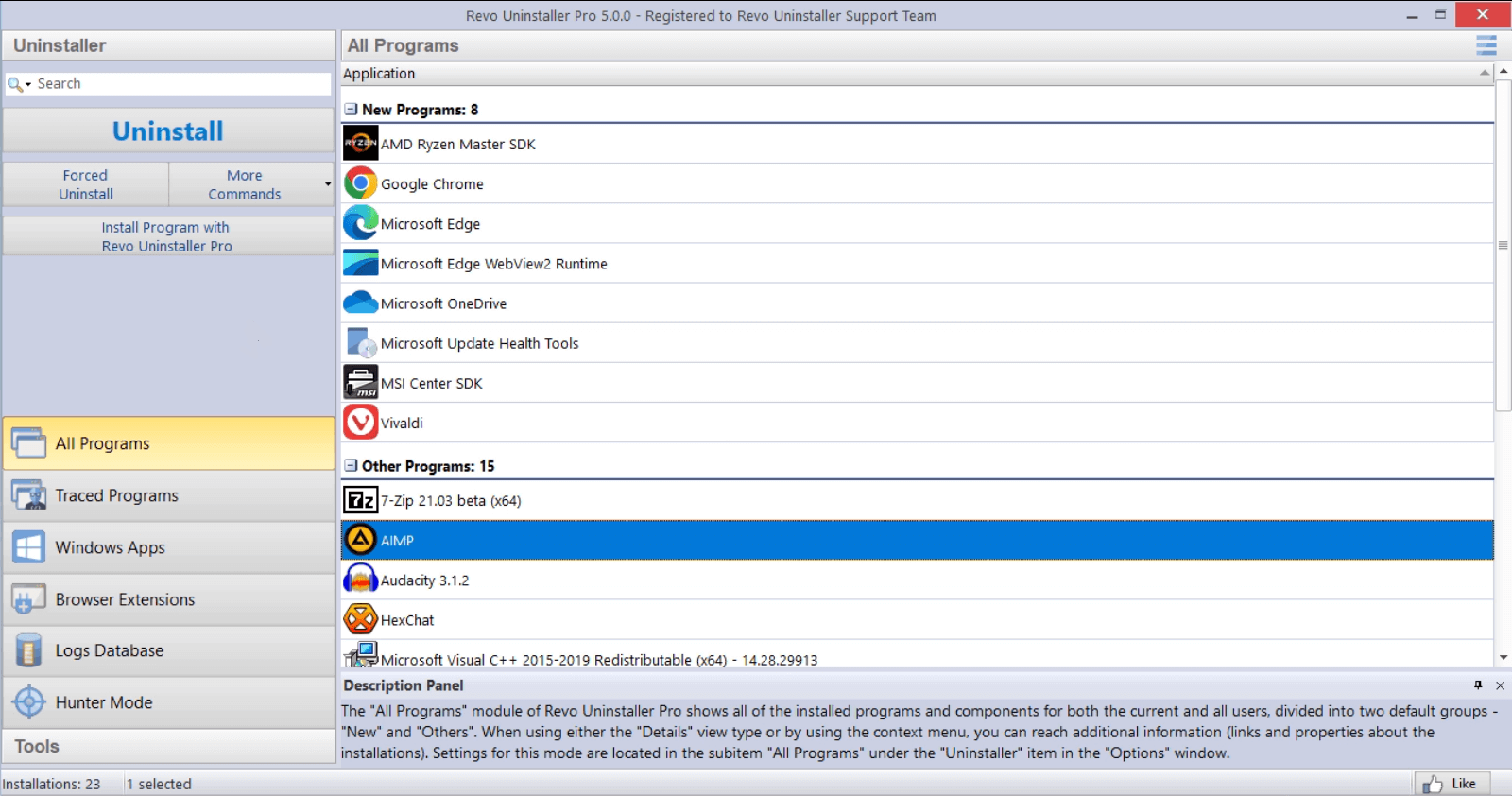
Поиск остатков
После завершения обычного деинсталлятора ищите оставшиеся файлы и ключи реестра. Начинайте с щадящего режима; переходите к более глубокому только когда понимаете, что удаляете.
- Безопасный | самый широкий охват, наименьший риск; удобен, пока вы учитесь распознавать «общие» компоненты на своём ПК.
- Умеренный | когда деинсталлятор производителя выглядит ненадёжным или незавершённым.
- Расширенный | только при наличии резервных копий; ожидайте «шум» от другого ПО с похожими путями.
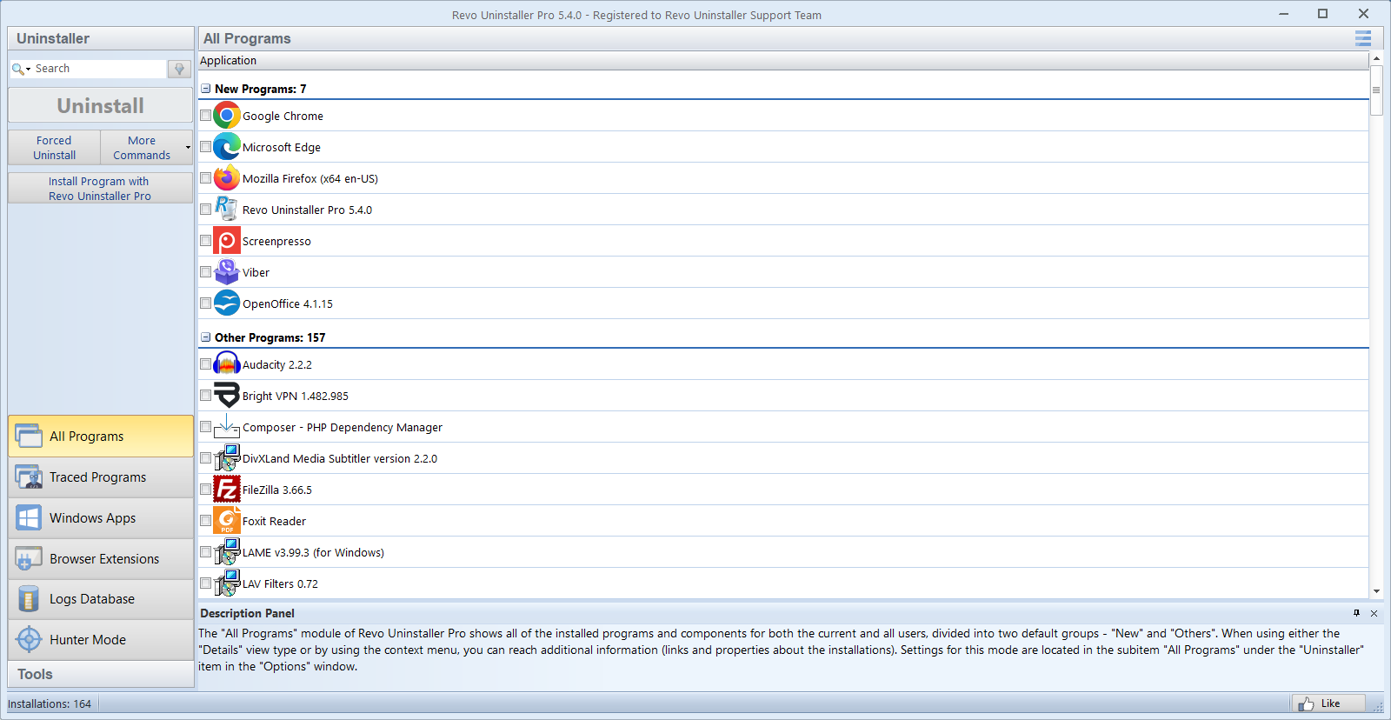
Принудительное удаление
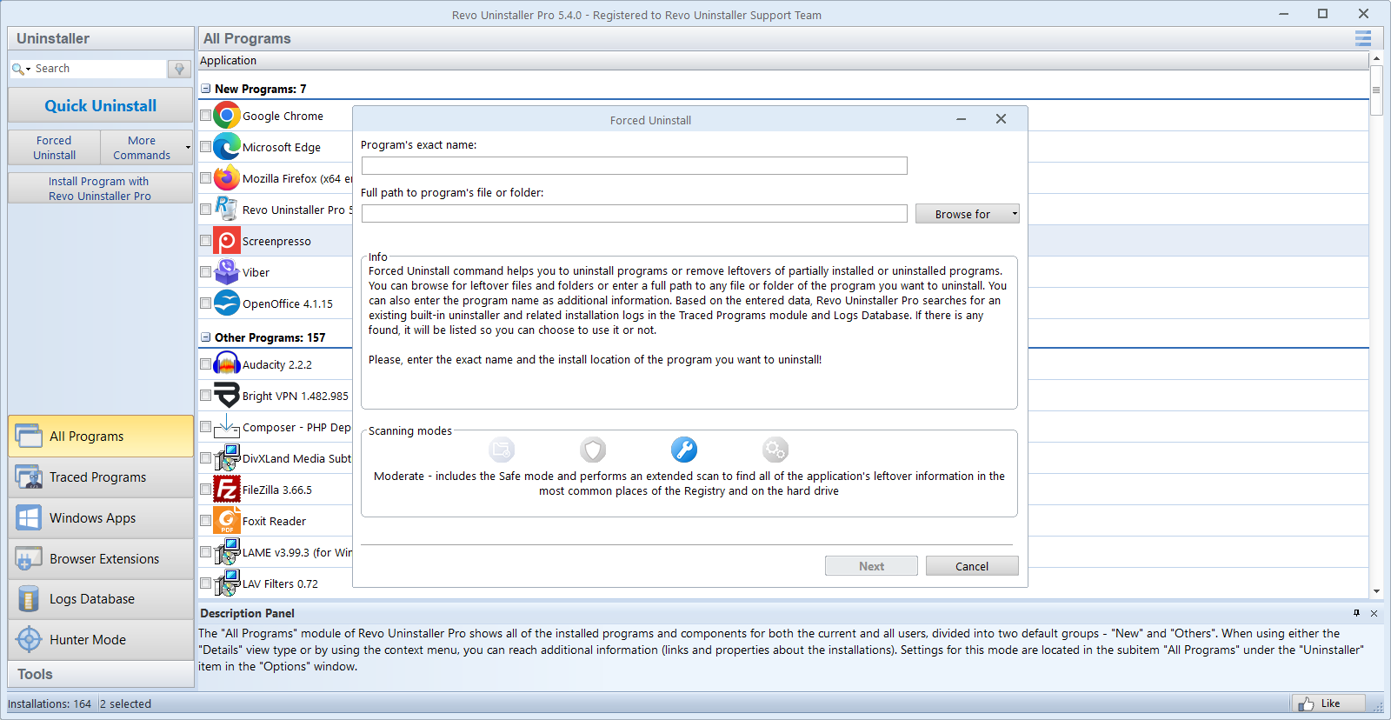
Для повреждённых записей или установщиков, которые не запускаются: отсоедините приложение, затем аккуратно пройдитесь по остаткам.
Используйте, когда в списке программ запись есть, а деинсталлятор отсутствует, сразу аварийно завершается или потерян путь к MSI. После принудительного удаления относитесь к списку остатков как к подсказкам, а не как к списку для массового удаления.
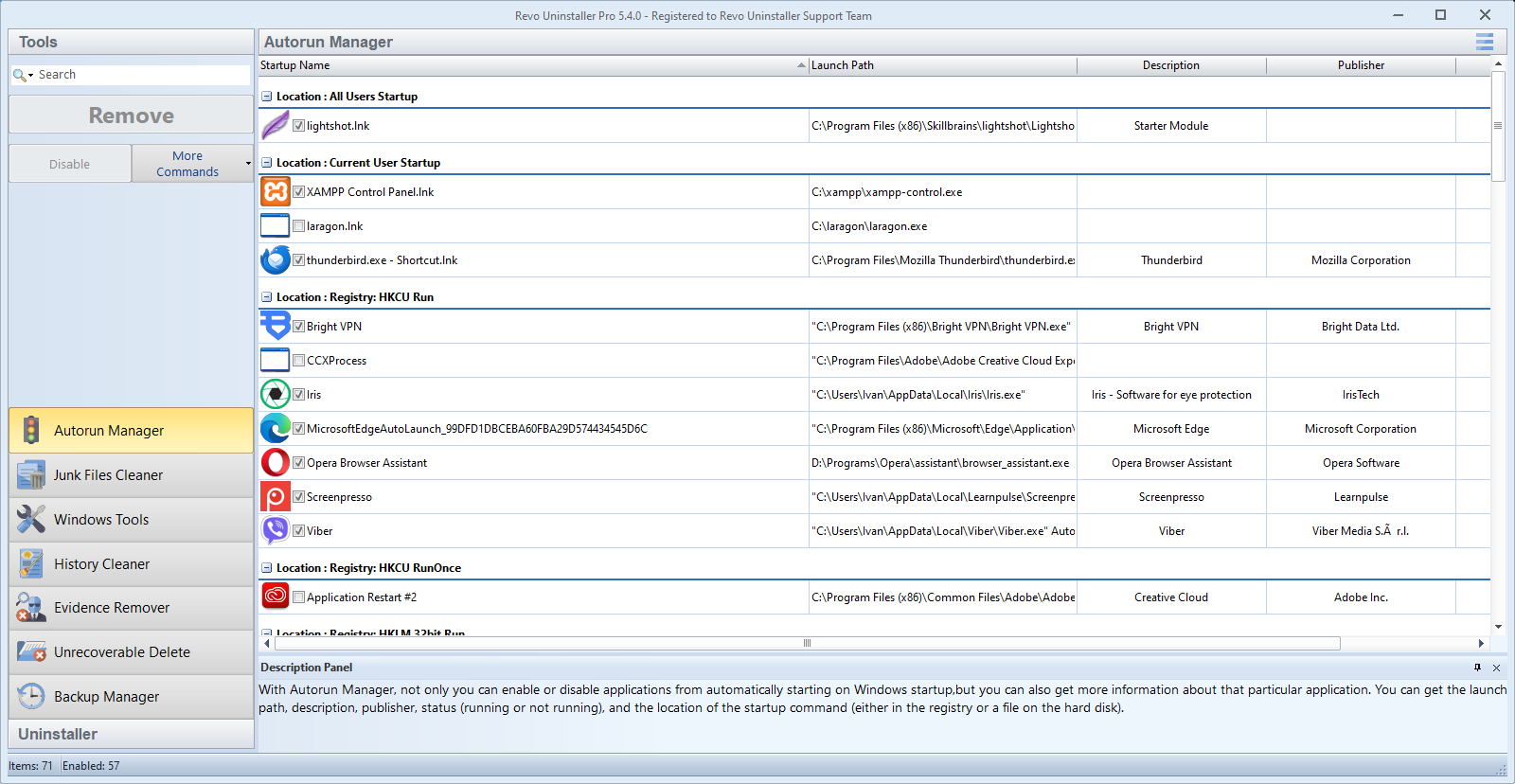
Автозагрузка и «мусор»
Сократите шум автозапуска и временные накопления — система ощущается легче в повседневной работе.
Менеджер приложений и инструменты очистки дополняют удаление: многие «фантомные» проблемы производительности — это обновления и трей-утилиты, которые уже не нужны. Отключайте или удаляйте их только после того, как убедитесь, какой исполняемый файл они запускают.
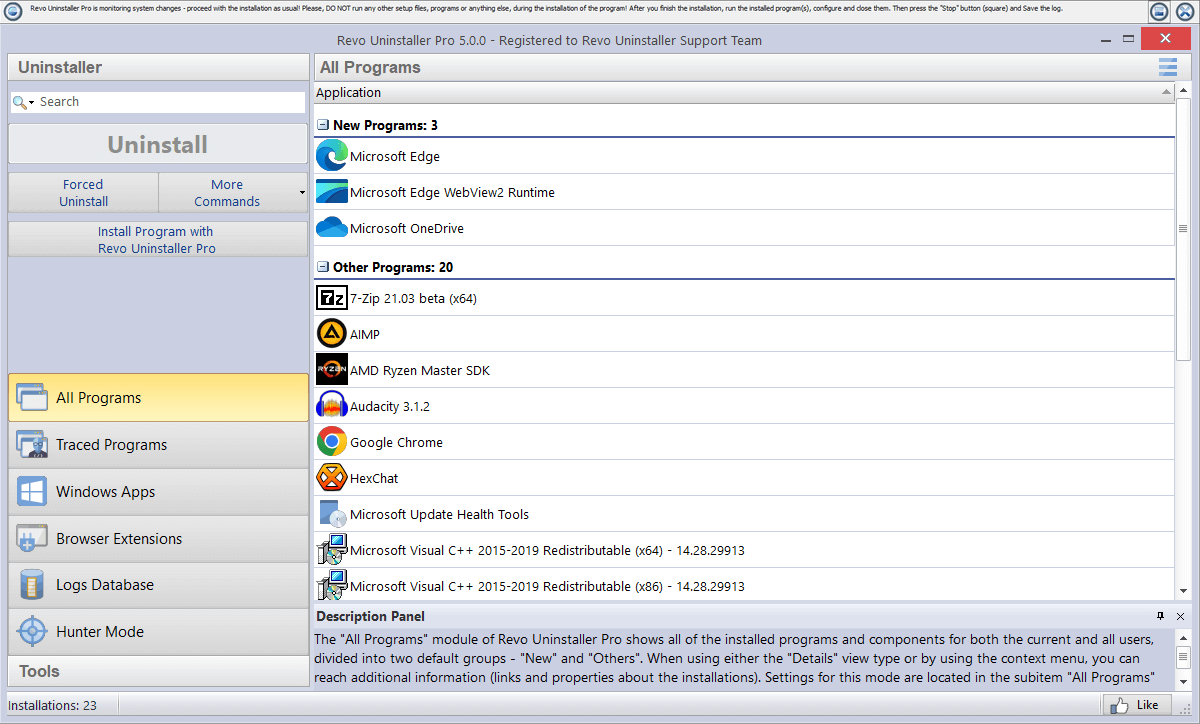
Журналы
Сохраняйте запись о том, что было удалено — удобно для общих ПК и повторных установок.
Журналы помогают, когда пробное ПО переустанавливается каждый месяц или когда нужно показать ИТ или домашним пользователям, какая версия была снята на самом деле. Экспортируйте или сохраняйте скриншоты важных сеансов, если обслуживаете несколько машин.
Привычка безопасности
Читайте каждую строку. Если путь может быть общим — оставьте. Точки восстановления — перед агрессивными сканированиями.
- Никогда не выделяйте всё подряд с «удалить всё» на первом проходе.
- Один раз перезагрузитесь после деинсталлятора производителя, прежде чем судить об ошибках или месте на диске.
- В сомнениях найдите путь в браузере или спросите на форуме, приложив точную строку.
Free и Pro
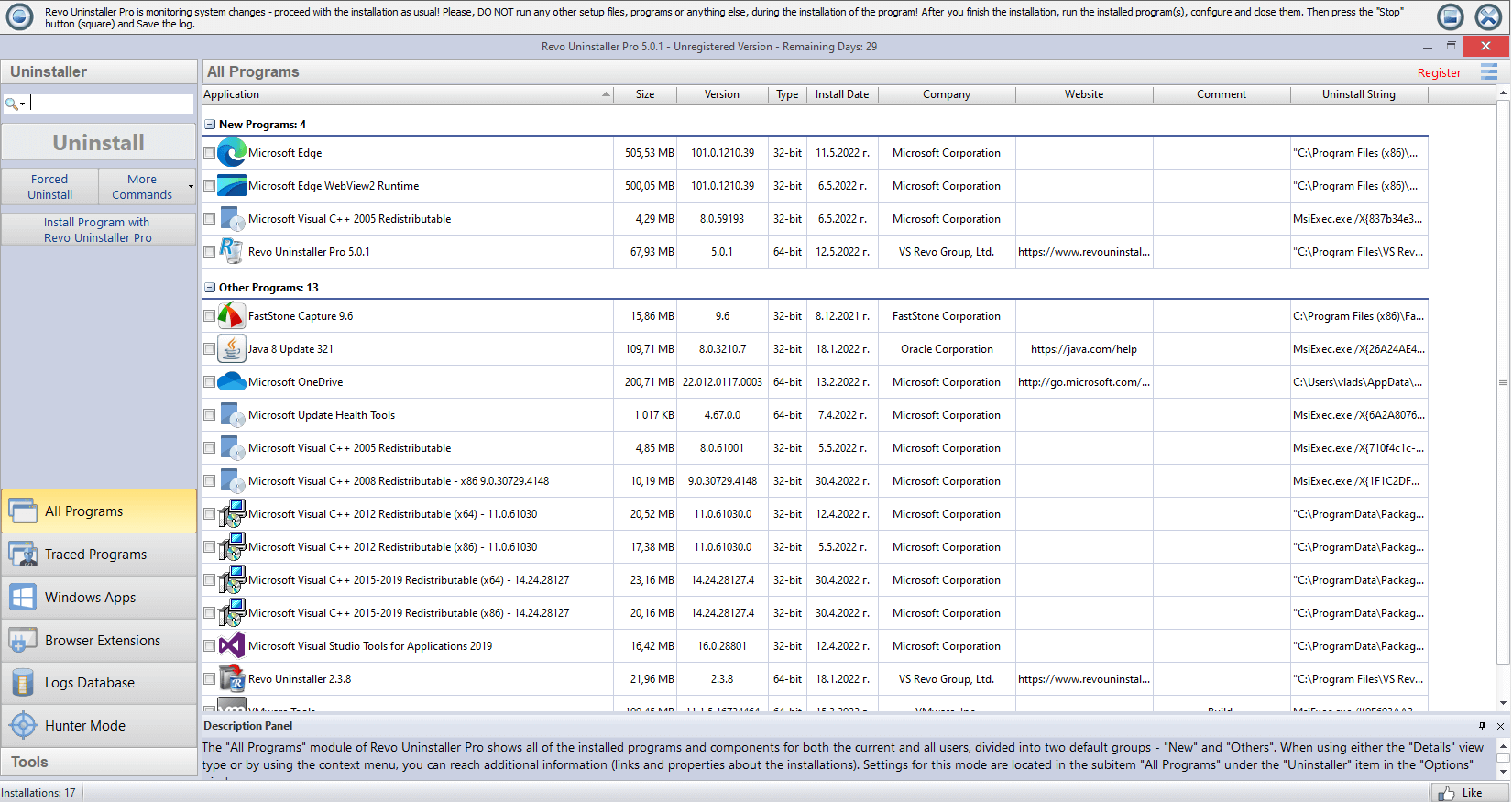
Free покрывает многие разовые задачи; Pro экономит время при пакетном удалении или поддержке нескольких компьютеров.
Удобства Pro обычно включают более быстрые сценарии для нескольких приложений, интерфейс командной строки или сценарии (в зависимости от версии) и более глубокую автоматизацию для специалистов. Для одного упрямого приложения раз в год часто достаточно Free — просто заложите больше времени на ручную проверку.
Режим «Охотник» (краткая модель)
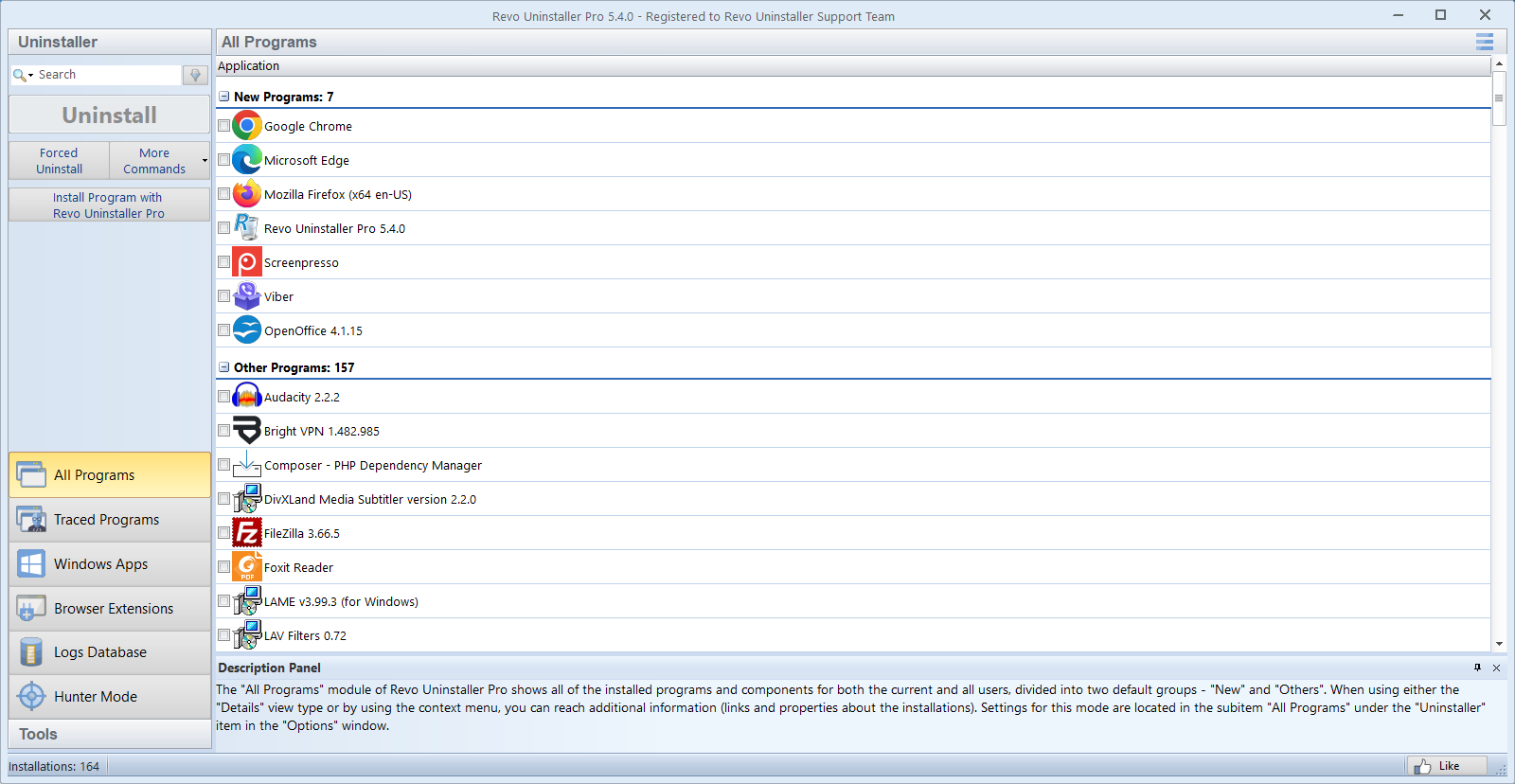
«Охотник» позволяет перетащить прицел на активное окно или значок в трее и сразу перейти к записи удаления или связанному процессу. Инструмент для ситуаций «что это за всплывающее окно?», а не для случайных элементов рабочего стола.
При неоднозначной цели сверяйте имя процесса в диспетчере задач. Системные компоненты и расширения оболочки могут выглядеть как обычные приложения; если «Охотник» указывает на нечто незнакомое, сначала разберитесь, затем удаляйте.
Рекомендуемый порядок действий (сжато)
- 1Защита состояния | Создайте точку восстановления (или убедитесь, что резервное копирование актуально).
- 2Сначала производитель | Запустите собственный деинсталлятор программы или запись Windows, пока она ещё работает.
- 3Перезагрузка по запросу | Отложенные операции с файлами часто блокируют следующие шаги.
- 4Поиск остатков | Начните с безопасного режима; расширяйте охват только когда понимаете найденное.
- 5Проверка хвостов | Просмотрите автозагрузку, планировщик заданий и службы на совпадение имени издателя.
Когда Revo оправдывает себя
Используйте, когда в списке программ приложение есть, а деинсталлятор отсутствует, падает или завершается, оставляя папки и службы. Также полезно на общих ПК, где нужна письменная история того, что и когда удаляли.
- Панели инструментов, обновлящиеся агенты и пробные антивирусы, которые «возрождаются» после «удаления».
- Машины разработчика с несколькими средами выполнения, где нельзя удалить ту, что ещё нужна инструментам сборки.
- Подготовка ноутбука к продаже после удаления финансового или VPN-ПО.
Что Windows уже умеет
Параметры и классическая панель управления снимают основную регистрацию приложения для многих программ. Этого часто достаточно для небольших утилит с одной папкой установки и без фоновых служб.
Пропускайте глубокие сканирования, когда деинсталлятор производителя завершился чисто, место на диске в норме, а в диспетчере задач нет лишних процессов. Используйте Revo, чтобы разобраться в странном поведении, а не как ритуал после каждого удаления.
Быстрые решения
Прямые шаги в том же духе, что и реальная очистка места и упрямых установщиков на рабочем ПК.
«Ошибка 1316» / отсутствует MSI
- Попробуйте тот же номер версии установщика из архива.
- Выполните восстановление, затем снова удаление.
- Если всё ещё затык: принудительное удаление, затем умеренный поиск остатков; избегайте общих пакетов VC++.
Место не возвращается
- Очистите корзину; кэш браузера — отдельно.
- Проверьте
AppDataиProgramData. - Очистку «мусора» запускайте только после резервной копии или точки восстановления.
Корпоративный ПК под управлением
Сначала следуйте политике ИТ. Revo всё равно может помочь выяснить, какому процессу принадлежит окно, прежде чем открывать заявку.
Сохранять стабильность
Сначала точка восстановления. После удаления крупных пакетов перезагрузитесь, прежде чем судить о скорости или ошибках.
«Другой установщик уже выполняется»
Закройте другие мастера установки, перезагрузитесь и повторите. Если завис устаревший msiexec, зафиксируйте PID в диспетчере задач перед завершением — только если уверены, что легитимная установка не идёт.
Расширения браузера, которые переустанавливаются
Удалите расширение в браузере и программу Windows, которая снова его подсовывает. С помощью «Охотника» или средств автозагрузки найдите вспомогательный исполняемый файл, удалите запись из списка, затем выполните финальный проход по остаткам.
Приложения из Store и классические программы
Пакеты Microsoft Store проходят другой конвейер, чем классические установщики Win32. Если «Параметры» не удаляют приложение магазина, попробуйте восстановление, затем сброс, затем удаление. Revo чаще всего применяют к традиционным установщикам и их остаткам, а не как замену winget или сценариев восстановления Store.
Мало места на диске после «чистильщиков»
Некоторые оптимизаторы карантинят файлы, но том не сжимается, пока не опустошите их хранилище или корзину. После удаления самого оптимизатора поищите в ProgramData и профиле пользователя крупные кэши со старым именем вендора, прежде чем запускать консервативную очистку «мусора».
Более развёрнутые материалы — в блоге · частых вопросах по типовым возражениям.