
Funktionsumfang
Wobei es Ihnen hilft
Kurz und praxisnah, ohne Buzzwords. Jede Karte verbindet die Idee mit einem passenden Screenshot aus der Galerie dieser Website.
Revo ist am stärksten, wenn die Standard-Deinstallation Ordner, Dienste oder Autostart-Einträge zurücklässt. Ziel ist nicht „mehr löschen“, sondern klarere Sicht darauf, was noch auf eine App verweist, von der Sie dachten, sie sei weg.
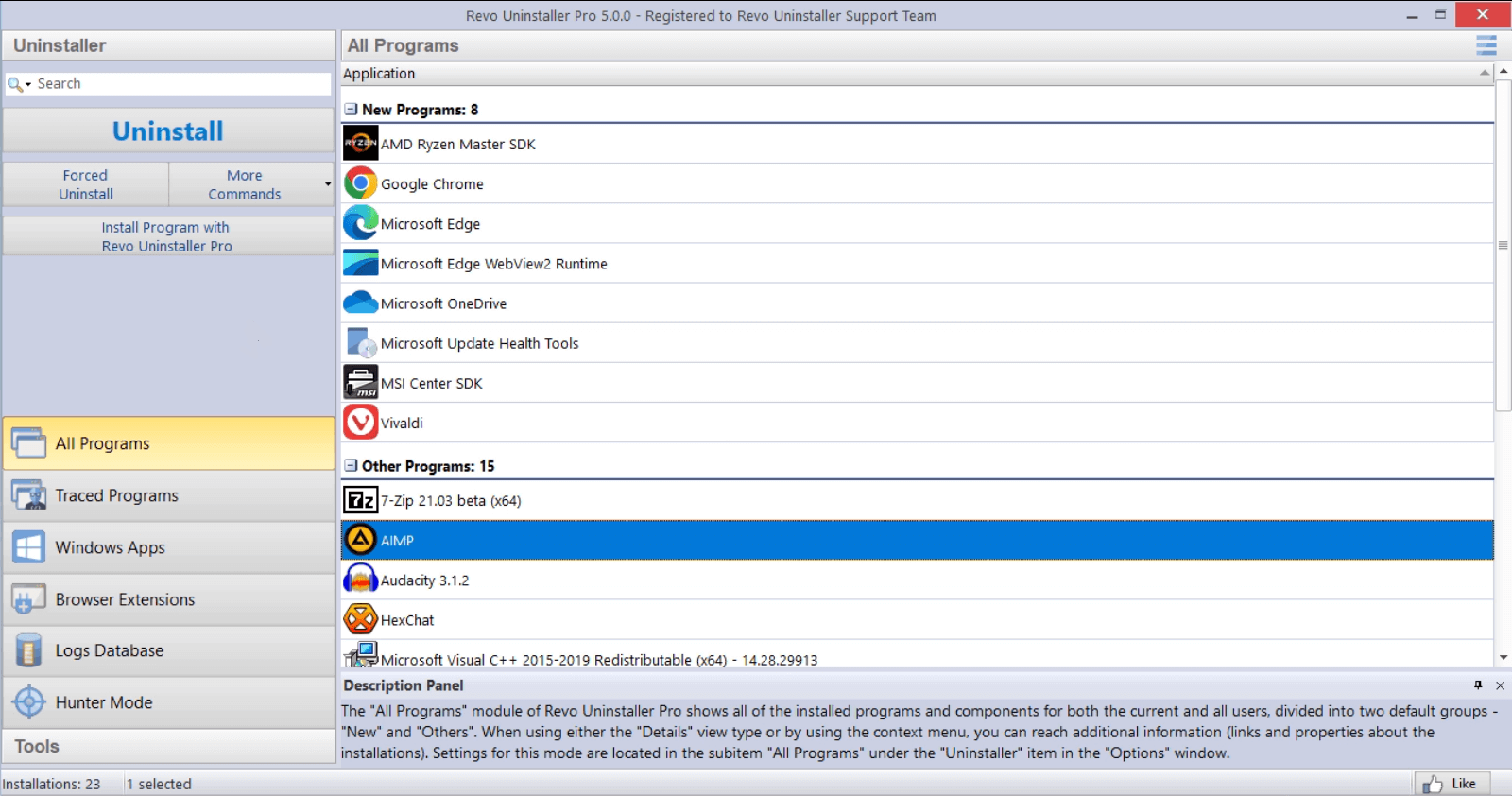
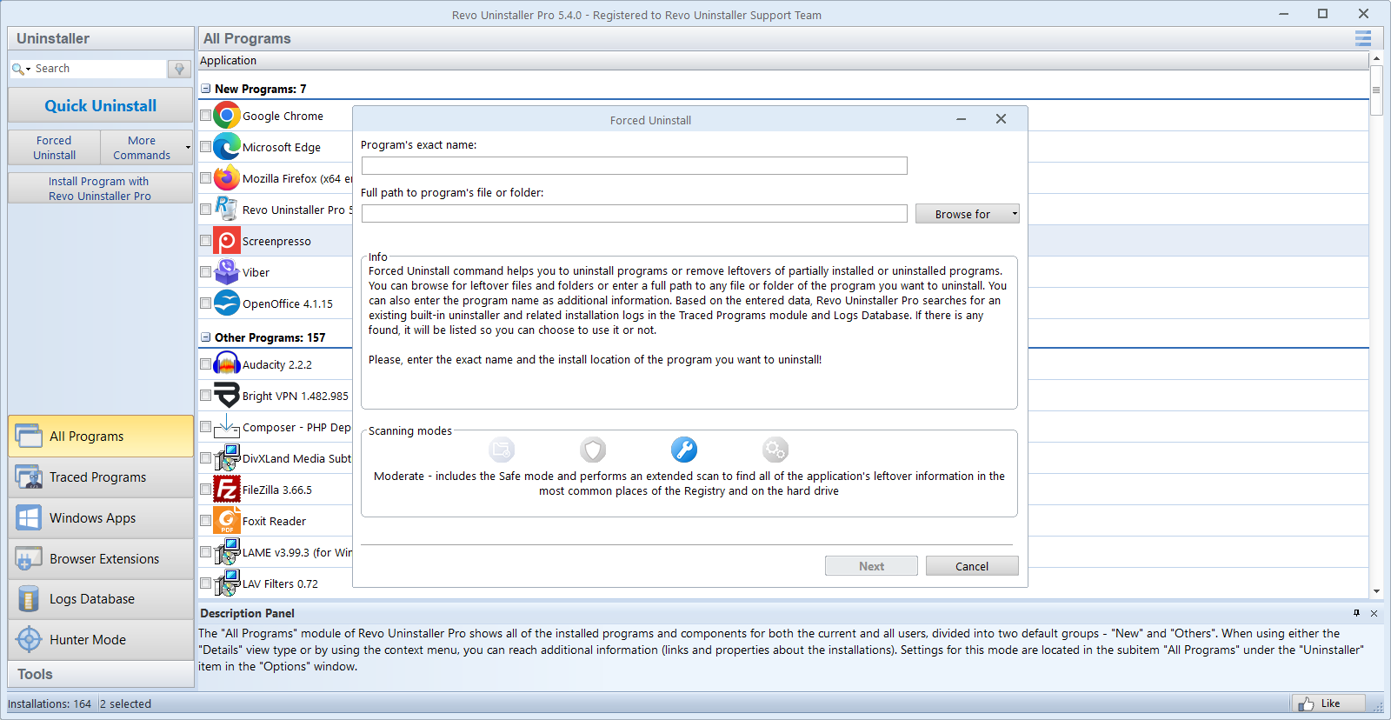
Reste-Scan
Nach dem normalen Deinstallationsprogramm nach verwaisten Dateien und Registry-Schlüsseln suchen. Mit einem schonenden Modus beginnen; nur hochstufen, wenn Sie wissen, was Sie löschen.
- Sicher | weitestes Netz, geringstes Risiko; am besten, solange Sie noch lernen, was „gemeinsam genutzt“ auf Ihrem PC bedeutet.
- Mittel | wenn das Deinstallationsprogramm des Herstellers schon unzuverlässig oder halbfertig wirkte.
- Erweitert | nur mit Backups; rechnen Sie mit Treffern aus anderer Software mit ähnlichen Pfaden.
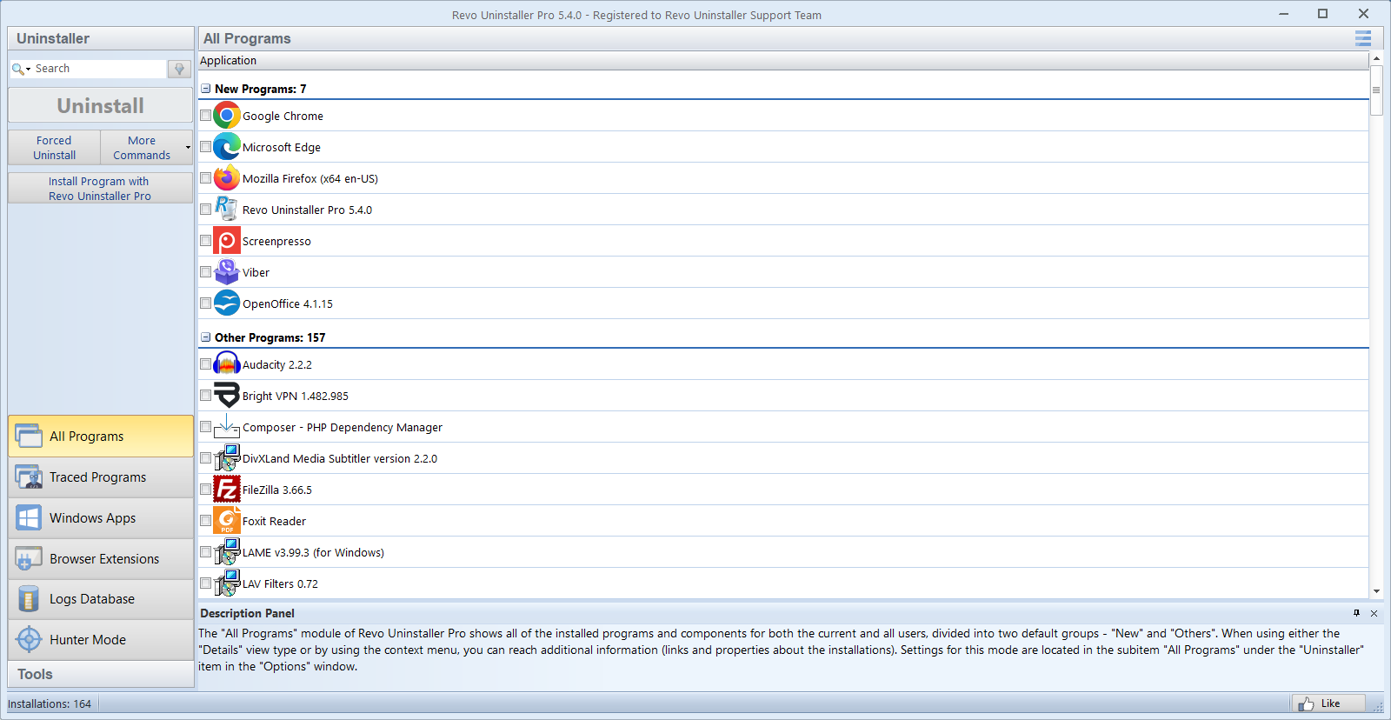
Erzwungenes Deinstallieren
Bei defekten Einträgen oder Installern, die nicht starten: App abkoppeln, danach mit einem vorsichtigen Reste-Durchlauf aufräumen.
Nutzen Sie es, wenn Programme und Features das Programm zeigen, das Deinstallationsprogramm fehlt, sofort abstürzt oder der MSI-Quellpfad fehlt. Nach dem erzwungenen Entfernen die Resteliste als Hinweise behandeln, nicht als Einkaufsliste zum Massenlöschen.
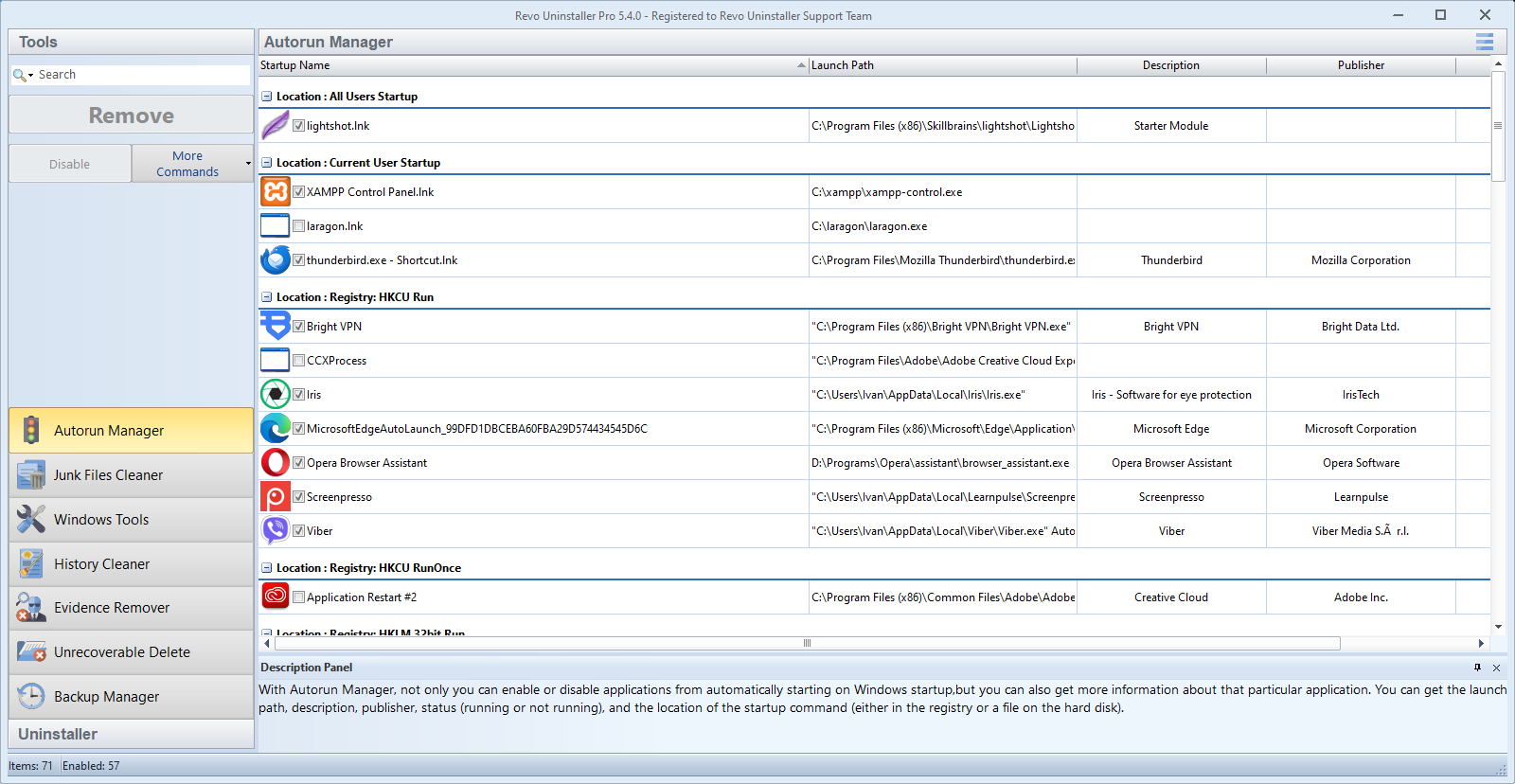
Autostart & Ballast
Autostart-Rauschen und temporären Ballast kürzen, damit der Rechner im Alltag leichter wirkt.
App-Manager und Aufräum-Tools ergänzen Deinstallationen: Viele „Geister“-Performance-Probleme sind nur Updater und Tray-Helfer, die Sie nicht mehr brauchen. Erst deaktivieren oder entfernen, nachdem Sie bestätigt haben, welche ausführbare Datei sie starten.
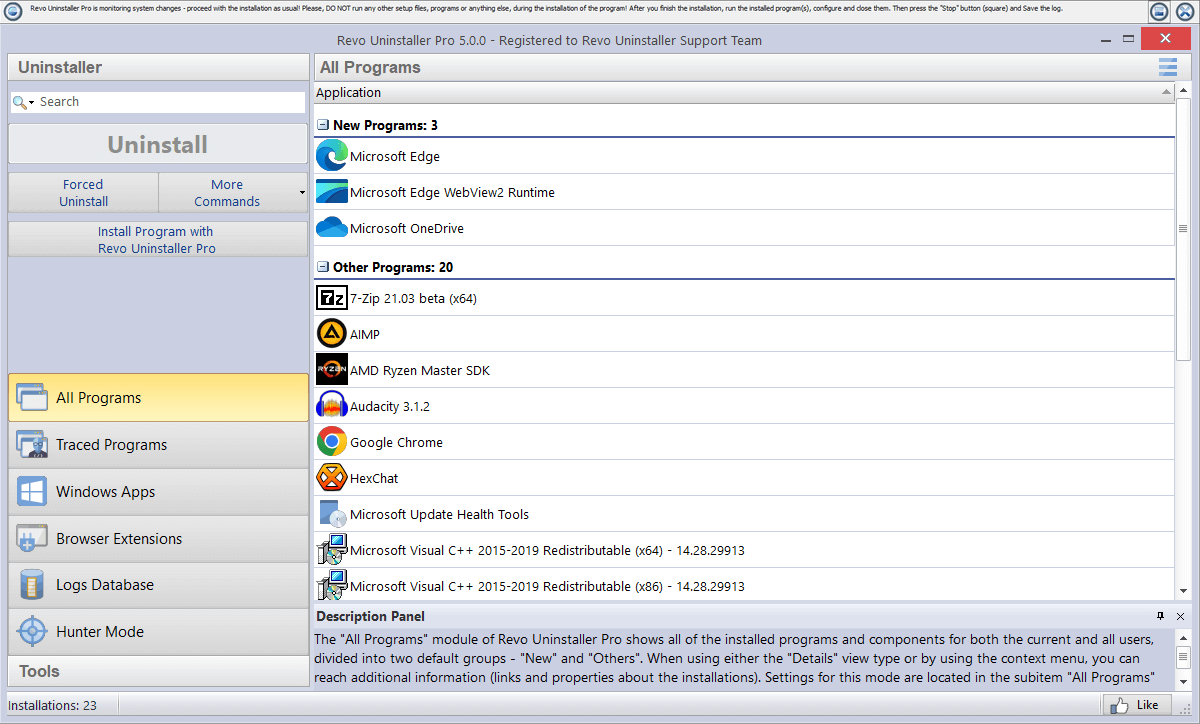
Protokolle
Festhalten, was entfernt wurde – praktisch bei gemeinsam genutzten PCs und wiederholten Installationen.
Protokolle helfen, wenn dieselbe Testsoftware jeden Monat neu installiert wird oder Sie IT oder Familienmitgliedern zeigen müssen, welche Version wirklich entfernt wurde. Wichtige Sitzungen exportieren oder als Screenshot sichern, wenn Sie mehrere Rechner betreuen.
Sicherheitsgewohnheit
Jede Zeile lesen. Wenn ein Pfad gemeinsam genutzt sein könnte, stehen lassen. Wiederherstellungspunkte vor aggressiven Scans.
- Nie beim ersten Durchgang alles markieren und „alles löschen“.
- Einmal neu starten, nachdem das Deinstallationsprogramm des Herstellers fertig ist, bevor Sie Fehler oder Speicherplatz beurteilen.
- Im Zweifel den Pfad im Browser suchen oder im Forum mit der exakten Zeichenkette nachfragen.
Free vs. Pro
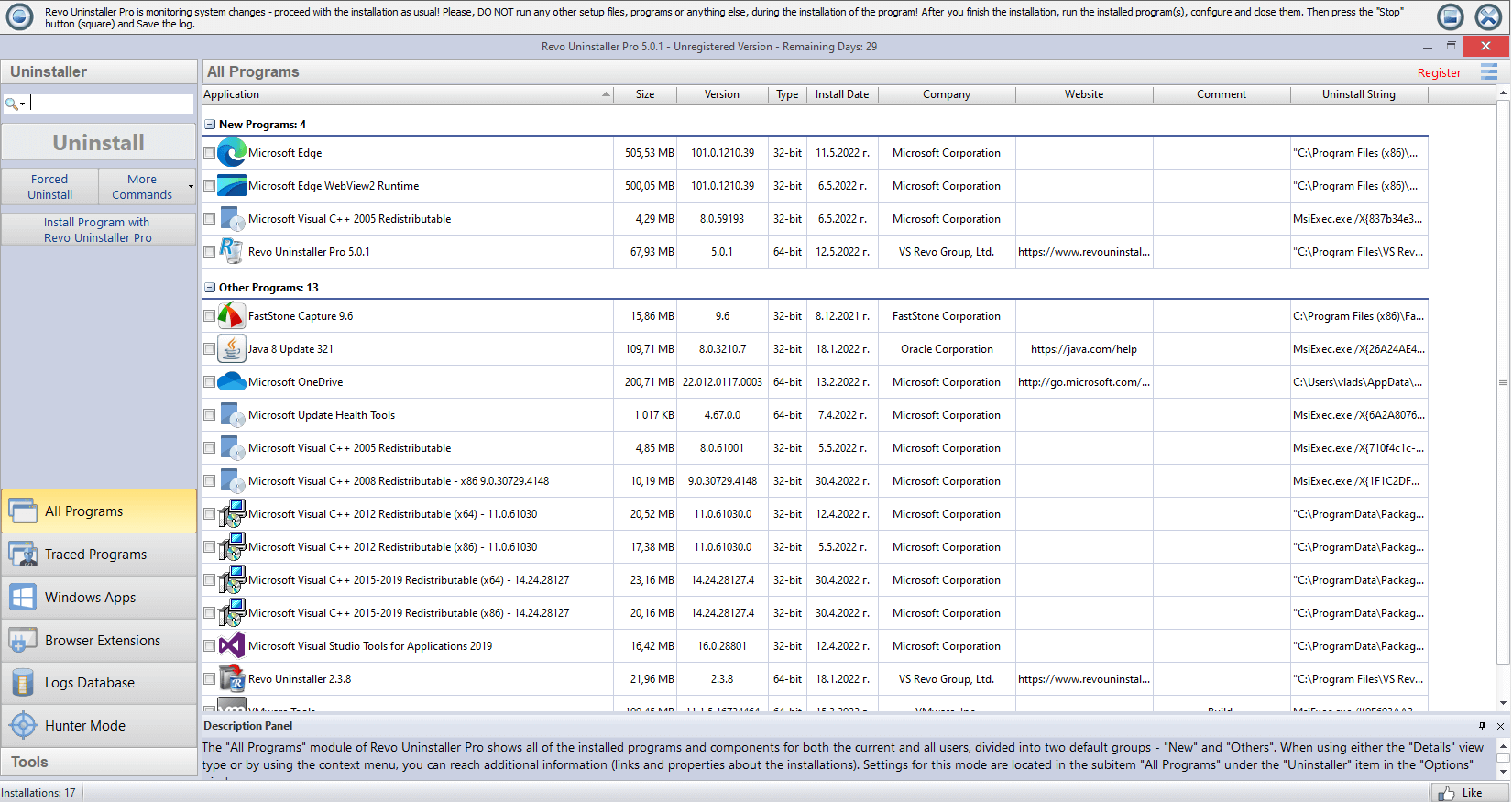
Free reicht für viele Einzelaufträge; Pro spart Zeit bei Stapel-Deinstallationen oder wenn Sie mehrere Computer betreuen.
Pro-orientierte Annehmlichkeiten umfassen meist schnellere Workflows für mehrere Apps, Befehlszeilen- oder Skript-Hooks (je nach Version) und tiefere Automatisierung für Techniker. Für eine einzelne hartnäckige App einmal im Jahr reicht Free oft; planen Sie dafür mehr Zeit für manuelle Prüfung ein.
Jäger-Modus (kurzes Modell im Kopf)
Mit dem Jäger ziehen Sie ein Ziel auf ein aktives Fenster oder Tray-Symbol und springen direkt zum Deinstallationseintrag oder zugehörigen Prozess. Gedacht für Momente wie „Was ist dieses Popup?“, nicht zum Zielen auf beliebigen Desktop-Schnickschnack.
Bei mehrdeutigem Ziel den Prozessnamen im Task-Manager prüfen. Systemkomponenten und Shell-Erweiterungen können wie normale Apps wirken; wenn der Jäger auf etwas Unbekanntes zeigt, erst recherchieren, dann entfernen.
Empfohlener Ablauf (gekürzt)
- 1Sicherheit vorab | Wiederherstellungspunkt anlegen (oder sicherstellen, dass Ihr Backup aktuell ist).
- 2Zuerst Hersteller | Eigenes Deinstallationsprogramm des Programms oder Windows-Eintrag ausführen, solange es noch funktioniert.
- 3Neustart bei Aufforderung | Ausstehende Dateioperationen blockieren oft die nächsten Schritte.
- 4Reste-Scan | Im sicheren Modus beginnen; nur erweitern, wenn Sie die Treffer verstehen.
- 5Nachkontrolle | Autostart, geplante Aufgaben und Dienste auf Übriggebliebenes mit demselben Herstellernamen prüfen.
Wann sich Revo auszahlt
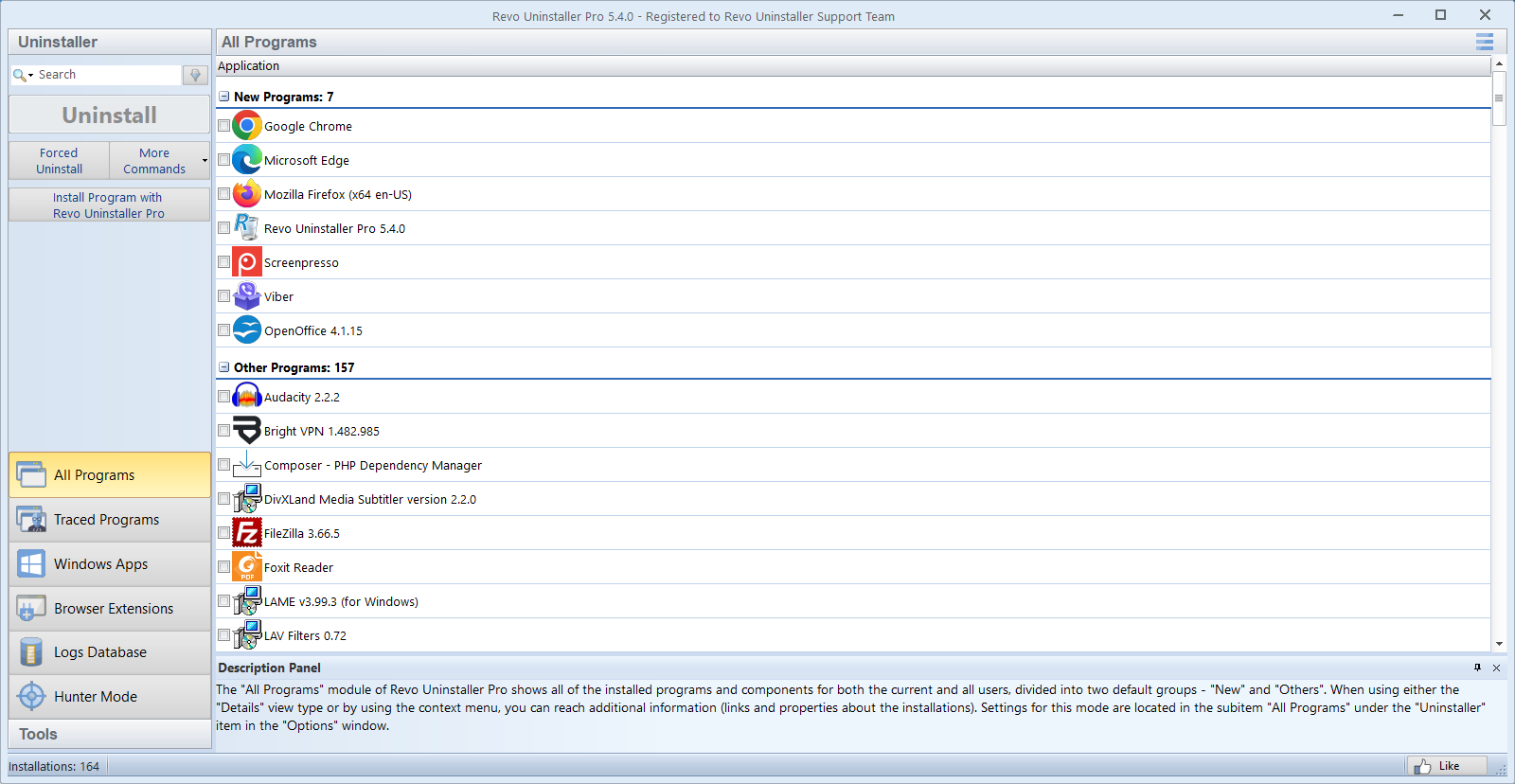
Greifen Sie danach, wenn die Programmliste eine App zeigt, deren Deinstallationsprogramm fehlt, abstürzt oder beendet wird, während Ordner und Dienste bleiben. Hilfreich auch auf gemeinsam genutzten PCs, wenn Sie eine schriftliche Spur brauchen, was wann entfernt wurde.
- Gebündelte Symbolleisten, Updater und Test-Sicherheitssuiten, die nach „Deinstallation“ wieder auftauchen.
- Entwickler-PCs mit mehreren Laufzeiten, bei denen Sie die Runtime nicht löschen dürfen, die die Build-Tools noch brauchen.
- Vorbereitung eines Laptops für den Weiterverkauf nach Deinstallation von Finanz- oder VPN-Software.
Was Windows schon regelt
Einstellungen und Systemsteuerung entfernen die primäre Programmregistrierung vieler Programme. Das reicht oft für kleine Hilfsprogramme mit einem Installationsordner und ohne Hintergrunddienste.
Tiefe Scans überspringen, wenn das Deinstallationsprogramm des Herstellers sauber durchlief, der Speicherplatz stimmt und der Task-Manager keine Geisterprozesse zeigt. Revo nutzen, um seltsames Verhalten zu untersuchen – nicht als Ritual nach jeder Entfernung.
Schnelle Hilfen
Geradlinige Schritte im gleichen Geist wie Aufräumen von Speicher und hartnäckigen Installern auf einem echten PC.
„Fehler 1316“ / fehlendes MSI
- Dieselbe Installer-Version aus Ihren Archiven versuchen.
- Reparieren, dann erneut deinstallieren.
- Wenn es hakt: erzwungenes Deinstallieren, dann mittlere Reste; gemeinsame VC++-Runtimes meiden.
Speicherplatz kommt nicht zurück
- Papierkorb leeren; Browser-Cache separat leeren.
- Unter
AppDataundProgramDatanachsehen. - Ballast-Bereinigung erst nach Backup oder Wiederherstellungspunkt ausführen.
Verwalteter Arbeits-PC
Zuerst die IT-Richtlinie befolgen. Revo kann trotzdem helfen herauszufinden, welcher Prozess ein Fenster besitzt, bevor Sie ein Ticket öffnen.
Stabilität bewahren
Zuerst Wiederherstellungspunkt. Nach großen Suite-Entfernungen neu starten, bevor Sie Geschwindigkeit oder Fehler beurteilen.
„Ein anderes Installationsprogramm wird ausgeführt“
Andere Setup-Assistenten schließen, neu starten, erneut versuchen. Wenn ein hängender msiexec blockiert: PID im Task-Manager notieren, erst beenden, wenn sicher keine legitime Installation läuft.
Browser-Erweiterungen, die sich neu installieren
Erweiterung im Browser und das Windows-Programm entfernen, das sie weiter ausliefert. Jäger- oder Autostart-Tools nutzen, um die Helfer-EXE zu finden, dann aus der Liste deinstallieren, bevor ein letzter Reste-Durchlauf folgt.
Store-Apps vs. Desktop-Programme
Microsoft Store-Pakete nutzen eine andere Pipeline als klassische Win32-Installer. Wenn Einstellungen eine Store-App nicht entfernt: Reparatur, dann Zurücksetzen, dann deinstallieren. Revo ist üblich für traditionelle Installer und deren Reste, kein Ersatz für winget oder Store-Reparaturabläufe.
Wenig Speicher nach „Aufräum“-Apps
Manche Optimierer quarantänisieren Dateien, verringern aber das Volume erst, wenn Sie deren Tresor oder den Papierkorb leeren. Nach Deinstallation des Optimierers in ProgramData und im Benutzerprofil nach großen Cache-Ordnern des alten Herstellernamen suchen, bevor Sie einen konservativen Ballast-Durchlauf starten.
Ausführlichere Texte finden Sie unter Blog · FAQ zu häufigen Einwänden.