
Bildbibliothek
Screenshots & Grafiken
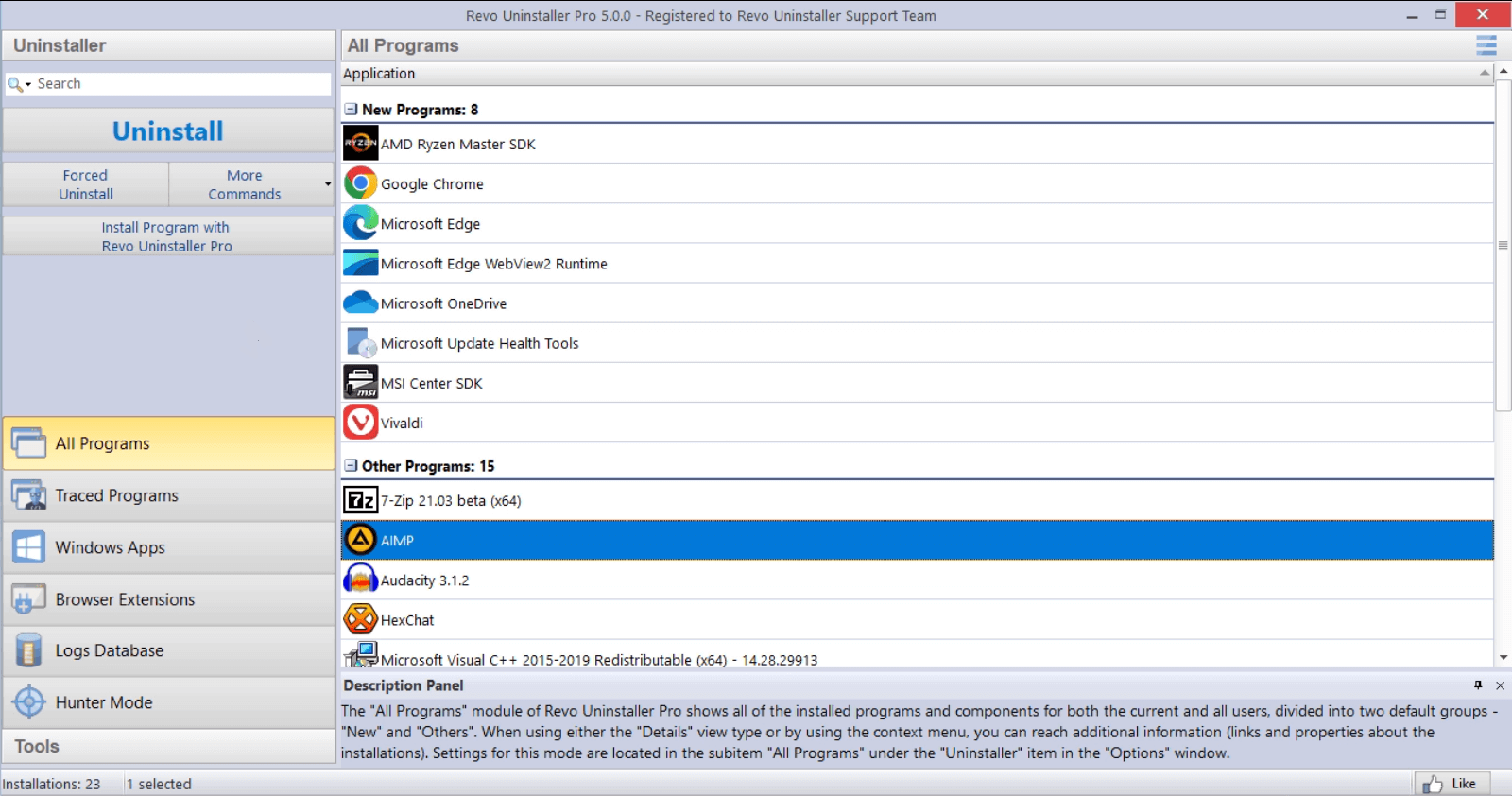
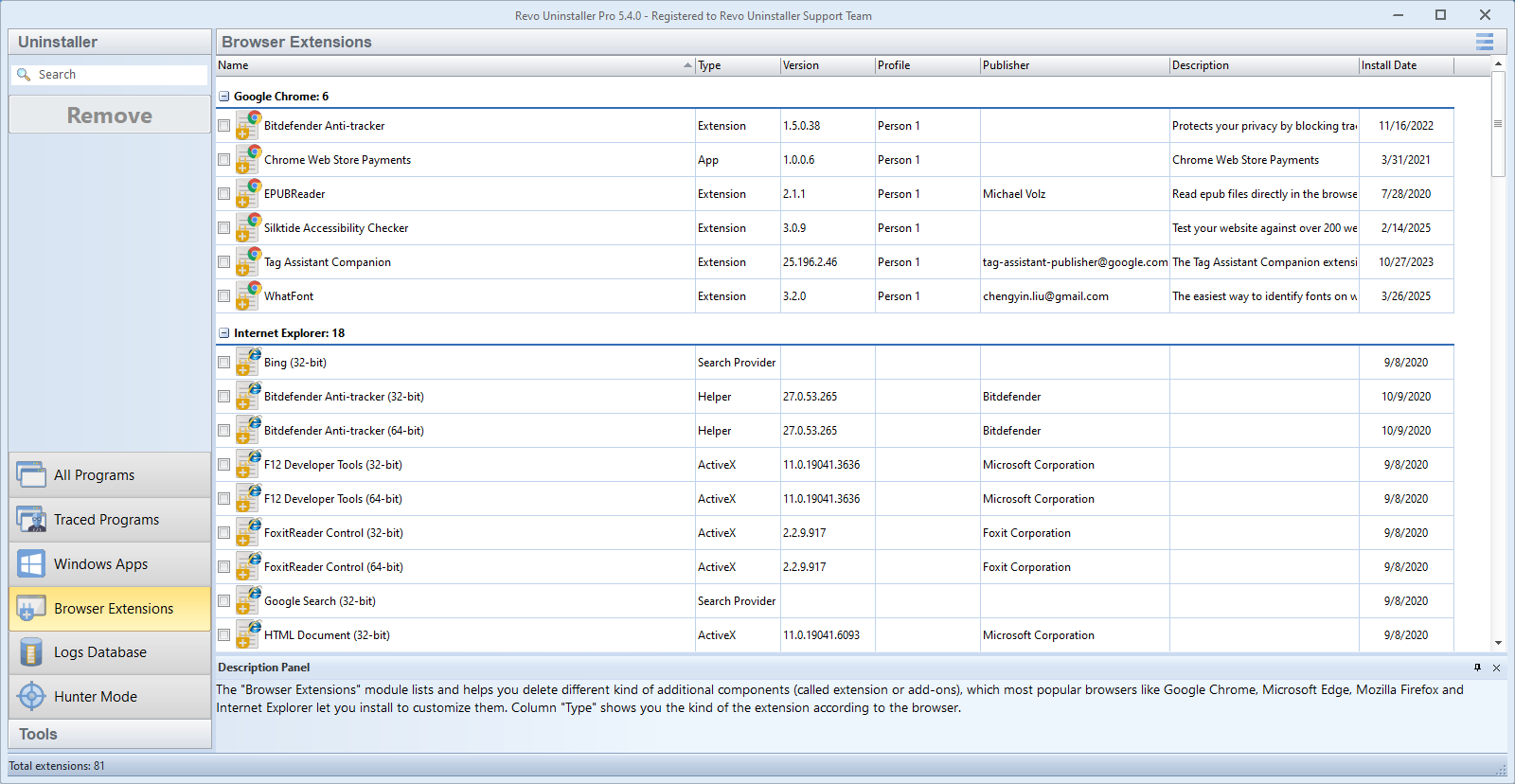
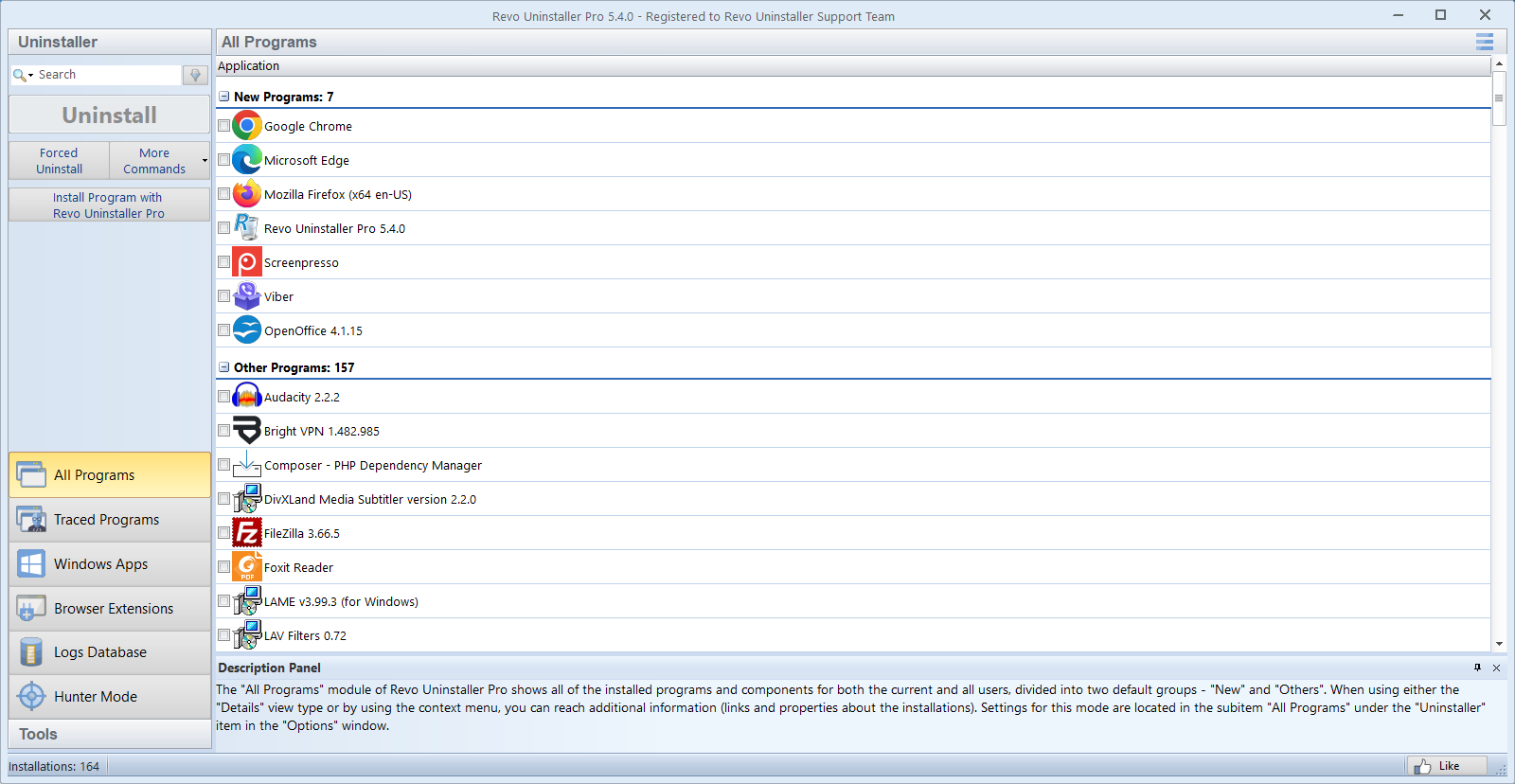
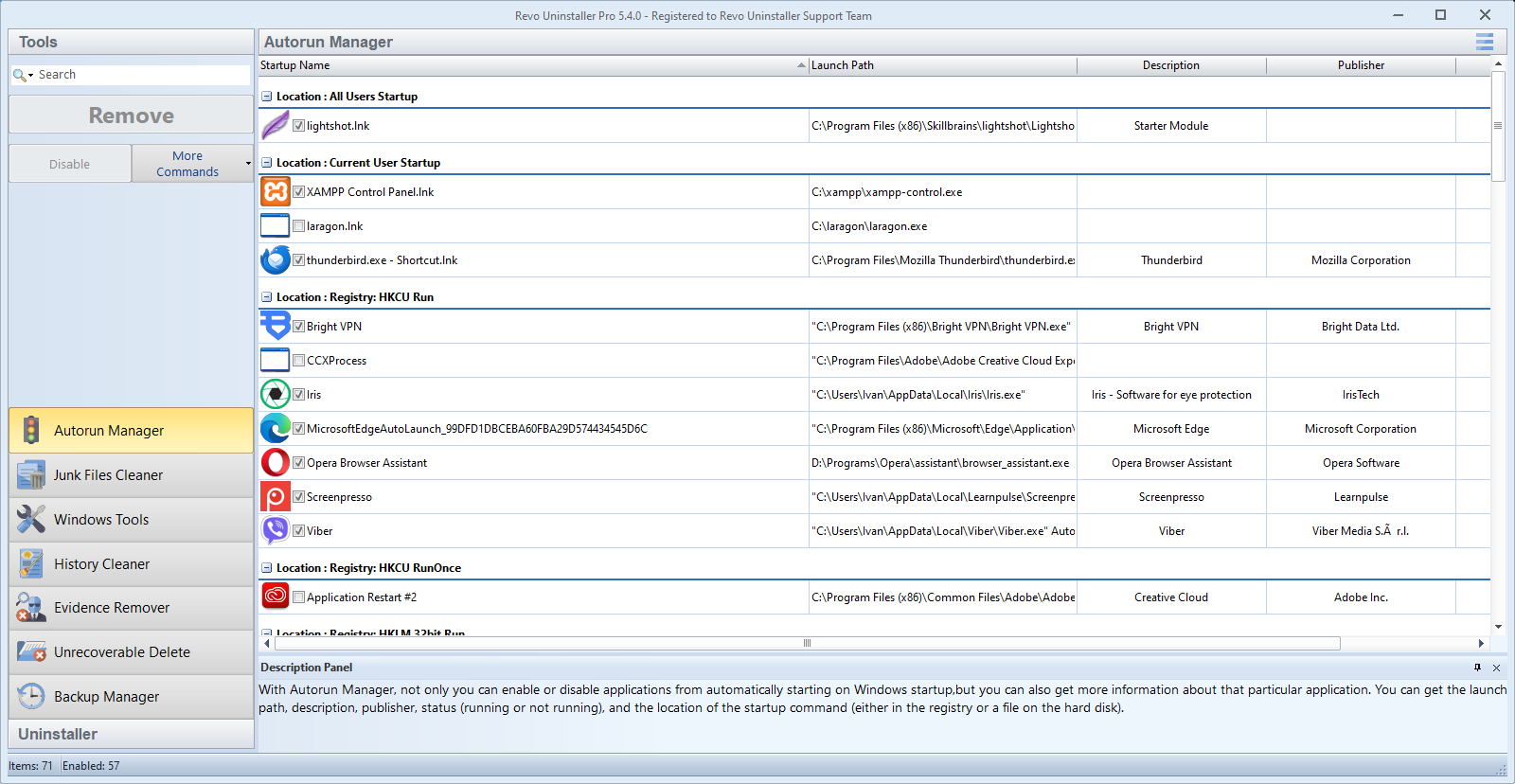
Eine Galerie mit Oberflächenaufnahmen und Produktvisuals. Alles lädt von dieser Domain, damit Vorschauen zuverlässig bleiben und Sie nicht zu externen Bild-Hostern weitergeleitet werden.
Warum das wichtig ist
Standbilder und Video auf dieser Website vermeiden defekte Hotlinks, Mixed-Content-Warnungen und Datenschutzüberraschungen durch Medien-Hoster von Drittanbietern.
So lesen Sie diese Galerie
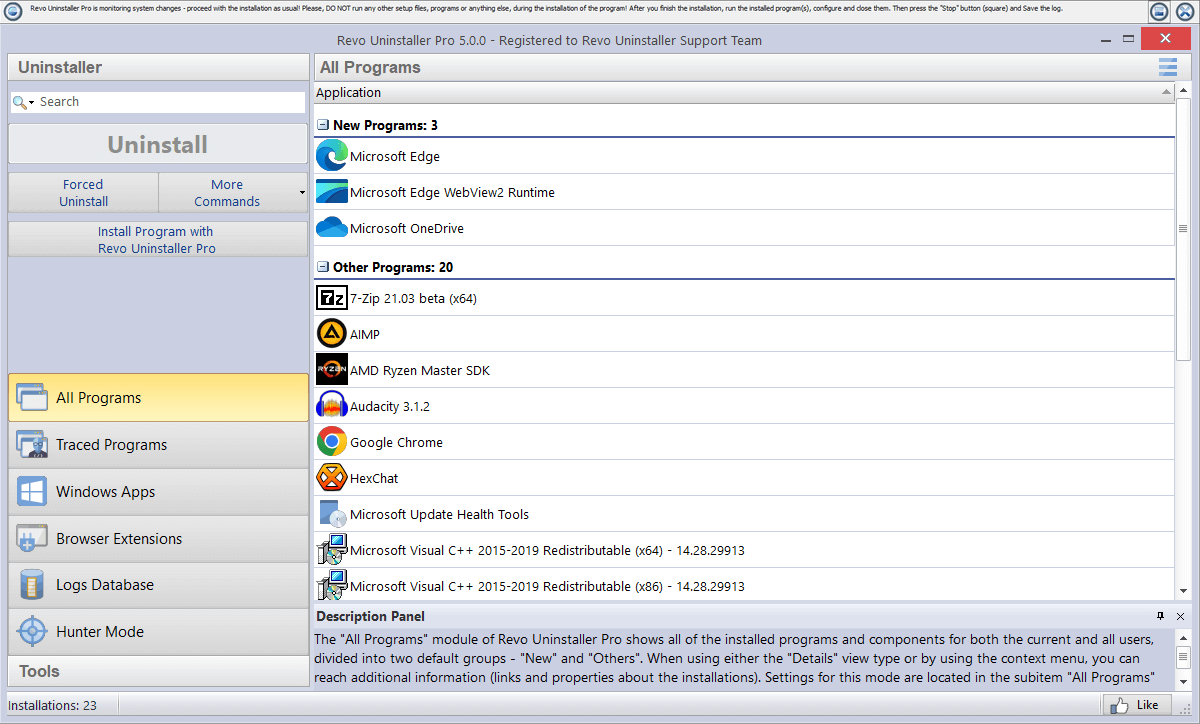
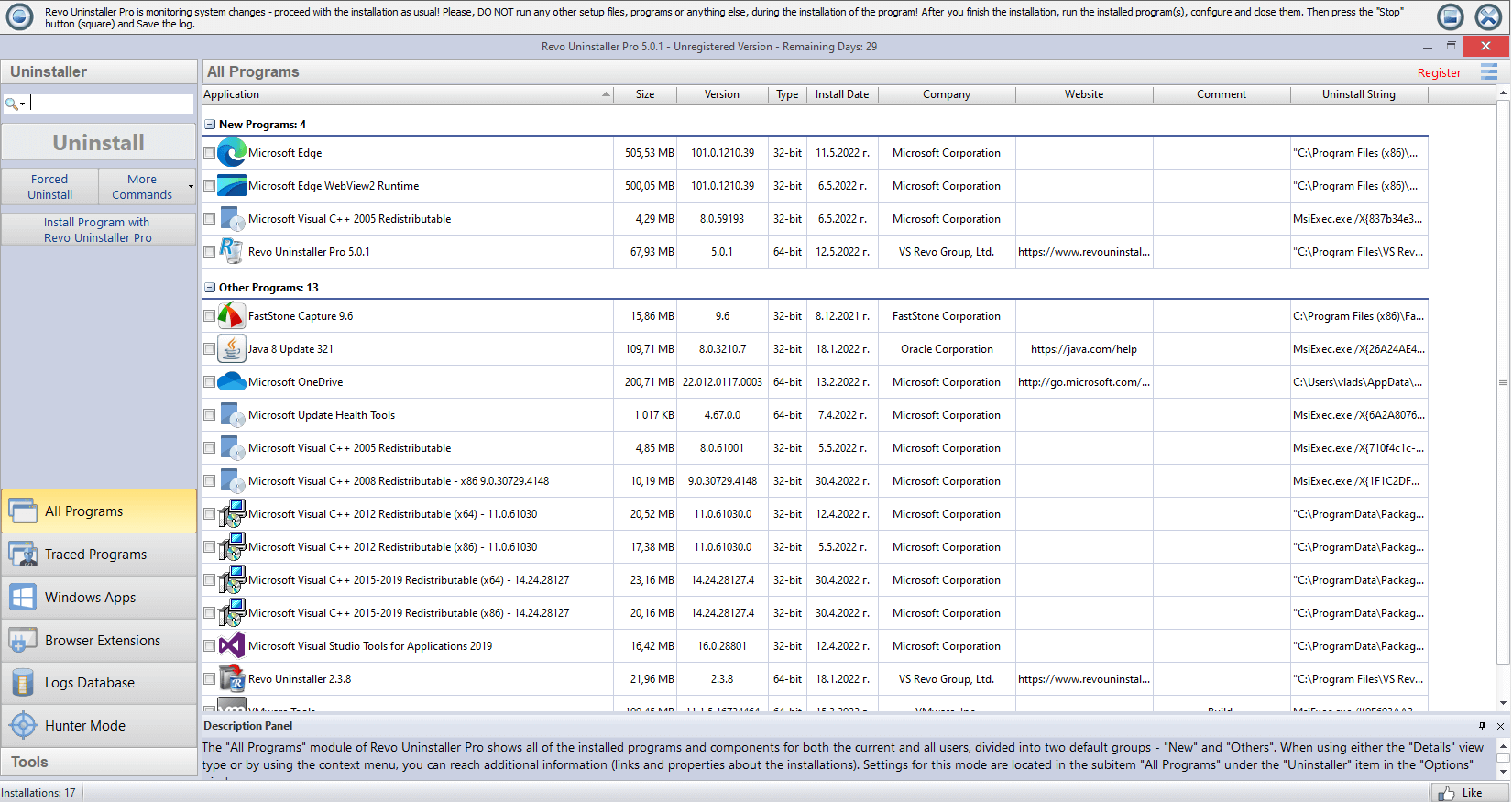
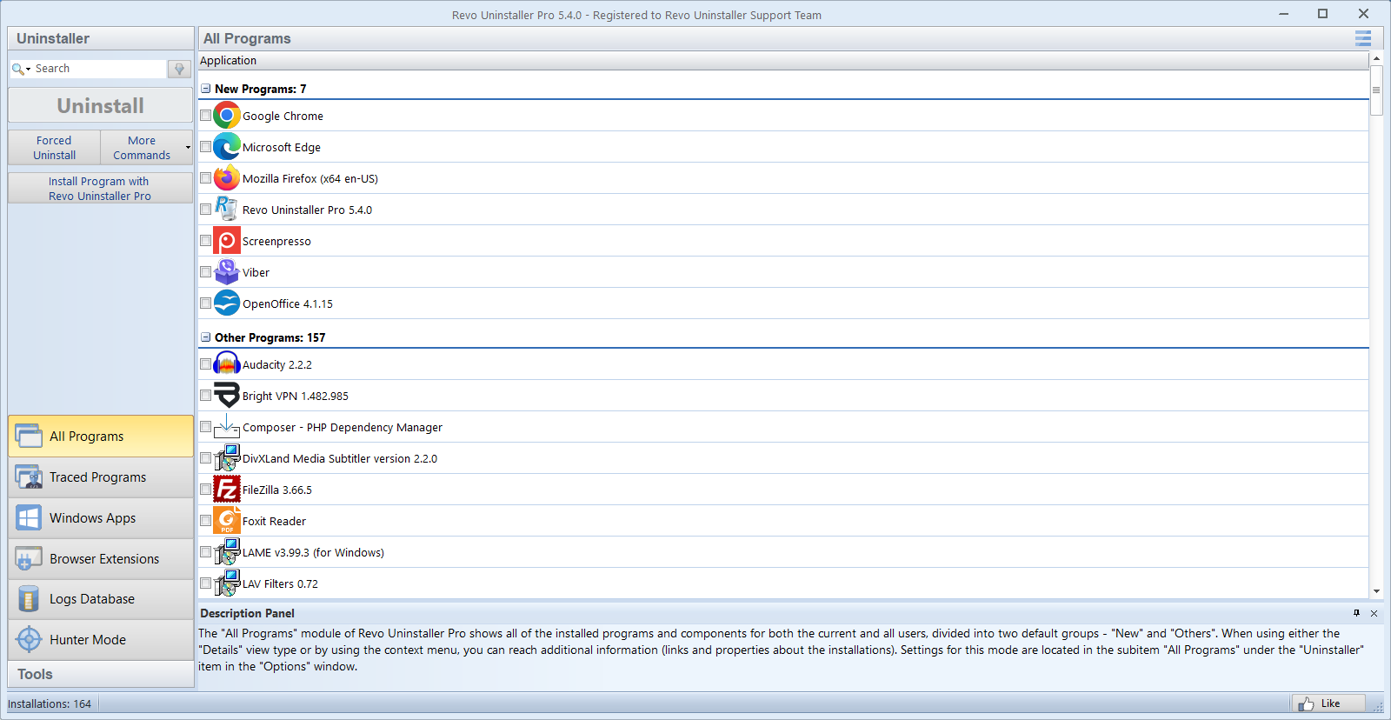
Bildunterschriften beschreiben in klarer Sprache, was Sie sehen: Hauptliste, Vergleich mit Windows-Werkzeugen, Walkthrough-Schritte und Aufräum-Kontext. Jede Kachel ist beschriftet, damit Screenreader-Nutzer und sehende Leser dieselbe Geschichte erhalten.
Gut komprimierte PNG- oder WebP-Dateien halten UI-Screenshots scharf ohne überdimensionierte Downloads; passende Seitenverhältnisse zu den Kacheln vermeiden ungünstige Zuschnitte auf kleinen Bildschirmen.
Qualitätstipps
- PNG oder WebP in angemessener Breite exportieren (oft etwa 1200–1600 px für große Hero-Aufnahmen).
- Für eingebettetes Video: H.264 in MP4 spielt fast überall ab; ein kürzerer Clip hilft bei langsamen Verbindungen.
- Über ein echtes Netzwerk testen: Manche Arbeitsplätze blockieren große Downloads – dann wirkt der Player kaputt.
- Seiten über normales HTTPS (oder einen lokalen Entwicklungsserver) ausliefern; Rohdateien von der Festplatte können Medien in manchen Browsern blockieren.
Video
Demo-Clips
Der Player versucht zuerst eine vollständige Tour, dann kürzere Alternativen, wenn der Browser eine leichtere Datei braucht. Das Posterbild entspricht der Pro-Oberfläche, die auch sonst auf der Website verwendet wird.
Der Browser probiert Quellen der Reihe nach, bis eine lädt. So können Sie eine lange Demo plus einen leichten Clip für langsame Verbindungen ausliefern, ohne das umgebende Markup zu ändern.
- Ideal für Walkthroughs: Programmliste navigieren, Deinstallation starten, Reste-Ergebnisse öffnen.
- Bei eigener Tonspur moderate Pegel; viele Besucher hören auf Laptop-Lautsprechern.
- Kombinieren Sie mit der Start-Galerie, wenn Sie Standbild und Bewegung zum selben Thema zeigen möchten.
Kein kompatibler Demo-Clip geladen. Später die Medien-Seite erneut versuchen oder den Installer über Download beziehen.
Wenn nichts abspielt
- Einmal aktualisieren; manche Browser binden den Decoder erst nach dem ersten Klick auf Wiedergabe.
- Sehr hochbitratige 4K-Dateien können auf älteren Laptops ruckeln; 1080p H.264 ist freundlicher zu schwachem WLAN.
- Siehe Download, wenn Sie den Installer brauchen, während der Clip nicht startet.
- Unternehmensnetze blockieren manchmal Videostreams; bei endloser Ladeanimation eine andere Verbindung testen.