
Leistung · 19 Min.
Dienste, die die Deinstallation überleben
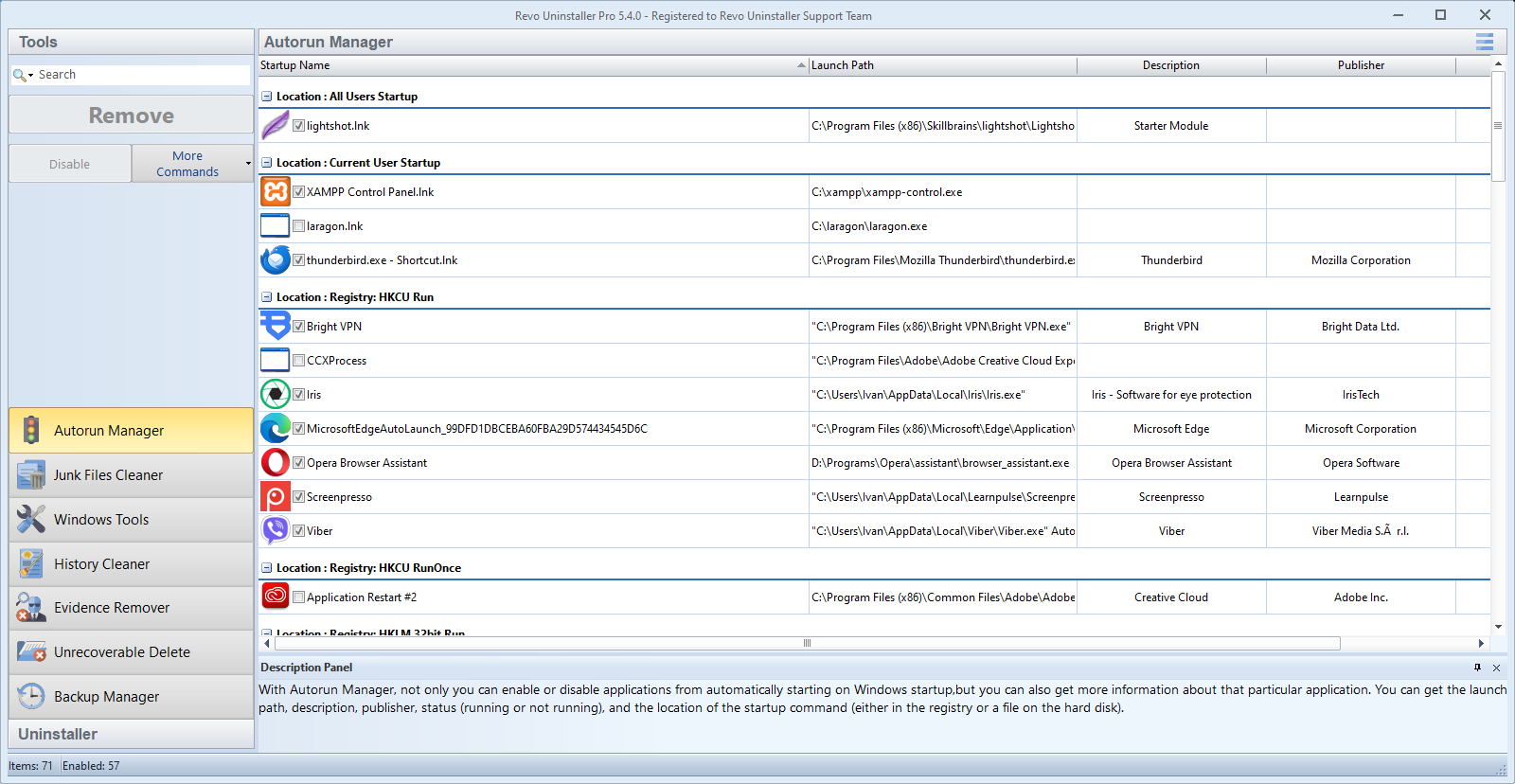
Entwickler mögen Windows-Dienste, weil Helfer nach dem Schließen der Oberfläche weiterleben. Diese Beständigkeit ist gut für Zuverlässigkeit und schlecht für Deinstallations-Hygiene: Der Dienst kann die Zeile unter „Programme und Features“ überleben und weiter CPU oder Platte zu seltsamen Zeiten wecken.
Besitzer ermitteln, bevor Sie deaktivieren
Nach der Deinstallation Dienste öffnen, nach Name oder Hersteller sortieren und nach der alten Produktzeichenkette suchen. Kreuzprüfen Sie den ausführbaren Pfad im Task-Manager unter Details, bevor Sie deaktivieren; Audio-, Druck- und Chipsatz-Hersteller nutzen ähnliche Anzeigenamen.
Wenn der Pfad unter einem anderen Produktordner liegt: Stopp – Sie sehen eine gemeinsame Abhängigkeit. Notieren Sie Dienstname, Anzeigename, Binärpfad und ob der Starttyp Automatisch (verzögert) oder Trigger ist.
Dienste versus Treiber
Manche „Dienste“ sind dünne Hüllen um Kernel-Treiber. Den Dienst zu deaktivieren lädt den Treiber erst beim Neustart nicht; umgekehrt können gelöschte Dateien bei geladenem Treiber leise scheitern oder den Stack destabilisieren. Bei Audio- oder GPU-Werkzeugen vor dem Sieg-Fest neu starten.
Wenn ein Dienst sich nicht stoppen lässt, PID notieren, bei erlaubter Richtlinie in den abgesicherten Modus neu starten und den übergeordneten Programmeintrag erneut entfernen. Alles protokollieren, wenn Sie eine Schleife aus Neuinstallation debuggen.
Trigger, verzögerter Start und „Leerlauf“-CPU
Verzögert gestartete und trigger-gestartete Dienste wirken im Task-Manager müßig, wachen aber bei Ereignissen auf. Nutzen Sie die Spalte „Starttyp“ in der Dienste-Konsole zusammen mit Revos Verlauf, damit Sie wissen, welche Deinstallation sie zuletzt berührte.
Kombinieren Sie die Dienste-Prüfung mit der Aufgabenplanung: Viele Hersteller registrieren tägliche „Telemetrie“- oder Update-Aufgaben mit anderem Namen als der Dienst. Zusammen ergibt sich ein volleres Audit (12-Punkte-Audit nach der Deinstallation).
Sichere Rollback-Gewohnheiten
Starttyp zuerst auf „Manuell“ setzen, bevor Sie Binärdateien löschen, dann neu starten und prüfen, dass nichts Legitimes vom Dienst abhängt. Wenn Drucker oder Audio-Endpunkt brechen, haben Sie eine kleine Änderungsmenge zum Zurückdrehen.
Auf gemeinsam genutzten PCs Wartungsfenster ankündigen, bevor Sie Sicherheits- oder VPN-Dienste anfassen – selbst „offensichtliche“ Reste könnten der einzige Tunnel sein, den die IT online erwartet.
Kurze Prüfschleife
Nach jeder Änderung: Dienstzustand notieren → neu starten → prüfen, dass die Prozessliste die alte Binärdatei nicht mehr zeigt → Arbeitslast ausführen, die früher die Spitze auslöste (Testdruck, Audio-Testton, VPN-Verbindung). Eine strukturierte Schleife schlägt fünf zufällige Tweaks.
Ereignisanzeige, wenn es hakt
Wenn ein Dienst stoppt und sofort neu startet, nennt das Windows-Ereignisprotokoll (System und Anwendung) manchmal die überwachende Komponente oder Gruppenrichtlinien-Aktualisierung. Sparsam nutzen: das kleine Zeitfenster um den Fehler exportieren statt ganze Logs zu scrollen.
Wenn Logs auf einen Treiber zeigen, der weiter beim Boot geladen wird, brauchen Sie ggf. das Bereinigungswerkzeug des Herstellers oder Neuinstallation mit sauberem Deinstallieren – den Dienst allein zu deaktivieren entlädt keinen hartnäckigen Kernel-Block.