
Checkliste · 17 Min.
12-Punkte-Audit nach der Deinstallation
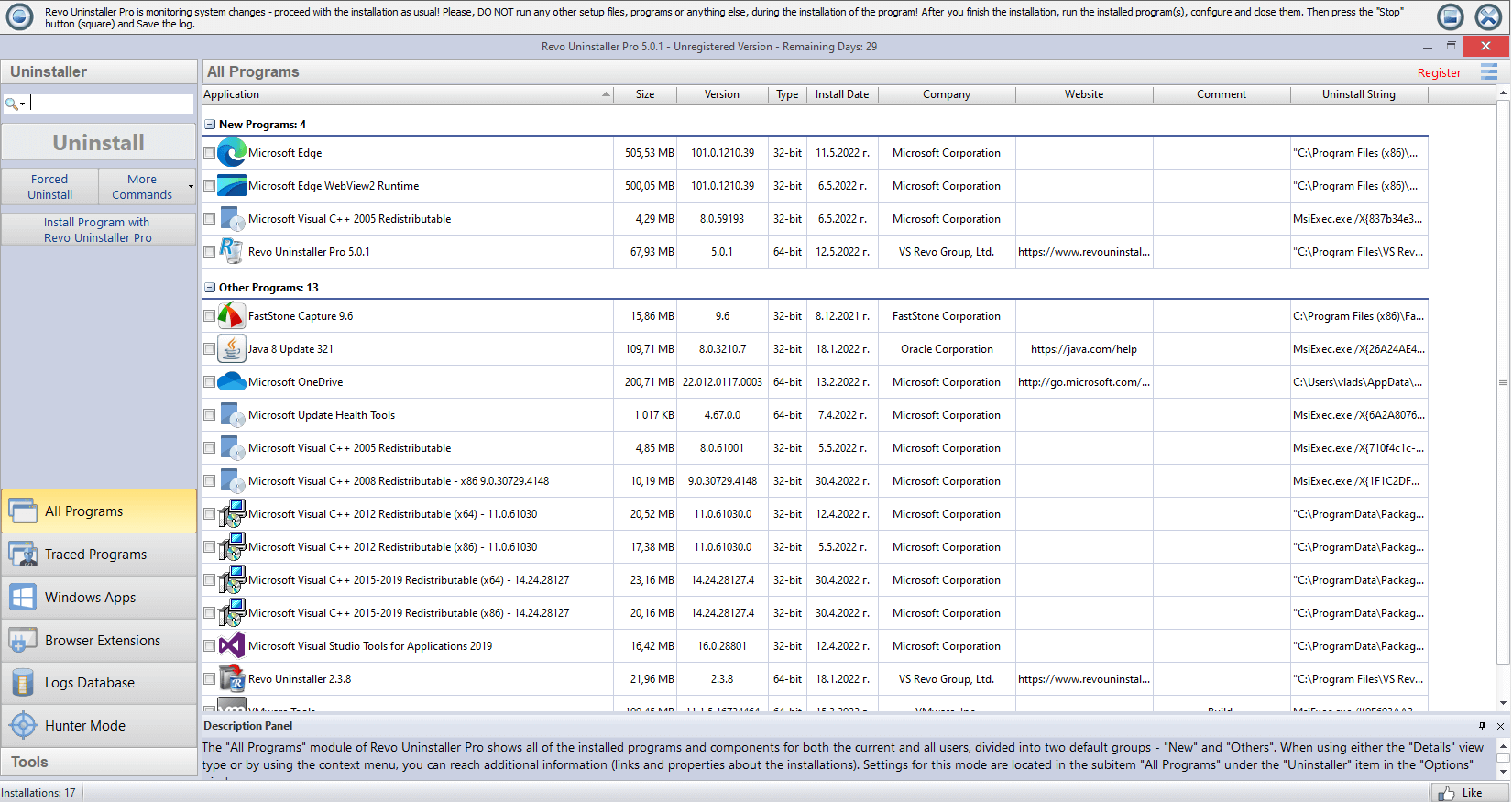
Wenn der Programmeintrag verschwindet, ist die Arbeit oft erst zur Hälfte getan. Suites installieren Dienste, geplante Aufgaben, Shell-Hooks und Treiber, die nicht immer mit dem primären Deinstaller gehen. Gehen Sie diese Checkliste einmal pro „großer“ Entfernung durch, damit Sie zwei Wochen später keine mysteriösen CPU-Spitzen debuggen.
Für einen kleinen Taschenrechner brauchen Sie nicht jede Zeile; für Creative-Tools, Sicherheitssuiten, Spiele mit Anti-Cheat und alles mit eigenem VPN oder virtuellem Gerät zahlt sich die Liste aus.
Die zwölf Prüfungen
- Dienste — Dienste-Konsole öffnen, nach Name oder Hersteller sortieren und nach der Herstellerzeichenkette suchen. Pfad zur ausführbaren Datei notieren, bevor Sie den Starttyp ändern.
- Aufgabenplanung — Aufgabenplanungsbibliothek durchsuchen (wo verfügbar „Ausgeblendete Aufgaben“ in Ansicht aktivieren). Deinstaller lassen oft wöchentliche Update-Prüfungen zurück.
- Autostart — Task-Manager Autostart-Apps plus Revos App-Manager: Helfer erwischen, die Tray-Symbole oder Updater neu starten.
- Shell-Erweiterungen — Wenn die App Explorer-Kontextmenüs oder Miniaturansichten einhing, nach verwaisten DLL-Registrierungen suchen, bevor Sie „Windows“ für zufällige Einfrierer verantwortlich machen.
- Firewall-Regeln — Windows Defender Firewall mit erweiterter Sicherheit: eingehend/ausgehend, die den Produktnamen nennen.
- Browser — Erweiterungen, Website-Berechtigungen und installierte PWAs, die zum alten Workflow gehörten.
- Drucker und virtuelle Geräte — PDF-Drucker, virtuelle Audiokabel, Capture-Geräte: in den Einstellungen entfernen, bevor Sie verwaiste Treiber löschen.
- VPN-Adapter — TUN/TAP-ähnliche Schnittstellen überleben oft die Haupt-App; über Netzwerkadapter oder Herstellertool entfernen, falls noch gelistet.
- Programme — Leere oder Stummel-Ordner unter
Program FilesundProgram Files (x86). - Pro Benutzer und gemeinsame Daten —
AppData(Roaming/Lokal) undProgramData-Unterbäume des Herstellers. - Umgebung — PATH-Verschmutzung und Benutzer-/Systemumgebungsvariablen, die auf entfernte Installationswurzeln zeigen.
- Neustart — Ein sauberer Neustart, bevor Sie Sieg verkünden; ausstehende Dateioperationen können bis dahin „weg“ vortäuschen.
Nachweise für IT und für Sie später
Exportieren oder screenshotten Sie alles, was Sie in Diensten oder der Aufgabenplanung deaktivieren. In Domänen können Einträge nach Richtlinienaktualisierung zurückkehren; Ihre Belege beschleunigen das Gespräch mit der IT.
Wenn Sie Revos Restelisten nutzen, speichern Sie Textexporte oder Screenshots bei allem Zweideutigen. Diese Spur zählt, wenn jemand fragt, ob eine gemeinsame Runtime absichtlich entfernt wurde.
Reihenfolge
Wenn möglich zuerst über den eigenen Eintrag des Herstellers deinstallieren, dann Revos Reste-Durchlauf im Modus, dem Sie an dem Tag vertrauen (siehe Scan-Modi), dann diese Checkliste. Direkt aggressiv aufzuräumen überspringt den Kontext, der sagt, welcher geplante Task wirklich zu ihnen gehörte.
Minimalpfad für kleine Apps
Portable Hilfen, Ein-Ordner-Tools und Store-Apps ohne Treiber brauchen oft nur Punkte 9–12 plus einen kurzen Blick auf Autostart. Trotzdem kurz in die Aufgabenplanung schauen, wenn die App je „nach Zeitplan auf Updates prüfen“ angeboten hat – dieses Häkchen überlebt gern die Eltern-Oberfläche.
Signale, dass noch etwas hängt
- Tray-Symbol kehrt nach Ab-/Anmeldung ohne Neuinstallation zurück.
- Firewall-Hinweise zeigen einen ausführbaren Pfad, von dem Sie dachten, er sei weg.
- Plattenaktivität springt jede volle Stunde (klassisches Aufgabenplanungs-Fußabdruck).
- Audio- oder Druckstack spinnt nur auf Profilen, die die alte Suite hatten – oft eine pro Benutzer verbliebene Shell-Erweiterung oder Treiberfilter.
Wenn mehrere Signale zusammentreffen, kehren Sie zu Diensten und Planer mit der Herstellerzeichenkette aus dem Binärpfad zurück, nicht nur mit dem Marketingnamen der App.