
समस्या निवारण · 17 मिनट
ग्रे-आउट अनइंस्टॉल बटन
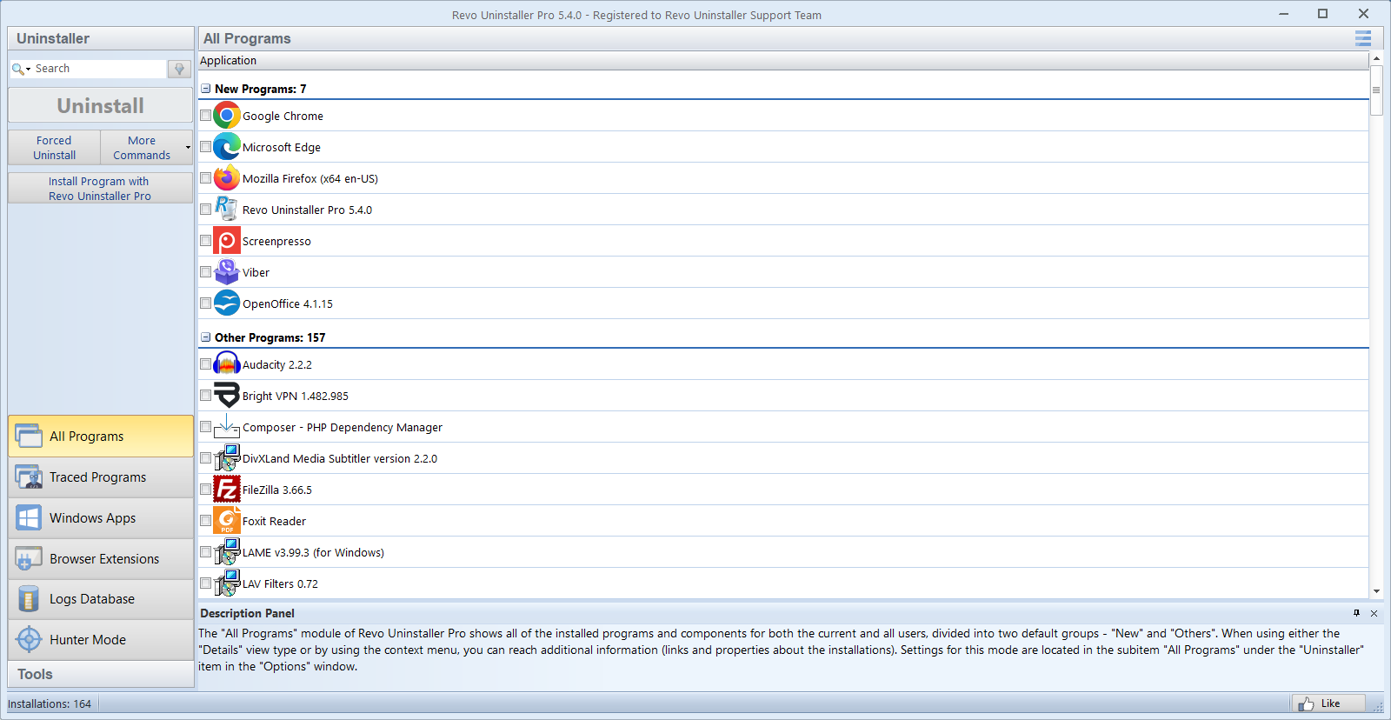
एक ग्रे-आउट अनइंस्टॉल बटन विंडोज़ (या स्टोर) है जो आपको "अभी नहीं," नहीं "कभी नहीं" बता रहा है। आपका काम यह पता लगाना है कि क्या ब्लॉक उन्नयन, लंबित कार्य, भ्रष्टाचार, पैकेजिंग, या नीति है - फिर कम से कम विनाशकारी समाधान चुनें।
ऊंचाई और संदर्भ से प्रारंभ करें
जहां संभव हो, सेटिंग्स → ऐप्स को व्यवस्थापक के रूप में चलाएं, और जब आप सिस्टम-आसन्न उपकरण हटा रहे हों तो एक उन्नत सत्र से रेवो लॉन्च करें। कुछ प्रविष्टियाँ केवल तभी अनइंस्टॉल सक्षम करती हैं जब देखने वाला उपयोगकर्ता इंस्टॉल करने वाले उपयोगकर्ता से मेल खाता हो या उसके पास व्यवस्थापक अधिकार हों।
यदि ऐप "सभी उपयोगकर्ताओं के लिए" इंस्टॉल किया गया था, तो अनइंस्टॉल प्रविष्टि तब तक निष्क्रिय दिख सकती है जब तक कि आप सही सुरक्षा संदर्भ में न हों। यदि सेटिंग्स आपसे असहमत रहती हैं तो एडमिन पॉवरशेल या क्लासिक प्रोग्राम्स और फीचर्स पथ आज़माएँ।
लंबित रिबूट और लॉक किए गए इंस्टॉलर
लंबित रीबूट फ़्लैग की जाँच करें; विंडोज़ पुनरारंभ होने तक कुछ निष्कासनों को रोक देगा। एमएसआई-आधारित ऐप्स कभी-कभी आधा-अधूरा लेनदेन छोड़ देते हैं; एक रीबूट किसी अन्य अनइंस्टॉल क्लिक की तुलना में अटकी हुई स्थिति को अधिक बार साफ़ करता है।
बैकग्राउंड एजेंट (सिंक, अपडेटर्स, गेम लॉन्चर) बंद करें जो इंस्टॉल फ़ोल्डर पर हैंडल खुले रखते हैं। कार्य प्रबंधक → सीपीयू या डिस्क द्वारा क्रमबद्ध विवरण कभी-कभी लॉकर को तुरंत दिखाता है।
स्टोर, मरम्मत और घटक स्वास्थ्य
ऑफ़लाइन वातावरण कभी-कभी टूटे हुए मेटाडेटा को कैश करते हैं; Microsoft Store कैश को साफ़ करने या ऐप को सुधारने से बटन को पुनर्स्थापित किया जा सकता है। स्टोर के माध्यम से वितरित Win32 ऐप्स के लिए, मरम्मत चैनल क्लासिक कंट्रोल पैनल प्रवाह से भिन्न हो सकता है।
UWP और कुछ स्टोर-डिलीवर Win32 ऐप्स भी विभिन्न मरम्मत चैनलों का सम्मान करते हैं। यदि "अनइंस्टॉल" केवल एक ऐप के लिए ग्रे रहता है, तो दूसरे स्टोर शीर्षक के साथ तुलना करें: एक टूटा हुआ विंडोज अपडेट या भ्रष्ट घटक स्टोर असली अपराधी हो सकता है - जबरन हटाने के लिए आगे बढ़ने से पहले प्लेटफ़ॉर्म को ठीक करें।
प्रबंधित पीसी और नीति
प्रबंधित पीसी पर, नीति अनइंस्टॉल को पूरी तरह छुपा सकती है। आईटी मार्गदर्शन के बाद रेवो में जबरन अनइंस्टॉल करना अंतिम उपाय है, अनुपालन को बायपास करने का कोई तरीका नहीं। यदि सॉफ़्टवेयर सेंटर या इंट्यून जीवनचक्र का स्वामी है, तो आपका स्थानीय बटन जानबूझकर निष्क्रिय हो सकता है।
जब रेवो का मजबूर पथ चित्र में प्रवेश करता है
आपके पास बैकअप होने के बाद और आप समझ जाते हैं कि कौन सी सेवाएँ या ड्राइवर अभी भी बूट पर लोड होते हैं, रिज़र्व ने बिना किसी कार्यशील विक्रेता अनइंस्टॉलर वाली अनाथ प्रविष्टियों के लिए जबरन अनइंस्टॉल किया। इसे हटाने के बाद के ऑडिट के साथ जोड़ें (12-बिंदु चेकलिस्ट) ताकि आप निर्धारित कार्यों और सेवाओं को पकड़ सकें जिनका यूआई ने कभी उल्लेख नहीं किया है।
प्रति-उपयोगकर्ता बनाम सभी-उपयोगकर्ता इंस्टॉल
कुछ इंस्टॉलर केवल इंस्टॉलिंग खाते के अंतर्गत पंजीकरण करते हैं। यदि आप सेटिंग्स को एक अलग व्यवस्थापक के रूप में खोलते हैं, तो अनइंस्टॉल तब तक अक्षम रह सकता है जब तक आप मूल उपयोगकर्ता के रूप में लॉग इन नहीं करते हैं या उस प्रोफ़ाइल के पंजीकरण को देखने वाले उन्नत रखरखाव टूल का उपयोग नहीं करते हैं।
"पुराने" व्यवस्थापक खातों के साथ रोमिंग लैपटॉप अक्सर आश्चर्यचकित करते हैं: बटन आईटी खाते के लिए काम करता है लेकिन प्राथमिक उपयोगकर्ता के लिए नहीं क्योंकि एमएसआई प्रति उपयोगकर्ता विज्ञापित किया गया था।
क्रोध छोड़ने से पहले एमएसआई की मरम्मत
क्लासिक एमएसआई पैकेजों के लिए, जबरन हटाने से पहले प्रोग्राम और फीचर्स (या विक्रेता की कमांड-लाइन मरम्मत झंडे) से "मरम्मत" का प्रयास करें। रजिस्ट्री में आधी-अधूरी लिखी अनइंस्टॉल कुंजी कभी-कभी पेलोड बरकरार रहने के बावजूद यूआई को ग्रे कर देती है।
यदि आप काम के लिए एमएसआई लॉग कैप्चर करते हैं, तो उन्हें टिकट आईडी के साथ रखें; वे संदर्भ के बिना अगले दिन अपठनीय सूप हैं, लेकिन जब कोई विक्रेता विफलता का प्रमाण मांगता है तो सोना।