
Устранение неполадок · 17 мин
Неактивная кнопка «Удалить»
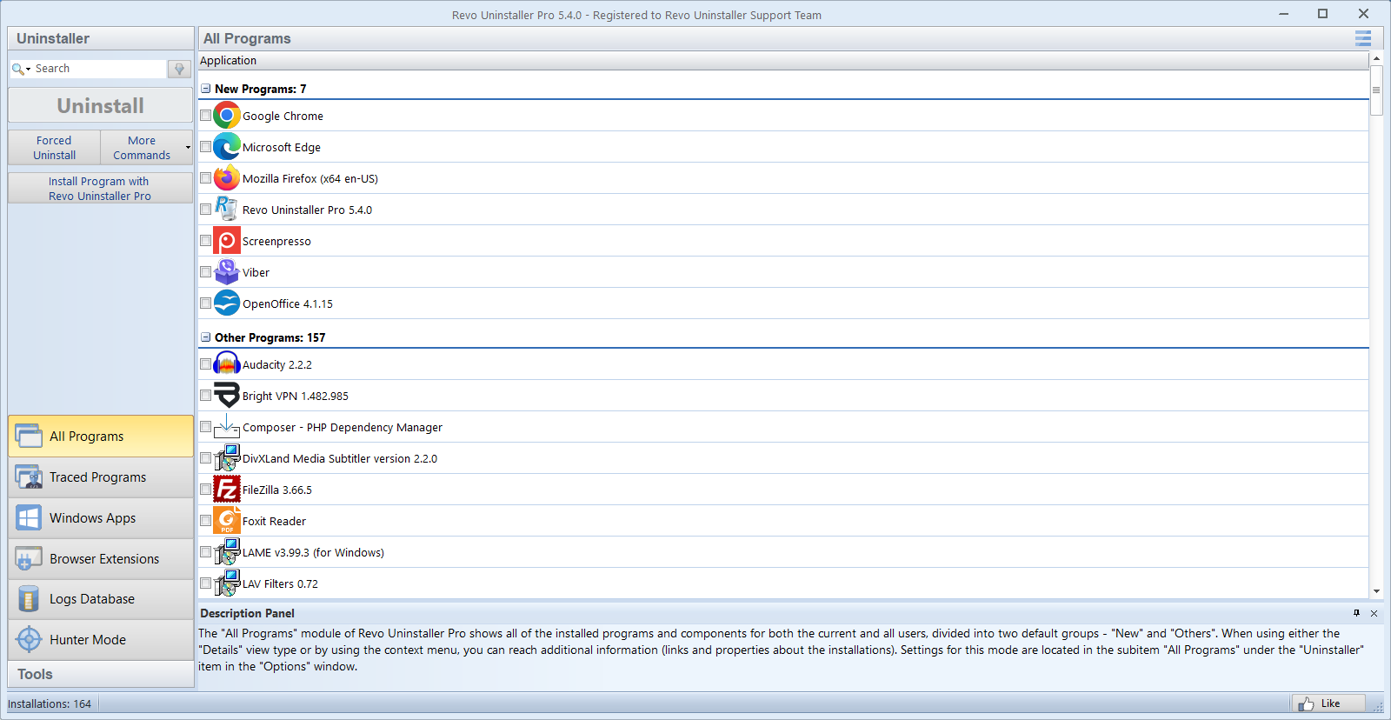
Неактивная кнопка удаления — это сигнал Windows (или Microsoft Store): «не сейчас», а не «никогда». Ваша задача — понять, связана ли блокировка с правами, незавершёнными операциями, повреждением данных, форматом пакета или политикой, и выбрать наименее разрушительный способ исправления.
Сначала — повышение прав и контекст запуска
По возможности откройте «Параметры» → «Приложения» от имени администратора и запускайте Revo в сеансе с повышенными правами, если удаляете инструменты, близкие к системным. Некоторые записи активируют удаление только когда текущий пользователь совпадает с тем, кто устанавливал программу, или обладает правами администратора.
Если приложение установлено «для всех пользователей», пункт удаления может оставаться неактивным, пока вы не в нужном контексте безопасности. Попробуйте PowerShell от администратора или классический раздел «Программы и компоненты», если «Параметры» ведут себя противоречиво.
Ожидающие перезагрузки и заблокированные установщики
Проверьте признак ожидающей перезагрузки: Windows может блокировать удаление до перезапуска. Приложения на базе MSI иногда оставляют незавершённую транзакцию; перезагрузка чаще снимает зависшее состояние, чем очередной щелчок по «Удалить».
Закройте фоновые агенты (синхронизация, обновляторы, игровые лаунчеры), удерживающие дескрипторы в каталоге установки. В диспетчере задач на вкладке «Подробности», отсортировав по ЦП или диску, часто сразу видно, какой процесс блокирует доступ.
Microsoft Store, восстановление и целостность компонентов
В изолированных средах иногда кэшируются повреждённые метаданные; сброс кэша Microsoft Store или восстановление приложения может вернуть активную кнопку. Для классических Win32-приложений, доставленных через Store, канал восстановления может отличаться от сценариев панели управления.
UWP и часть Win32 из Store используют иные каналы восстановления. Если «Удалить» неактивна только у одного приложения, сравните с другим продуктом из Store: причиной может быть сбой Центра обновления Windows или повреждённое хранилище компонентов — сначала восстановите платформу, и только потом переходите к принудительному удалению.
Корпоративные ПК и политика
На управляемых компьютерах политика может полностью скрыть удаление. Принудительное удаление в Revo — крайняя мера после консультации с ИТ, а не способ обойти требования соответствия. Если жизненным циклом управляет Software Center или Intune, локальная кнопка может быть намеренно отключена.
Когда уместен принудительный сценарий Revo
Оставляйте принудительное удаление для «осиротевших» записей без рабочего деинсталлятора производителя, после резервного копирования и осознания того, какие службы или драйверы по-прежнему загружаются при загрузке. Сочетайте его с проверкой после удаления (чек-лист из 12 пунктов), чтобы не пропустить запланированные задания и службы, о которых интерфейс не сообщил.
Установка «на пользователя» и «для всех»
Некоторые установщики регистрируют приложение только под учётной записью, выполнившей установку. Если вы открываете «Параметры» под другим администратором, удаление может оставаться недоступным, пока вы не войдёте под исходным пользователем или не воспользуетесь инструментом обслуживания с повышенными правами, видящим регистрации этого профиля.
Ноутбуки с «устаревшими» учётными записями администратора часто дают сюрприз: кнопка работает в учётной записи ИТ, но не у основного пользователя, потому что MSI был развёрнут в режиме «на пользователя».
Восстановление MSI до крайних мер
Для классических пакетов MSI сначала попробуйте «Восстановить» в разделе «Программы и компоненты» (или флаги восстановления из командной строки производителя) до принудительного снятия. Повреждённый ключ удаления в реестре иногда делает интерфейс неактивным, хотя файлы приложения на месте.
Если вы ведёте журналы MSI для работы, сохраняйте их вместе с номером заявки: на следующий день без контекста это «каша», но для производителя это ценное подтверждение сбоя.