
Windows · désinstaller · reste
Désinstallez sereinement.
Trouver quelle suppression par défaut manque.
Notes pratiques sur Programme de désinstallation Revo- comment fonctionne la liste, comment se comporte les analyses restantes et comment les gens corrigent les désinstallations bloquées sans transformer le PC en un jeu de devinettes.
Que vous libériez de l'espace sur un ordinateur portable, nettoyiez le PC d'un proche ou prépariez une machine pour la revente : supprimez d'abord par les canaux normaux, puis utilisez Revo pour inspecteur ce qui reste – pas de suppression groupée dès le premier jour.
revo-uninstaller.app est un éditeur indépendant. Les guides vivent ici ; Télécharger Attendez un fichier d'installation que vous hébergez. Les questions de licence restent avec votre fournisseur.
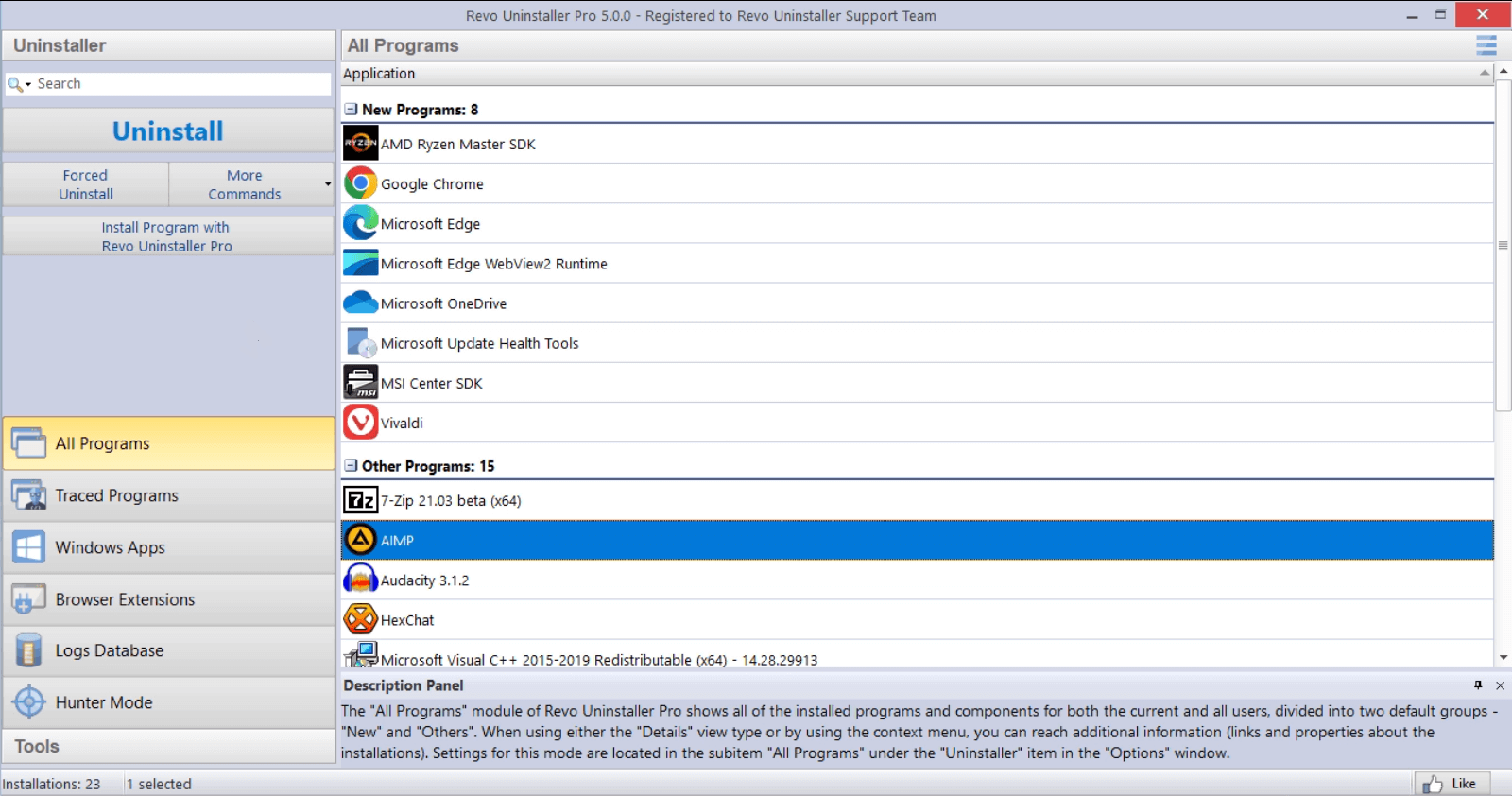
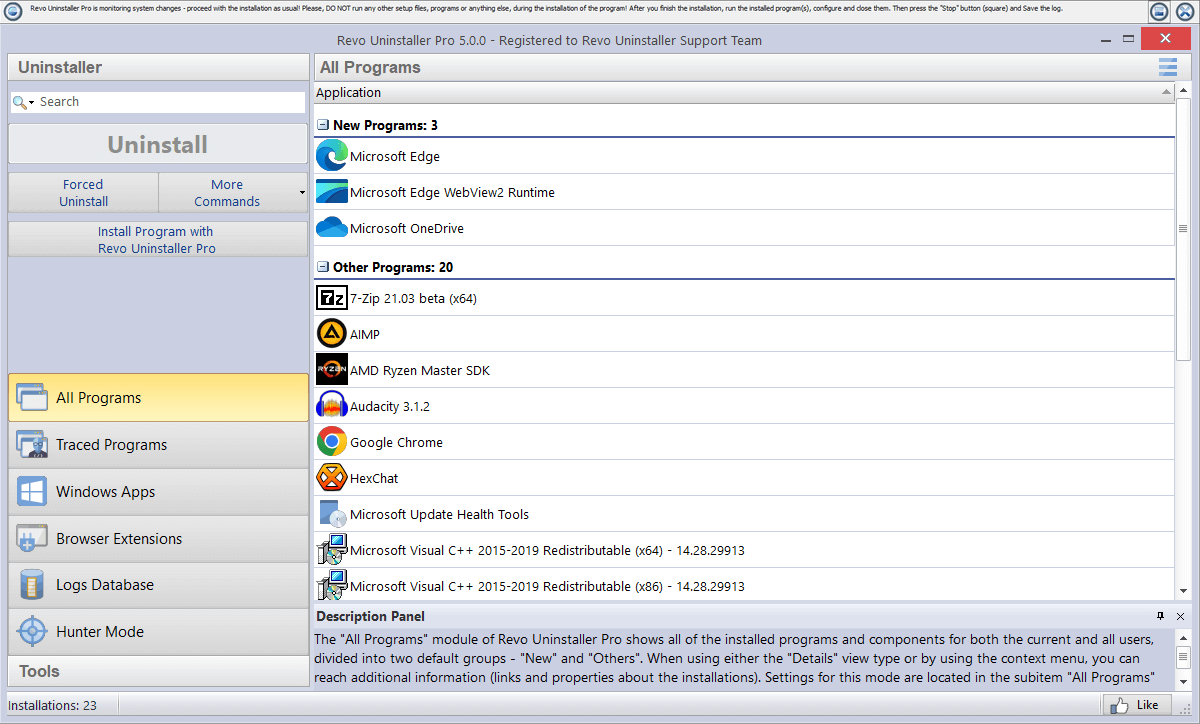
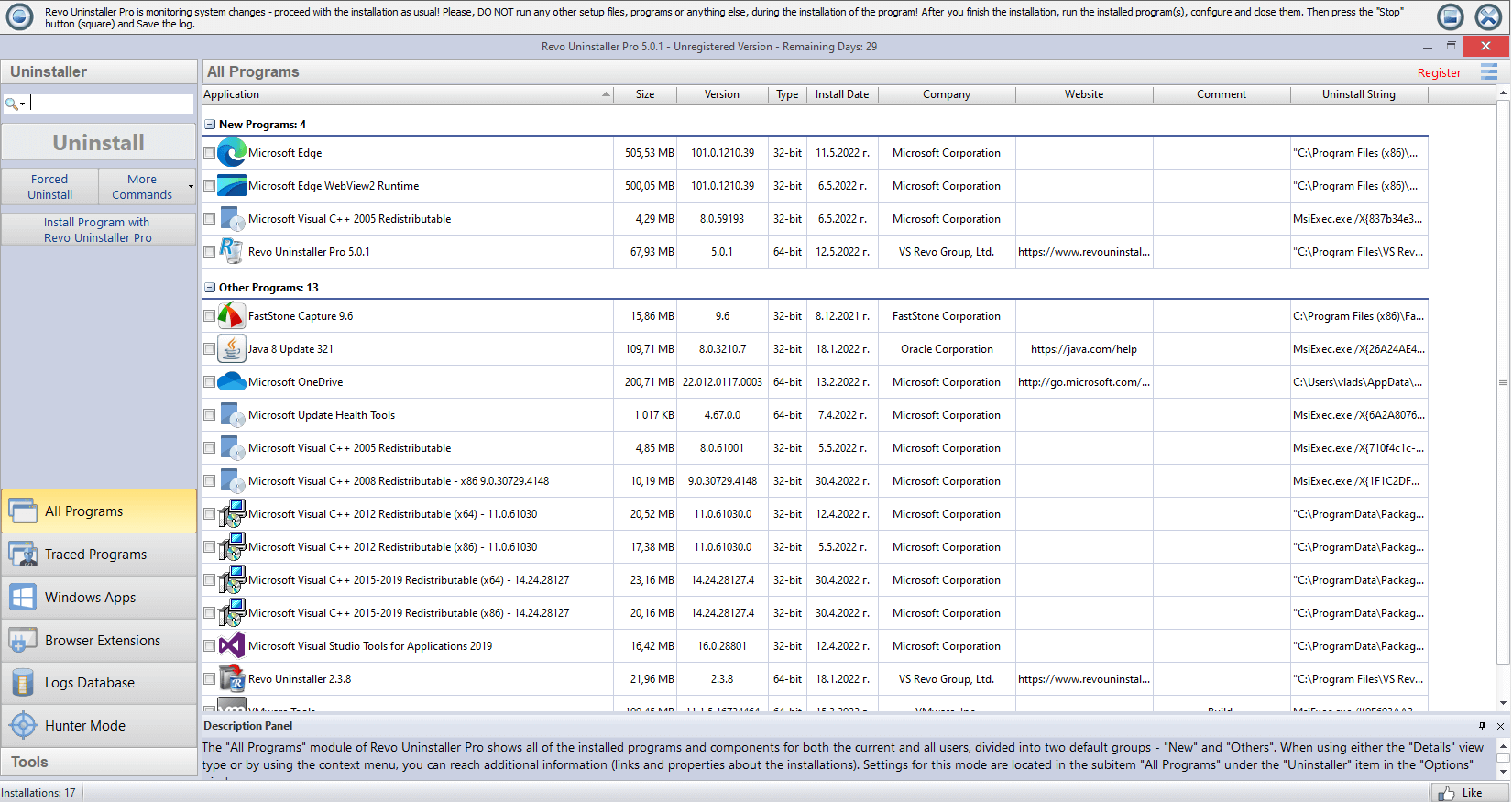
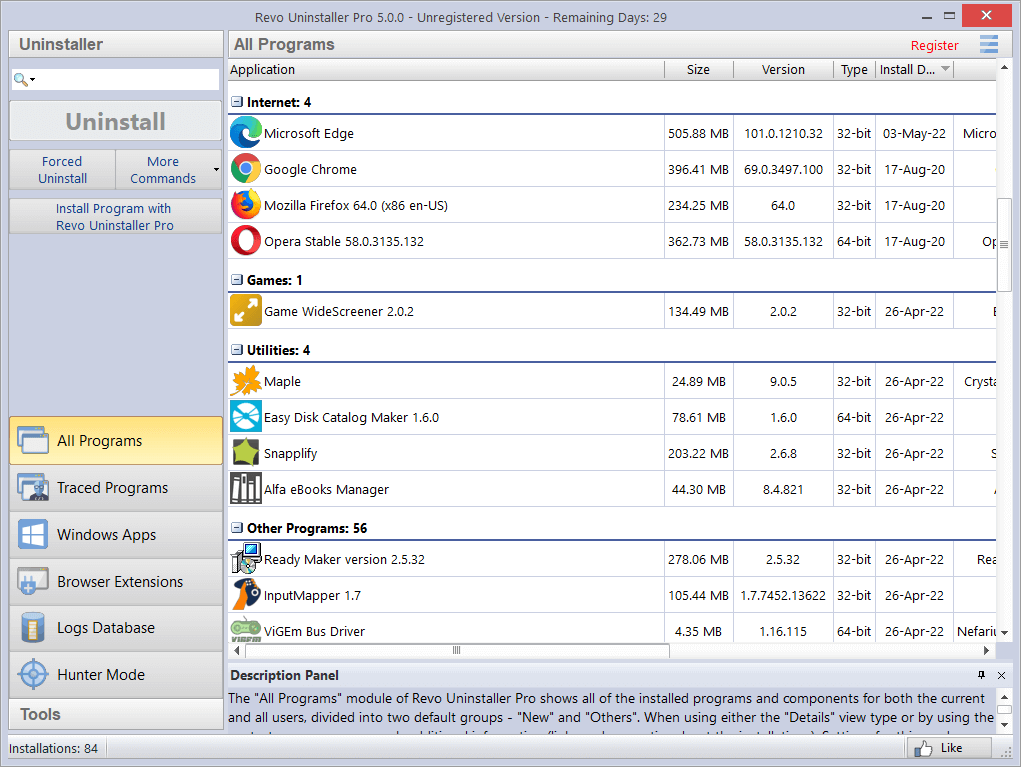
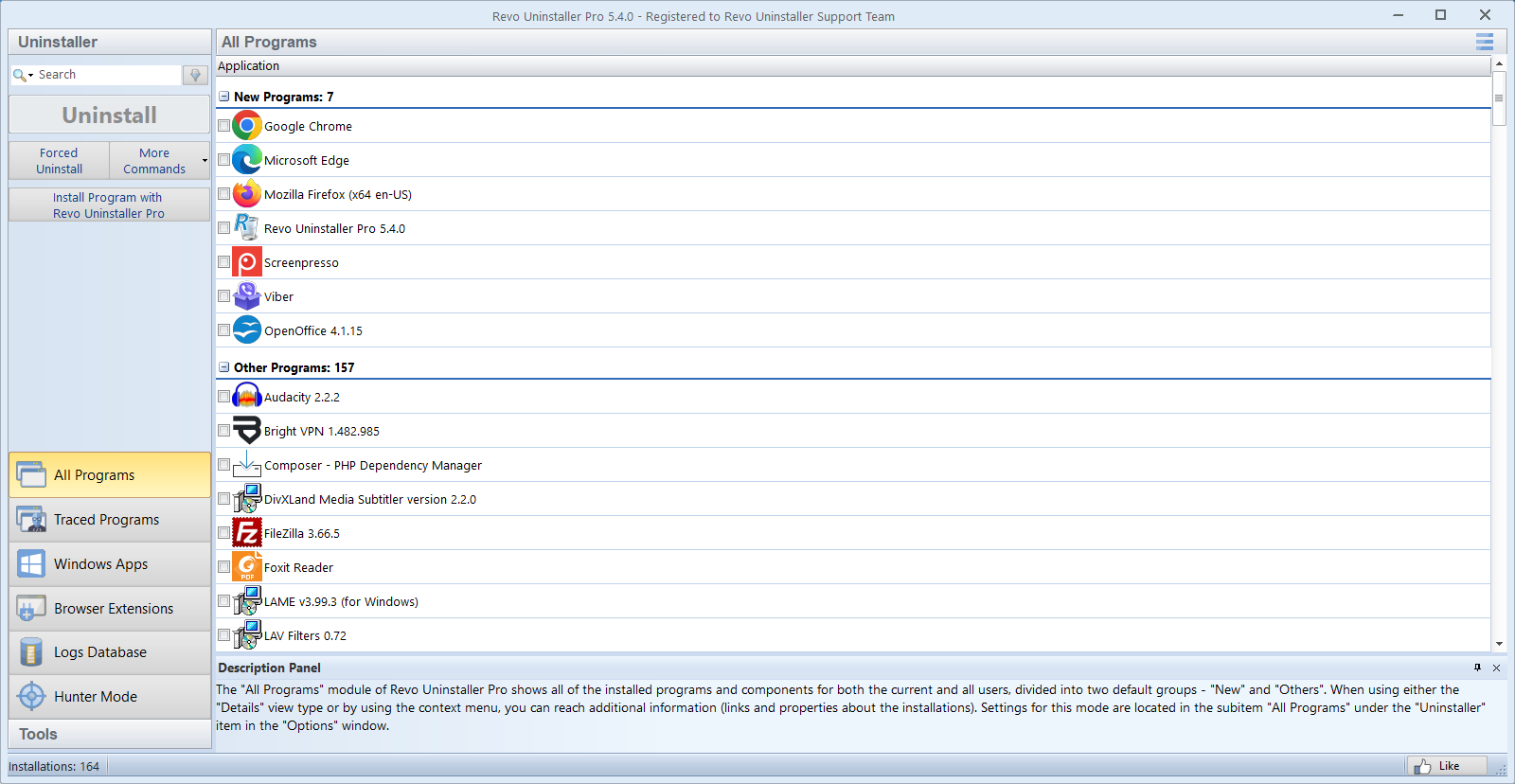
Exemple de liste des principaux programmes : les actions et les points d'entrée varient selon Free vs Pro et la version. Les étiquettes peuvent différer de cette capture.
Couler
À quoi ressemble une passe prudente de bout en bout
Toutes les étapes ne s'appliquent pas à toutes les applications ; traitez cela comme un rythme par défaut pour les grandes suites ou tout ce qui installe des services et des assistants de plateau.
- 1Notez le nom et la version exacte du produit (capturez l'écran de la ligne de la liste si vous assistez quelqu'un à distance).
- 2Fermez l'application et quittez la barre d'outils ; ne mettre fin aux processus enfants évidents que lorsque vous êtes sûr de ce qu'ils sont.
- 3Exécutez le programme de désinstallation du fournisseur ou l'entrée Windows ; acceptez les invitations de redémarrage lorsqu’elles apparaissent.
- 4Ouvrez Revo, lancez une analyse restante en mode conservateur et recherchez tout ce qui mentionne un autre fournisseur.
- 5Vérifier les tâches de démarrage et planifiées pour la même chaîne de produit ; enregistrer les modifications si le PC est partagé.
- 6Redémarrez à nouveau, puis décidez si les outils de nettoyage de disque ou de stockage valent la peine d'être exécutés.
Mêmes idées avec des captures d'écran : Flux de travail recommandé sur les fonctionnalités.
Bloqué ?
Lorsque le programme de désinstallation du fournisseur génère une erreur
Les codes d'erreur et les boîtes de dialogue « fichier source manquant » signifient généralement le cache MSI, un chemin d'installation réseau ou une mise à jour partielle. Capturez le texte exact, redémarrez une fois, puis essayez à nouveau de réparer ou de désinstaller à partir du même compte que vous avez utilisé pour l'installer.
Si l’espace disque est extrêmement faible, libérez d’abord quelques gigaoctets ; de nombreux programmes de désinstallation ont développé les fichiers temporaires avant de supprimer le produit. Pour les boutons grisés et les blocs de stratégie, voir Désinstallation grisée.
Mode sans échec
Dernier recours, pas le premier clic
Le démarrage en mode sans échec peut être utile lorsqu'un pilote ou un service verrouille des fichiers, mais il est plus prêt à travailler et facile à mal lire si vous êtes fatigué. Utilisez-le après une tentative normale, un réexamen et la fermeture de tous les outils de la barre d'état que vous reconnaissez.
Notes de contour : FAQ mention du mode sans échec aux côtés des applications portables et des limites du Store.
Temps
Combien de temps budgétiser
Planification approximative afin que vous ne commenciez pas à supprimer une suite de sécurité dix minutes avant une réunion.
- Petit utilitaire : souvent 5 à 15 minutes, y compris un réexécution si demandé.
- Suite de création ou de sécurité : offre 30 à 90 minutes de temps de concentration plus un éventuel suivi en mode sans échec.
- Pass « Préparation à la vente » : traiter le nettoyage du logiciel comme une session et la réinitialisation ou l'effacement du disque comme une autre ; voir Avant de vendre ou d'offrir un PC.
Données et licences
Avant que la ligne du programme ne disparaisse
La désinstallation n'est pas la même chose que la déconnexion d'un compte cloud ou l'exportation d'un projet. Faites le ménage pendant que l'application est encore ouverte : synchronisez ou copiez les bibliothèques locales, notez où se trouvent les préréglages personnalisés et terminez toutes les étapes de "désactivation de ce siège" dans l'application décrite par le fournisseur.
- Les produits d'abonnement peuvent continuer à être facturés même après la disparition des fichiers ; annuler ou transférer dans le portail des fournisseurs, pas seulement dans la liste Windows.
- Les magasins DRM, les sauvegardes de jeux et les packs d'échantillons DAW se trouvent parfois en dehors du dossier d'installation par défaut ; Vérifiez d'abord la propre sauvegarde de l'application ou déplacez les boîtes de dialogue.
- Nous ne gérons pas ici la récupération ou le remboursement des clés ; pour les litiges en série, contactez celui qui a vendu ou délivré la licence. Ce bloc vise à éviter les pertes de données inattendues, et non à la loi sur les licences.
- Après la suppression, les connexions au navigateur et les mots de passe synchronisés ne sont pas affectés ; seuls les profils locaux uniquement dans cette application doivent être exportés.
Contexte de l'administrateur
De nombreuses suppressions fonctionnent en tant qu'utilisateur standard ; les entrées tenaces, certains services et certaines analyses sont plus fluides lorsque vous lancez Revo avec élévation. Si un bouton de désinstallation reste gris, essayez « Exécuter en tant qu'administrateur » avant de procéder à une désinstallation forcée.
Fenêtres de bureau
Ce site cible les PC grand public et des petites entreprises (flux de travail de style Windows 10 et 11). Les rôles de serveur, l'imagerie approfondie et le déploiement en entreprise sont hors de portée ; suivez-y le processus de changement de votre organisation.
Les sauvegardes battent la bravade
Les points de restauration, les sauvegardes du fournisseur ou l'historique des fichiers sont plus importants que n'importe quel outil de désinstallation. Revo vous aide à voir les retardataires ; il ne remplace pas un plan de récupération lorsqu'un pilote ou un runtime est partagé.
Préparation de la séance
Avant de démarrer la fenêtre de désinstallation
Une session calme bat les tentatives. Ces vérifications prennent une minute et évitent les états « à moitié supprimés » lorsque quelque chose d'autre est toujours en train d'écrire dans les mêmes dossiers.
- Enregistrez les documents ouverts dans l'application cible et quittez les tâches de synchronisation ou de sauvegarde dans le cloud susceptibles de verrouiller son répertoire d'installation.
- Branchez l'ordinateur portable lors de longs déplacements ; la mise en veille ou la mise en veille prolongée hybride à mi-désinstallation est une source courante d'erreurs « terminer plus tard ».
- Si vous supprimez un VPN, un pare-feu ou une suite de sécurité, notez si vous aurez besoin d'informations d'identification hors ligne ou d'un deuxième appareil pour retélécharger l'outil du fournisseur.
- Fermez les clients de jeu et les outils de superposition non liés pour la durée ; ils ajoutent du bruit dans le Gestionnaire des tâches lorsque vous vérifiez que l'application est vraiment fermée.
Connectivité
Wi-Fi limité, PC hors ligne et énormes correctifs
Certains désinstallateurs téléphonent à leur domicile pour obtenir un package de réparation ou retélécharger des composants. Sur une connexion limitée, attendez-vous à de longs blocages ou à des pannes énigmatiques qui disparaissent une fois que vous êtes sur Ethernet ou sur un point d'accès à pleine vitesse.
- Si le PC est isolé, conservez l’outil de désinstallation hors ligne du fournisseur ou le support d’origine sur une clé USB avant de commencer.
- Différez les suppressions de suites de plusieurs gigaoctets jusqu'à ce que vous puissiez laisser la machine branchée ; les téléchargements partiels en cours de désinstallation sont difficiles à déboguer.
- Windows Update peut s'exécuter en même temps ; terminez d'abord les mises à jour critiques lorsque la documentation du fournisseur indique que le produit dépend d'une version spécifique.
- Ensuite, les analyses restantes fonctionnent de la même manière hors ligne ; vous ne perdez que la recherche facile sur le Web de chaînes d'éditeurs inconnues.
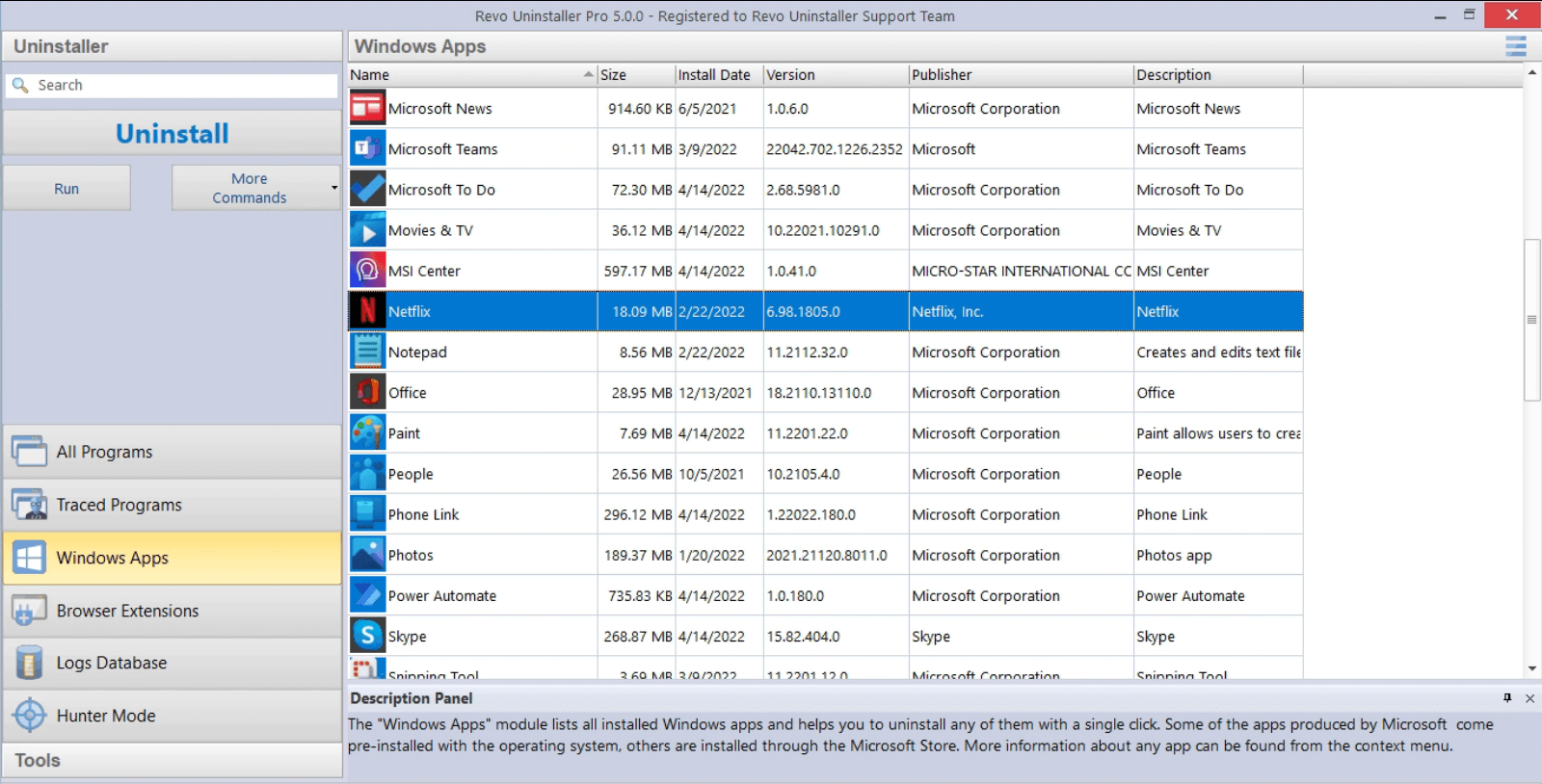
Ordinateurs domestiques
Plusieurs comptes Windows, une machine
Les installations peuvent être par utilisateur ou pour tout le monde sur le PC. Si vous désinstallez à partir d'un compte administrateur alors que l'application ne vivait que sous le profil d'un enfant, vous pouvez toujours voir des dossiers sous C:\Users\… après la disparition de la ligne de la liste.
- Connectez-vous en tant que personne qui a réellement utilisé le logiciel avant de supposer que la désinstallation a « échoué ».
- Comparer Paramètres → Comptes avec la date d'installation dont vous vous souvenez ; des dates incompatibles expliquent souvent les raccourcis « fantômes » sur un autre bureau.
- Sur les ordinateurs portables partagés, laissez un pense-bête ou un message de discussion indiquant ce que vous avez supprimé et quand : les désinstallations futures sont plus calmes lorsque tout le monde connaît la ligne de base.
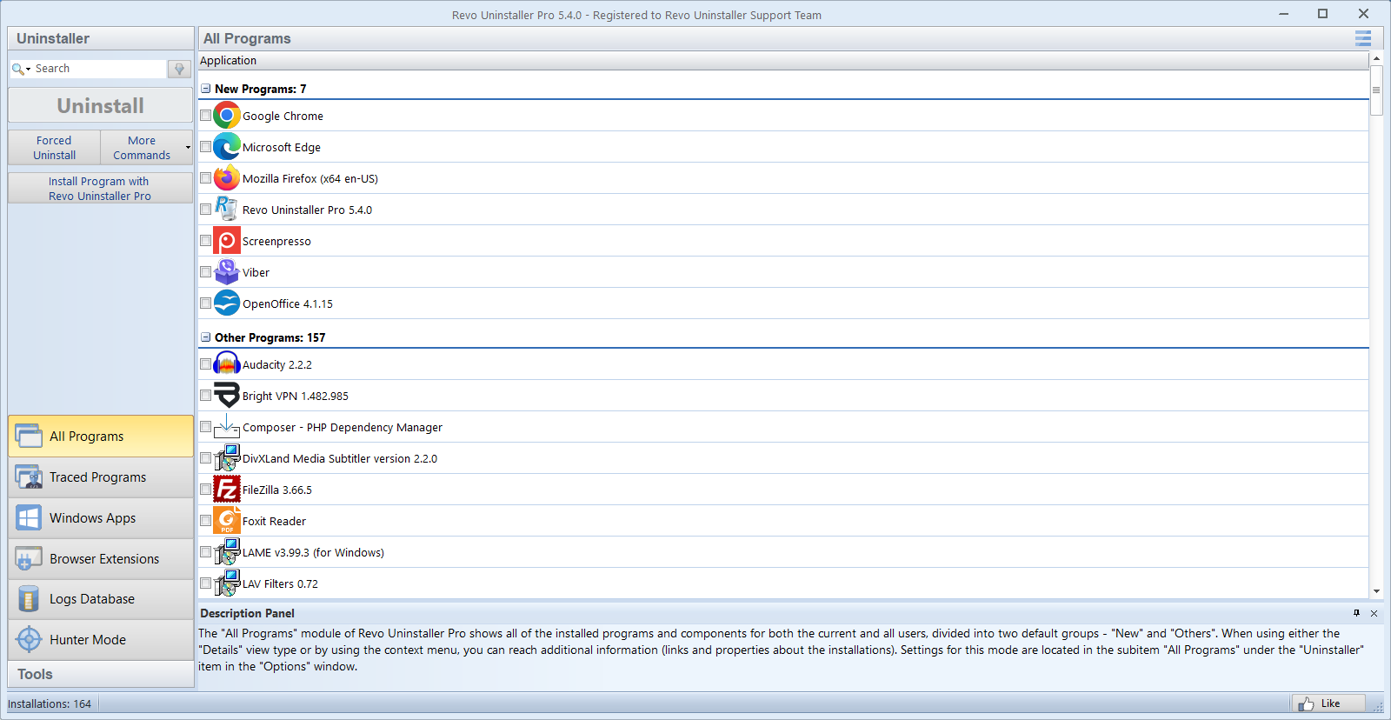
Appellation
Dossiers renommés et bundles renommés
Les éditeurs changent de nom marketing tandis que l'exécutable sur disque reste le même. Les analyses restantes peuvent répertorier des chemins qui ne correspondent pas au titre convivial dans la liste de désinstallation.
Lorsqu'un chemin vous semble inconnu, recherchez le nom du dossier plus « ce qui est » dans votre navigateur, puis vérifiez la version du fichier sur le disque avec Ajout/Suppression de programmes si la ligne existe toujours. Devinez à partir des seuls acronymes comment les gens suppriment les environnements d'exécution partagés.
Pour la discipline du scan, associez cet état d'esprit à Modes de numérisation sur les blogs.
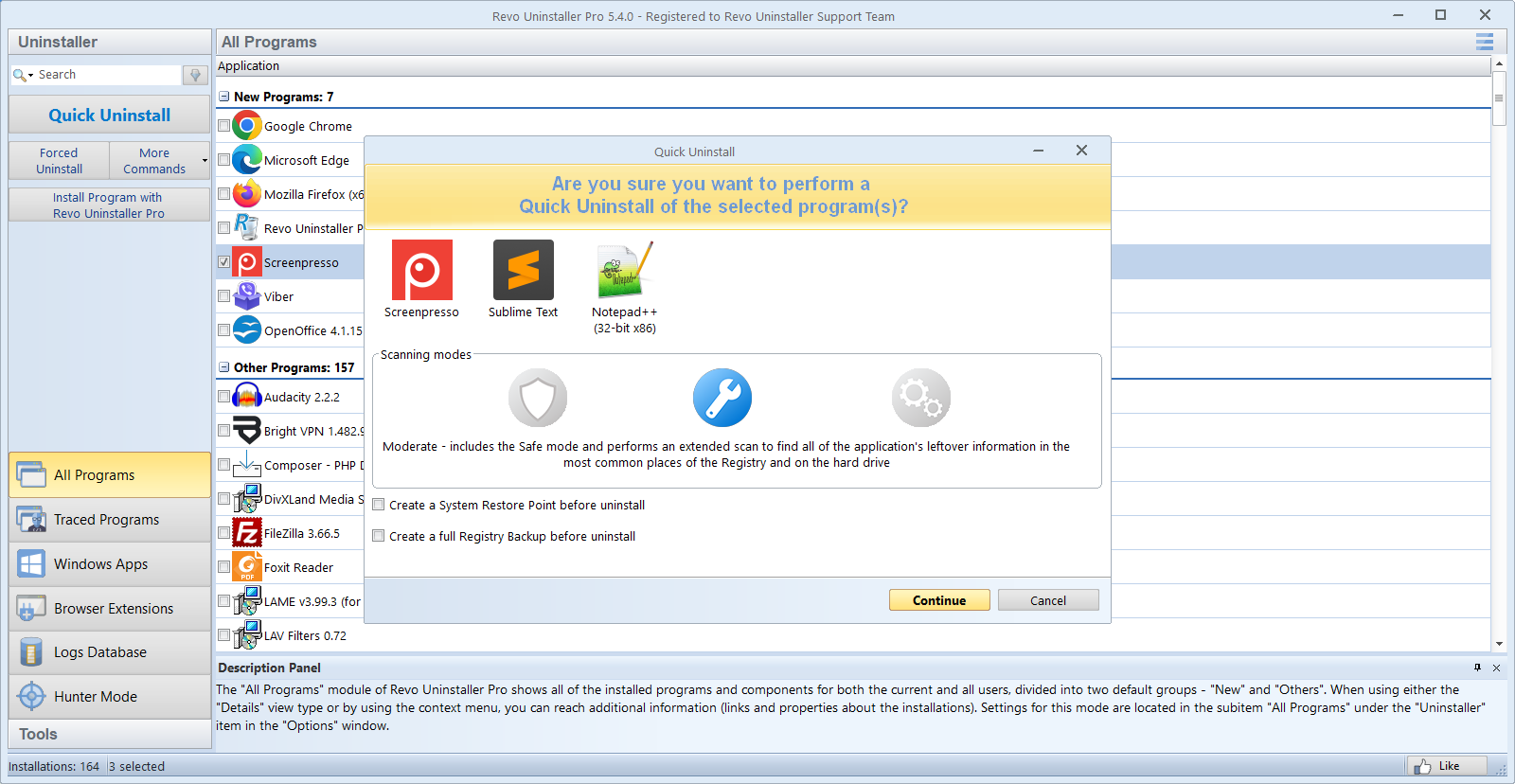
Disque et performances
Pourquoi l'espace libéré ne s'affiche pas toujours instantanément
Windows peut différer la suppression des fichiers volumineux jusqu'au prochain redémarrage ou en conserver une copie dans la corbeille. Certaines suites stockent les données de restauration dans des dossiers cachés jusqu'à ce que vous confirmiez la désinstallation.
- Videz la corbeille une fois que vous êtes sûr de ne pas restaurer manuellement les dossiers de programme supprimés.
- Storage Sense et les « recommandations de nettoyage » peuvent s'exécuter après la désinstallation ; lisez ce qu’ils proposent avant d’accepter des suppressions groupées d’« anciens » fichiers.
- Sur les ordinateurs portables équipés de petits SSD, laissez une marge de quelques gigaoctets avant de commencer d'énormes suppressions de suites afin que l'extraction temporaire n'échoue pas à mi-chemin.
- Si le PC semble toujours lent après le nettoyage, vérifiez les applications en arrière-plan et le démarrage avant de supposer que le registre a besoin d'être « réparé ».
Trace papier
Que noter avant un nettoyage agressif
Vous ne vous souviendrez pas de chaque dialogue une heure plus tard. Une courte note vaut mieux que de discuter avec vous-même pour savoir si un nom de service est sûr.
Journal minimum (deux minutes)
- Nom du produit, chaîne de version et chemin d'installation s'ils sont affichés.
- Que vous ayez créé un point de restauration ou exécuté une tâche de sauvegarde.
- Tous les codes d'erreur du programme de désinstallation du fournisseur, textuellement.
Si vous touchez des services ou des tâches
- Nom d’affichage du service, chemin binaire et ancien type de démarrage par rapport au nouveau.
- Dossier du Planificateur de tâches + nom de la tâche avant de le désactiver ou de le supprimer.
- Capture d'écran ou exportation si votre version Revo propose un journal de suppression.
Ensuite, parcourez la liste de contrôle plus large sur Audit post-désinstallation en 12 points lorsque l'application était volumineuse ou sensible en matière de sécurité.
Liens profonds
Si vous n'ouvrez qu'une page supplémentaire
Ces points d'entrée reflètent le même ton que la page d'accueil, mais vont plus loin là où les gens restent généralement bloqués en premier.
- Flux de travail recommandé — séquence numérotée avec captures d'écran.
- Désinstallation grisée - élévation, redémarrages et politique.
- Des services qui survivent - ce qui s'exécute encore après la disparition de la ligne.
- Avant de vendre ou d'offrir un PC - au-delà de la désinstallation : comptes et réinitialisation du disque.
Sur ce site
Des guides, pas du battage médiatique
revo-uninstaller.app est un compagnon indépendant pour les utilisateurs Windows qui souhaitent supprimer méthodiquement des logiciels. Nous expliquons comment Revo Uninstaller étend ce que font déjà les paramètres et le panneau de configuration, où les analyses restantes sont utiles et quelles erreurs provoquent de réels temps d'arrêt.
Rien ici ne remplace l’aide fournie dans la boîte du produit ou toute personne prenant en charge l’édition que vous avez installée. Considérez-le comme une couche de liste de contrôle calme au-dessus de la configuration que vous avez déjà exécutée.
- Caractéristiques parcourt les modes restants, la désinstallation forcée, les outils de démarrage, les journaux et Hunter avec des captures d'écran correspondantes.
- Médias rassemble des images fixes et des clips de démonstration qui restent sur ce site, sans hébergeurs vidéo tiers.
- Blogue va plus loin sur les audits, Free vs Pro, les désinstallations grisées, la vente d'un PC et les services qui survivent à l'application.
- FAQ répond aux questions de sécurité et de politique que les gens posent avant de toucher au registre.
- Histoires transforme les modèles récurrents de forum et de service d'assistance en courtes vignettes afin que vous puissiez voir comment les fonctionnalités se combinent dans la pratique.
Les bases
En termes clairs
Définitions courtes pour que le reste du site clique plus rapidement. Des détails plus profonds perdurent Caractéristiques et Blogue.
Restes
Fichiers, dossiers ou données de registre qui font toujours référence à un programme une fois son programme de désinstallation terminé. Certaines entrées peuvent être supprimées en toute sécurité ; d'autres appartiennent à des environnements d'exécution partagés que vous devez conserver.
Désinstallation forcée
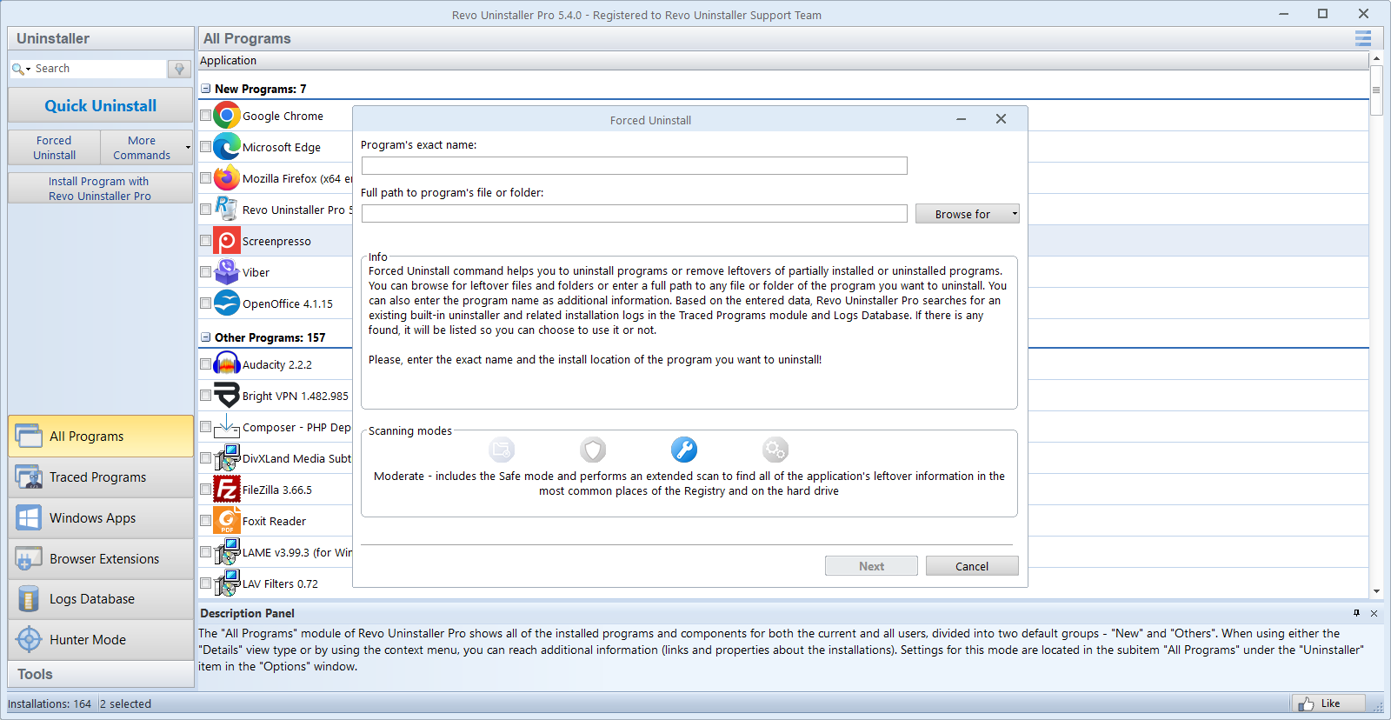
Un chemin lorsque l’entrée existe dans la liste mais que le programme de désinstallation du fournisseur est manquant ou plante. Il détache l'application afin que vous puissiez ensuite exécuter une passe restante minutieuse.
Pourquoi lire chaque ligne
La suppression groupée de « tout ce qui a été trouvé » est la façon dont les DLL partagées et les assistants de pilote se cassent. Une révision lente, ligne par ligne, est la fonctionnalité, pas une corvée à ignorer.
Mode chasseur
Faites glisser une cible sur une fenêtre ou une icône de la barre d'état pour accéder à l'entrée ou au processus de désinstallation associé. Conçu pour « c'est quoi cette popup ? » moments, pas de visée aléatoire sur le bureau.
Forfaits
Un installateur, plusieurs programmes
Les clients de jeu, les packs « optimiseurs » et certains logiciels gratuits fournissent des outils supplémentaires, des barres de navigateur ou des mises à jour dans le même assistant. La suppression de l'application de titre laisse parfois ces compagnons derrière avec des noms différents dans la liste.
- Recherchez dans la liste la même chaîne d'éditeur et désinstallez les assistants avant d'exécuter des suppressions restantes agressives sur le produit principal.
- Les tâches planifiées et les entrées de démarrage peuvent faire référence à un petit exe de « mise à jour » avec un nom de produit sans rapport ; faire correspondre les chemins aux dossiers que vous voyez toujours sur le disque.
- Les essais qui vous incitent à mettre à niveau sont souvent réinstallés à partir d'un cache de téléchargement ; la suppression des dossiers temporaires du fournisseur est distincte de la suppression de l’entrée ARP.
- Pour les modèles qui se répètent sur tous les PC, Histoires regroupe le comportement similaire du bundle dans de courts exemples.
Points de départ typiques
- Flux de travail recommandé | ordre du point de restauration, désinstallation du fournisseur, redémarrage, analyse.
- FAQ | « Est-il sécuritaire de supprimer tous les restes ? » et similaire.
- Modes de numérisation expliqués | Sûr, modéré, avancé en contexte.
- Histoires | modèles anonymisés à partir de configurations réelles.
- Mode chasseur | modèle mental rapide avant de faire glisser le réticule.
- Audit en 12 points | après que le programme de désinstallation ait dit « terminé ».
- Désinstallation grisée | élévation, redémarrage et stratégie.
- Des services qui survivent | Gestionnaire de tâches contre Services.msc.
Navigateurs
Applications de bureau vs extensions et profils
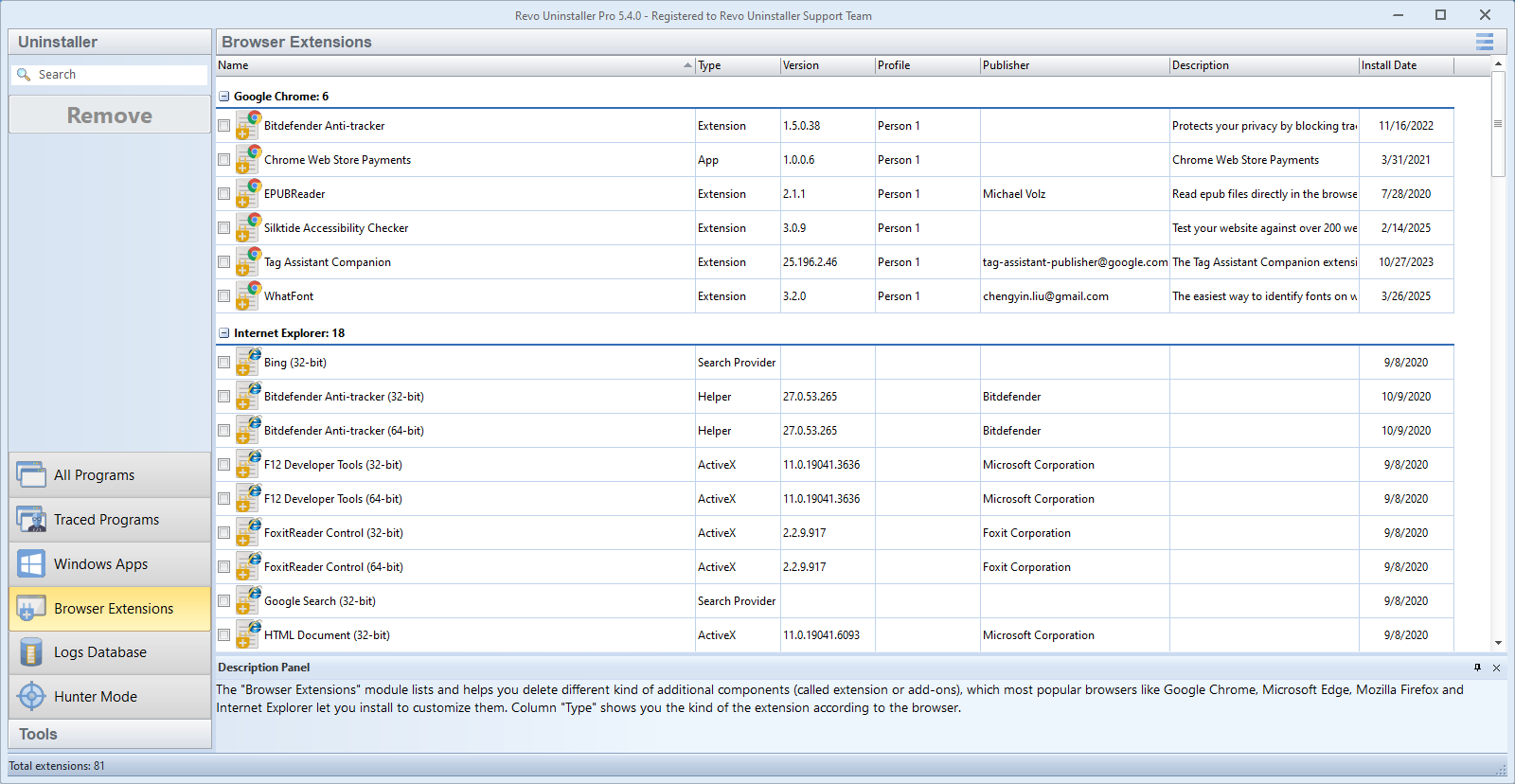
La suppression d'un programme Win32 ne supprime pas toujours les extensions de navigateur qui lui étaient fournies. Edge, Chrome et Firefox conservent les extensions dans leurs propres écrans de gestion ; La liste de Revo concerne en premier les logiciels Windows installés.
- Après la désinstallation, ouvrez chaque navigateur que vous utilisez, examinez les extensions ou les modules complémentaires et supprimez les entrées liées au produit que vous venez de supprimer.
- Des profils de navigateur distincts (travail ou personnel) peuvent toujours synchroniser l'encombrement de la barre d'outils depuis le cloud ; l’effacement d’un PC ne réinitialise pas un autre appareil connecté.
- Les outils PDF, les « aides au shopping » et les injecteurs de coupons enregistrent souvent à la fois une ligne d'application et une extension silencieuse ; planifiez les deux passes en une seule session afin de ne pas chasser les fantômes deux fois.
Prudence
Habitudes qui envoient les gens vers les médias de récupération
Rien de tout cela n’est moralisateur ; c'est ce qui apparaît dans les fils de discussion après un mauvais après-midi. Si vous vous reconnaissez, ralentissez une fois et la prochaine désinstallation deviendra plus facile.
- 1.Ignorer un point de restauration car "il ne s'agit que d'une seule application". Les suites touchent les pilotes, les piles audio et une demi-douzaine d'environnements d'exécution.
- 2.Sélection de tous les restes lors du premier passage sans lire les chemins. Les bibliothèques partagées Visual C++ et GPU adorent cette erreur.
- 3.Ignorer le « redémarrage requis » et exécuter immédiatement un nettoyage en profondeur. Les renommages en attente et les fichiers verrouillés nécessitent ce redémarrage.
- 4.Empiler trois applications « optimiseurs » le jour même de votre désinstallation. Vous ne saurez pas quel outil a cassé quoi.
Plus de cadrage de sécurité dans FAQ et sous Habitude de sécurité sur Caractéristiques.
Signaux
Quand creuser plus profondément après une désinstallation normale
Si aucun de ces éléments n’apparaît, vous pouvez souvent vous arrêter après la suppression de Windows. Si plusieurs correspondent, prévoyez du temps pour une analyse restante et une révision de démarrage.
- Le dossier du programme sous
Program Filesest toujours en taille réelle après la désinstallation. - Les icônes de la barre d'état ou les mises à jour en arrière-plan reviennent après chaque redémarrage.
- L'espace disque bouge à peine même si l'application « a été désinstallée avec succès ».
- Le même essai ou bundle se réinstalle sans que vous vous réinscriviez.
- Le Gestionnaire des tâches répertorie toujours un processus avec l'ancien nom d'éditeur.
- Vous confiez le PC à quelqu'un d'autre et vous avez besoin de confiance, rien de sensible ne s'y attarde.
Piles de développement
IDE, SDK et « supprimez simplement le dossier »
Visual Studio, les chaînes d'outils JetBrains et les environnements d'exécution de langage enregistrent souvent des versions côte à côte. La désinstallation d’une version d’un an peut laisser des composants partagés dont un autre projet a encore besoin.
- Utilisez la propre entrée « Modifier » ou « Supprimer » du fournisseur lorsqu'elle existe ; il comprend mieux les charges de travail partagées qu'une suppression brute de dossier.
- Après la suppression, ouvrez une solution ou un projet que vous gérez toujours pour confirmer le lancement des compilateurs et des débogueurs avant de rechercher les clés de registre restantes.
- Docker Desktop, les distributions WSL et les émulateurs Android se trouvent à côté des applications de bureau : nettoyez ces couches avec leurs propres documents, et pas seulement avec la liste des programmes Windows.
Voir aussi la note sur environnements imbriqués sous Galerie sur cette page.
Jeux et lanceurs
Clients, outils anti-triche et de réparation
Les magasins de jeux et les pilotes anti-triche peuvent survivre au titre que vous avez supprimé de la liste. Une analyse restante peut toujours montrer des chemins appartenant à la plate-forme, et pas seulement à un jeu.
Préférez d’abord le flux de réparation ou de désinstallation du lanceur, redémarrez, puis inspectez. Un nettoyage agressif à mi-saison est la façon dont les gens brisent les files d'attente classées auxquelles ils n'avaient pas l'intention de toucher.
Angle des services d’arrière-plan : Services qui survivent à la désinstallation.
Aide à distance
Lorsque vous êtes au téléphone avec un proche
Demandez-leur de lire lentement le texte du dialogue, y compris la barre de titre et tout code entre parenthèses. « Cela indique une erreur » n'est pas exploitable ; "0x80070643 au milieu" est.
- Demandez-leur de capturer la ligne de la liste des programmes avant ils cliquent sur désinstaller pour que vous connaissiez tous les deux la chaîne de version exacte.
- Confirmez si Windows vient d'installer les mises à jour ; reporter les suppressions importantes jusqu'à ce que la mise à jour soit terminée et que le PC ait redémarré une fois.
- S'ils utilisent un point d'accès avec compteur, définissez des attentes : les grandes suites peuvent stagner jusqu'à ce qu'elles soient sur Ethernet non mesuré.
- Terminez l'appel avec une liste de contrôle écrite (redémarrage, réessayez, erreur de capture d'écran) afin que la session suivante ne redémarre pas à zéro.
Logiciel de sécurité
Antivirus tiers lors de la désinstallation
L'analyse en temps réel peut ralentir les programmes de désinstallation qui touchent des milliers de petits fichiers ou réécrire les clés adjacentes au système. Cette lenteur n’est pas la même chose que « Revo est cassé » ; c'est un conflit sur le disque et les hooks.
Évitez de désactiver la protection avec désinvolture. Si le fournisseur ou les documents Microsoft recommandent une pause temporaire pour leur propre outil de suppression, suivez leur ordre et leur durée, puis réactivez les boucliers avant de naviguer.
Installateur mis en quarantaine ? Voir FAQ : quarantaine antivirus avant de traiter le fichier comme un malware.
Virtuel et imbriqué
Machines virtuelles, instantanés et « les autres Windows »
Désinstallez à l’intérieur de l’invité qui vous intéresse. Un instantané Hyper-V ou VMware peut annuler une suppression incorrecte, mais il annule également le travail légitime sur ce disque : instantané avant la session, fusion après que vous soyez satisfait.
Les distributions WSL, les sous-systèmes Android et les environnements de développement imbriqués disposent de leurs propres gestionnaires de packages. La suppression du logiciel de bureau Windows ne nettoie pas toujours ces couches ; vérifiez leurs documents avant de supposer qu’une liste représente toute l’histoire.
Galerie
Captures d'écran et vidéo
Chaque vignette montre un moment différent du flux de désinstallation, et aucune d'entre elles ne réutilise la capture d'écran du héros. Les images fixes et les vidéos de démonstration sont toutes diffusées à partir de ce site, donc rien ne dépend des intégrations extérieures.
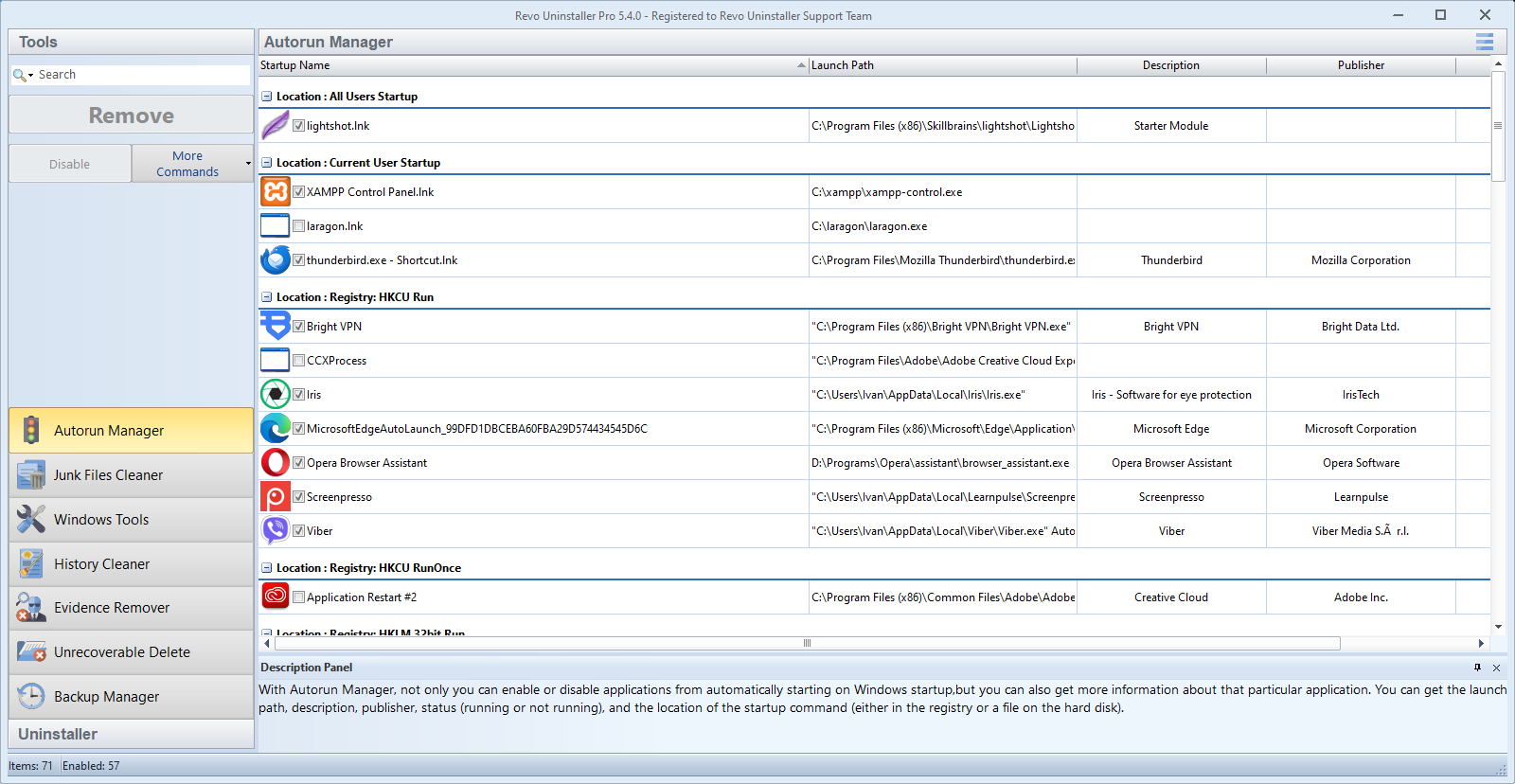
La désinstallation et le nettoyage sont liés mais pas identiques : supprimer l'entrée de l'application est une étape ; vérifier le démarrage, les tâches planifiées et les services en est une autre. Les vignettes ci-dessous reflètent cette division (procédure pas à pas et nettoyage, App Manager, historique, comparaison avec Windows).
Astuce : après une suppression importante d'une suite, redémarrez une fois avant de juger les performances ou d'exécuter des nettoyeurs indésirables agressifs. Les opérations sur les fichiers en attente sont souvent effacées au redémarrage.
À propos de cette galerie
Les figures ont des légendes et des attributs alt descriptifs pour que les lecteurs d’écran aient le même récit que les lecteurs voyants. Les images sont servies uniquement ici, sans CDN d’images tiers.
Si vous remplacez une vignette dans votre copie du site, mettez la légende à jour pour qu’elle corresponde toujours au cadre affiché.
Visite rapide en vidéo
Extraits pratiques de l’interface et du flux de désinstallation typique, servis uniquement depuis ce site, sans hébergeur vidéo tiers. Autre format ou dépannage ? Voir la section Médias.
- Si la lecture saccade, ouvrez la page Médias pour d’autres extraits ou essayez un encodage plus léger (1080p H.264 est un réglage sûr).
- Les réseaux d’entreprise bloquent parfois les gros téléchargements ; testez depuis une autre connexion si la première source ne se met jamais en mémoire tampon.
- Les images de poster reprennent la même interface Pro qu’ailleurs pour garder cohérence entre mouvement et images fixes.
Contexte
Quand la désinstallation Windows suffit
Les petits utilitaires avec un seul dossier d’installation et sans services en arrière-plan disparaissent souvent proprement via Paramètres ou le Panneau de configuration. Si l’espace disque est cohérent, le Gestionnaire des tâches est calme et l’appli n’apparaît plus dans la liste, vous n’avez peut‑être pas besoin d’analyse poussée.
Revo apporte le plus quand quelque chose semble encore faux après suppression : icônes de retour dans la barre des tâches, dossiers sous Program Files, ou le même essai qui revient chaque mois.
Périmètre
Ce que ce site ne couvre pas
- Playbooks de suppression de malware (utilisez d’abord un antivirus reconnu ou un guide spécialisé).
- Contourner la protection système pour supprimer des composants Windows intégrés.
- Clés de licence, remboursements ou bogues propres à une version (contactez le support de votre édition).
Pour les limites autour du Store, des applis portables et du mode sans échec, voir la FAQ.
Propreté de la liste
Noms en double et piles de versions
Vous pouvez voir deux lignes au titre proche : une ancienne version majeure et une build actuelle, ou des coquilles 32/64 bits du même fournisseur. Désinstallez d’abord celle que vous n’utilisez plus ; gardez la ligne qui correspond à l’appli que vous lancez encore au quotidien.
« Éditeur inconnu » ou icônes vides signifient parfois une entrée de désinstallation cassée dans le Registre, pas un malware. Vérifiez le dossier sur disque et tout texte Lisez-moi ou À propos livré avec l’appli avant de forcer la suppression d’une ligne.
Périphériques
Quand le matériel installe son propre logiciel
Imprimantes, tablettes graphiques, interfaces audio et GPU installent souvent panneaux de contrôle, mise à jour et lots de pilotes. Retirer « l’appli » sans suivre l’ordre de désinstallation du fabricant peut laisser des pilotes filtres ou piles ASIO à moitié enregistrés.
Privilégiez l’outil de suppression du constructeur ou l’entrée Paramètres pour cette marque avant de supprimer des clés audio ou d’impression partagées issues d’une liste de restes.
Jeux
Lanceurs, anti-triche et redistribuables
Les clients de jeu et services anti-triche peuvent survivre à la désinstallation d’un titre. Les runtimes Visual C++ et DirectX sont en général partagés : ne les supprimez pas seulement parce qu’un scan mentionne un dossier de jeu.
Si vous avez vidé un disque de jeux, redémarrez, puis revérifiez démarrage et services pour les lanceurs orphelins avant de traiter chaque paquet VC++ comme inutile.
Public
À qui s’adresse cette page d’accueil
Profils courts pour savoir où cliquer ensuite. Tous les parcours supposent que vous avez le droit de modifier les logiciels sur la machine utilisée.
-
Famille & amis
Un PC avec suites antivirus d’essai, vieux jeux ou lots « d’aide ». Commencez par le flux de travail, puis les Histoires pour des cas concrets.
-
Utilisateurs avancés
Vous lisez déjà les chemins avant de supprimer. Utilisez le blog pour les audits et les nuances des modes d’analyse, et le mode Chasseur pour les applis mystérieuses dans la barre des tâches.
-
Informatique informelle (bureau familial, clubs, salles de classe)
Vous maintenez plusieurs machines sans être un prestataire complet. Historique et journaux comptent : associez Fonctionnalités et l’audit en 12 points avant de remettre un portable au prochain utilisateur.
Aide à distance
Aider quelqu’un au téléphone
Quand vous ne touchez pas le PC, la clarté prime sur la vitesse. Demandez de lire titres de fenêtres et chaînes d’éditeur exactement, et d’envoyer une photo de la ligne dans la liste des programmes si possible.
- Vérifiez qu’ils ont fermé l’appli et toute boîte de dialogue « mise à jour en cours » avant la désinstallation.
- Faites créer un point de restauration avec vous au téléphone ; cela évite les reproches si une DLL partagée est mal cliquée.
- Après suppression, demandez un redémarrage avant de parler de succès ; beaucoup de « c’est encore là » viennent d’opérations de fichiers en attente.
- Indiquez-leur la FAQ pour des réponses écrites qu’ils pourront relire à leur rythme.
Lexique
Mots que vous verrez partout ici
- Entrée ARP / « Applis et fonctionnalités »
- L’enregistrement que Windows affiche pour un programme installé. Le retirer est l’étape une ; les restes sont ce qui mentionne encore le produit ensuite.
- MSI / cache d’installation
- Les paquets Microsoft Installer ont parfois besoin de leur
.msid’origine pour réparer ou désinstaller. Des sources manquantes sont une cause fréquente d’échec. - Analyse des restes
- Un passage qui propose fichiers et clés de Registre liés à une appli supprimée. Les résultats sont des indices : confirmez chaque ligne par rapport aux autres logiciels avant suppression.
- Fichiers inutiles vs restes
- « Inutile » désigne souvent fichiers temporaires et caches à effacer largement. Les restes sont des débris nommés liés à un produit précis ; soyez plus prudent.
Postes développeur
IDE, runtimes et installations côte à côte
Les postes avec Visual Studio, plusieurs JDK ou Python, et chaînes conteneurs accumulent des runtimes partagés volontairement. Une ligne de restes mentionnant « Microsoft » ou « Redistributable » peut encore servir aux projets que vous compilez chaque jour.
Retirez d’abord le produit réellement à la retraite (ancien canal IDE, SDK inutilisé), redémarrez, puis ouvrez une fois la chaîne d’outils restante avant d’élaguer les « doublons évidents » d’un scan. En cas de doute, gardez la ligne et croisez le chemin avec les prérequis de votre solution.
Docker Desktop, distros WSL et émulateurs Android enregistrent souvent services et adaptateurs virtuels ; croisez avec Services qui survivent dans la rubrique blog.
Windows d’abord
Écrans intégrés utiles à ouvrir une fois
Revo s’ajoute à la désinstallation Windows habituelle. Ces écrans restent utiles pour réparations, stockage et pour savoir ce que le système croit encore installé.
- Paramètres → Applications → Applications installées (ou « Applications et fonctionnalités » sur d’anciennes builds) pour l’entrée de désinstallation principale.
- Fonctionnalités facultatives et Windows Update quand un composant est coincé à mi-mise à jour.
- Stockage et Nettoyage de disque après désinstallations ciblées, pas comme substitut à la lecture ligne par ligne des restes.
- Gestionnaire des tâches (Démarrage, Processus) pour relier le bruit de la barre des tâches aux exécutables avant le mode Chasseur ou la désinstallation forcée.
Retour sur les idées reçues
Mythes vs ce que nous faisons vraiment ici
- « Un clic rend le PC plus rapide pour toujours »
- La désinstallation retire un logiciel précis. Le gain dépend de ce qui saturait CPU, disque ou RAM, et si d’autres applis comblent le vide.
- « Pro creuse plus profondément le disque »
- Les éditions diffèrent par flux de travail et confort ; la profondeur d’analyse dépend toujours du mode choisi et de ce que vous supprimez. Voir Gratuit ou Pro.
- « Ce site est le support officiel du produit »
- Non. Nous sommes des guides éditoriaux ; activation et plantages vont vers celui qui supporte le logiciel acheté. La FAQ le dit clairement.
À retenir (FAQ)
Réponses courtes avant la liste complète
Développez chaque réponse sur la page FAQ ; ce bloc n’est qu’un aperçu rapide.
Est-il sécuritaire de supprimer tous les restes répertoriés ?
Non. Évitez les runtimes partagés et les clés Microsoft vagues ; commencez par des résultats de type « sûr » pendant que vous apprenez.
Un nettoyage en profondeur peut-il interrompre les mises à jour ou les pilotes ?
Oui, si vous supprimez des composants partagés à l’aveugle. D’où les points de restauration et la relecture ligne par ligne.
Puis-je annuler une suppression de restes ?
Pas avec un « Annuler » magique dans l’outil. Reposez-vous sur sauvegardes, points de restauration ou réinstallation du composant concerné.
Les analyses couvrent-elles chaque profil utilisateur ?
Nombreux résultats à l’échelle machine ; certains chemins demandent un autre compte ou un contexte admin. Obtenez l’autorisation sur les PC partagés.
Cas limites
Applis portables et installations atypiques
Tout n’apparaît pas sur la même liste. Les programmes portables peuvent n’exister que comme dossiers ; les outils de désinstallation les voient autrement. Voir la FAQ sur les applis portables pour la réponse complète.
Les applis installées depuis un partage réseau ou une lettre de lecteur personnalisée peuvent laisser des chemins « bizarres » dans les restes. Vérifiez que la lettre correspond encore avant de supprimer.
Comptes
Profils invités et sessions partagées
Un logiciel installé sous un seul utilisateur Windows peut laisser des données sous le AppData de ce profil. Nettoyer les dossiers d’une autre personne sans autorisation pose à la fois politique et confiance.
Sur un PC familial, un compte administrateur séparé pour la maintenance limite les privilèges du quotidien.
Sources d’installation
Microsoft Store vs installateurs Win32 classiques
Ce site met l’accent sur les programmes qui ressemblent aux installs bureau traditionnelles : dossiers sous Program Files, désinstallateurs fournisseur et entrées de liste type ARP. Les paquets du Store (UWP ou applis bureau empaquetées) utilisent souvent d’autres écrans dans Paramètres ; les composants liés au système demandent plus de prudence.
Le flux de travail sur les restes de Revo suppose que vous avez d’abord respecté les règles de Windows. Si vous ignorez si un élément est un composant Store ou OS protégé, arrêtez-vous et lisez la FAQ sur le Store et les composants Windows avant de forcer quoi que ce soit.
Winget, déploiement d’entreprise et paquets .appx hors ligne dépassent nos pas à pas ; suivez les notes d’empaquetage de votre organisation.
Preuves
Quoi capturer en capture d’écran avant suppression
Si quelque chose tourne mal, vous voudrez une preuve de ce que le PC pensait installé, pas un souvenir flou.
- La ligne du programme dans Paramètres ou dans Revo (nom, version, date d’installation si affichée).
- Toute boîte d’erreur du désinstallateur du fournisseur, codes compris.
- Onglet Processus du Gestionnaire des tâches trié par nom, appli cible surlignée, si elle refuse de se fermer.
- Après une passe de restes, exportez ou copiez le journal si votre édition le permet (voir Fonctionnalités pour les notes sur les journaux).
Suivi
La semaine après une grosse désinstallation
Les problèmes apparaissent parfois au second démarrage ou le prochain mardi des correctifs, pas dans l’heure qui suit.
- Lancez Windows Update une fois ; composants optionnels et piles .NET se réconcilient parfois après une désinstallation.
- Ouvrez une appli dont vous dépendez (navigateur, Office, jeux) avant de dire que le PC est « propre », au cas où un runtime partagé aurait été retiré par erreur.
- Si la machine semble plus lente, vérifiez démarrage et applis en arrière-plan avant d’imputer le ralentissement au registre ; souvent ce sont d’autres traînards.
- Pour un bilan complet, réutilisez l’audit en 12 points comme liste de contrôle.
Politique
École, entreprise et PC verrouillés
Si la machine est inscrite en gestion d’appareils mobiles, image scolaire ou baseline d’entreprise, certains installateurs ou désinstallateurs sont bloqués volontairement. Forcer la suppression et creuser le registre peut violer les règles d’usage et casser l’outillage de conformité.
- Demandez à l’IT ou à l’admin du labo avant de retirer agents de sécurité, clients de gestion à distance ou logiciels de verrouillage d’examen.
- Un bouton Désinstaller grisé peut refléter une stratégie de groupe, pas un bug personnel ; voir Désinstallation grisée pour le côté « utilisateur » du symptôme.
- Quand vous ne pouvez nettoyer que « vos » applis, restez sur des installs par utilisateur et évitez les clés machine-wide qu’une autre équipe maintient.
Mises à jour & calendrier
Mardi patch et semaines pilotes
Retirer une grosse suite la même nuit où Windows installe des mises à jour cumulatives peut laisser les deux installateurs se disputer des verrous de redémarrage. Si Paramètres affiche « redémarrage en attente », terminez ce cycle d’abord sauf avis contraire explicite du fournisseur.
- Les lots de pilotes GPU embarquent parfois des services en mode utilisateur ; désinstallez les utilitaires graphiques avant d’incriminer la pile pilote de base.
- Biométrie ou chiffrement de disque peuvent bloquer des suppressions tant que d’autres sessions sont ouvertes ; notez-le avant de dire qu’une analyse de restes est « fausse ».
- Les applis OEM portable (audio, raccourcis) partagent des noms entre modèles — rapprochez le chemin sous
Program Filesdu dossier constructeur de votre machine.
État d’esprit
La désinstallation, c’est de la maintenance, pas du divertissement
L’objectif est un PC stable la semaine prochaine, pas une barre de progression satisfaisante aujourd’hui. Si vous êtes fatigué, faites une pause avant d’aggraver les modes d’analyse ou de supprimer des branches de Registre que vous ne pouvez pas nommer de mémoire.
Sommeil, repas et un second regard valent mieux qu’un nouveau passage dans la même liste à 2 h du matin. Le logiciel sera toujours là après le café — et parfois Windows efface une partie du bruit tout seul après un redémarrage que vous repoussiez.
Comparaison d’édition sans discours commercial : Gratuit vs Pro sur le blog.
Parcourir
Explorer le site
Chaque destination ci-dessous utilise une vignette alignée avec ce que vous verrez sur la page cible, pas une photo stock prise au hasard.
-
Caractéristiques Fonctionnalités et correctifs rapides, associés au même style de présentation que les cartes de fonctionnalités. Ouvrir
-
 Médias Bibliothèque complète d'images fixes et vidéo sur la page ; une capture supplémentaire signifie « plus dans la galerie ». Ouvrir
 -
 Histoires Vignettes du monde réel : ordinateurs portables et PC partagés d'abord, même ton que les cartes d'histoire. Ouvrir
 -
Blogue Guides et listes de contrôle détaillés ; historique et mentalité d’audit. Ouvrir
-
 FAQ Confiance, sécurité et « dois-je supprimer ceci ? » : des réponses calmes et explicites. Ouvrir
 -
Télécharger L’illustration du produit correspond à la mise en page de la page de téléchargement. Ouvrir
Premiers pas
Avant de désinstaller
Quelques minutes de patience valent généralement mieux qu’un après-midi de récupération. Utilisez cette courte liste chaque fois que vous êtes sur le point de supprimer quelque chose de volumineux (suites de sécurité, packs créatifs, clients de jeu).
- Enregistrez le travail et fermez complètement le programme cible, y compris les icônes de la barre d'état.
- Créez un point de restauration ou confirmez que votre tâche de sauvegarde a été exécutée récemment.
- Exécutez d'abord le programme de désinstallation du fournisseur ou l'entrée Windows lorsqu'il répond toujours.
- Redémarrez si Windows le demande, puis exécutez une analyse restante et lisez chaque ligne avant de la supprimer.
Besoin de la séquence complète ? Voir Flux de travail recommandé sur les fonctionnalités.
Suivis optionnels (même jour)
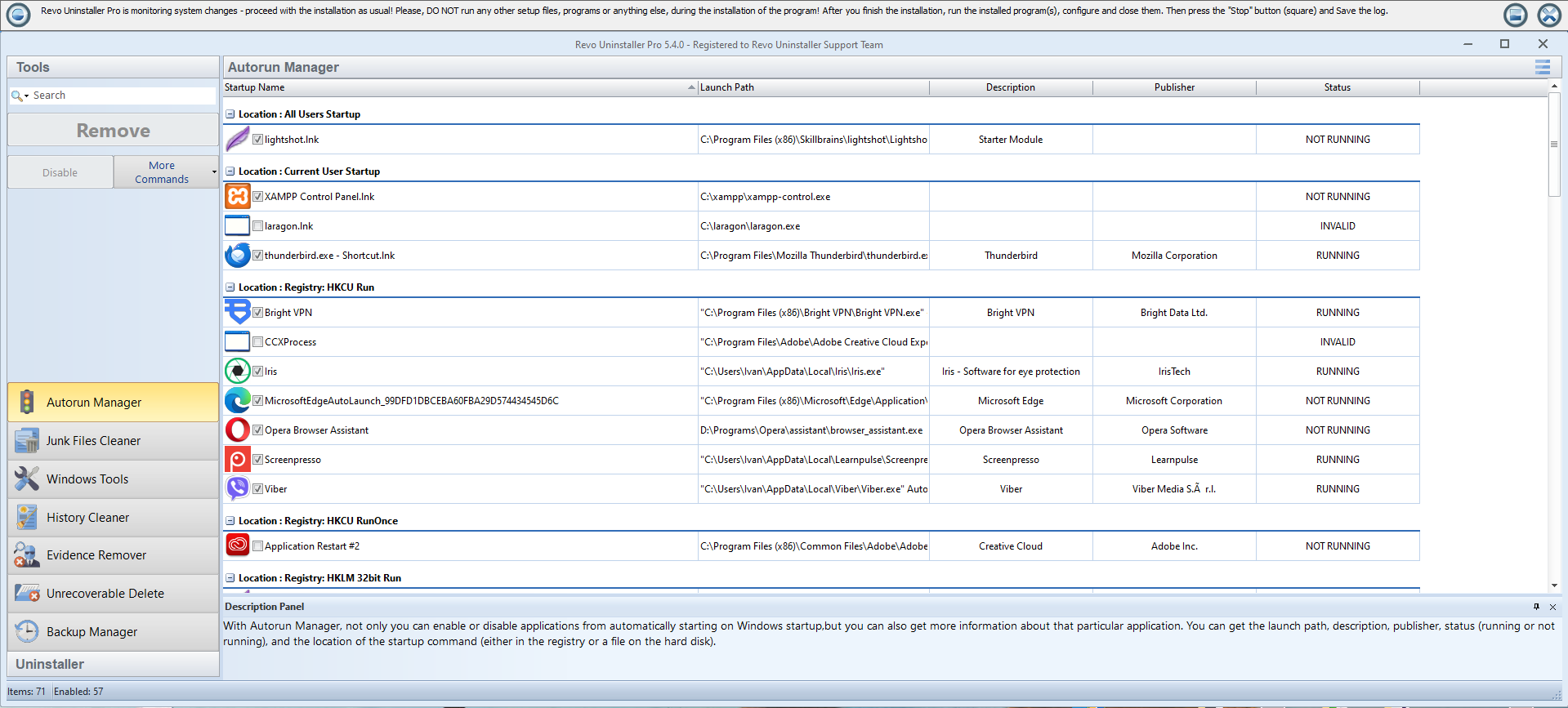
- Ouvrez le Gestionnaire des tâches → Démarrez et désactivez les entrées que vous reconnaissez comme orphelines de l'application supprimée (comparez avec Gestionnaire d'applications sur les fonctionnalités).
- Exécutez Windows Update une fois ; certains composants finalisent la suppression uniquement après l'application des correctifs.
- Si vous avez besoin d’espace disque, utilisez Paramètres → Système → Stockage ou Nettoyage de disque après avoir vérifié qu’aucun runtime partagé n’a été supprimé par erreur.
- Vendre ou offrir le PC ? La désinstallation du logiciel n'est qu'une partie de l'histoire ; voir Avant de vendre ou d'offrir un PC.
Instantané
Gratuit vs Pro sur la page d'accueil
Les deux éditions peuvent désinstaller et analyser les restes ; Pro vous fait généralement gagner du temps lorsque vous supprimez de nombreuses applications en une seule fois, jonglez avec plusieurs PC ou souhaitez une journalisation plus riche. La gratuité est souvent suffisante pour des nettoyages occasionnels si vous êtes à l'aise avec la lecture de chaque ligne restante.
Nous ne citons pas les prix ici car ils changent selon la version et la région. Confirmez les détails de l'édition actuelle lorsque vous installez ou renouvelez, et traitez Free vs Pro on Blogs comme comparaison de flux de travail, pas comme liste de courses.
On lit ensuite : Corrections rapides · Annuler les suppressions et la RAM · Médiathèque complète
Télécharger la configurationLes versions de produits et les chaînes de l'interface utilisateur Windows changent ; si un chemin de menu ne correspond plus, utilisez l'esprit de l'étape (désinstallation du fournisseur d'abord, redémarrage, puis restes) et vérifiez l'aide dans l'application ou les notes de version pour votre version.