
Représentation · 19 min
Services qui survivent à la désinstallation
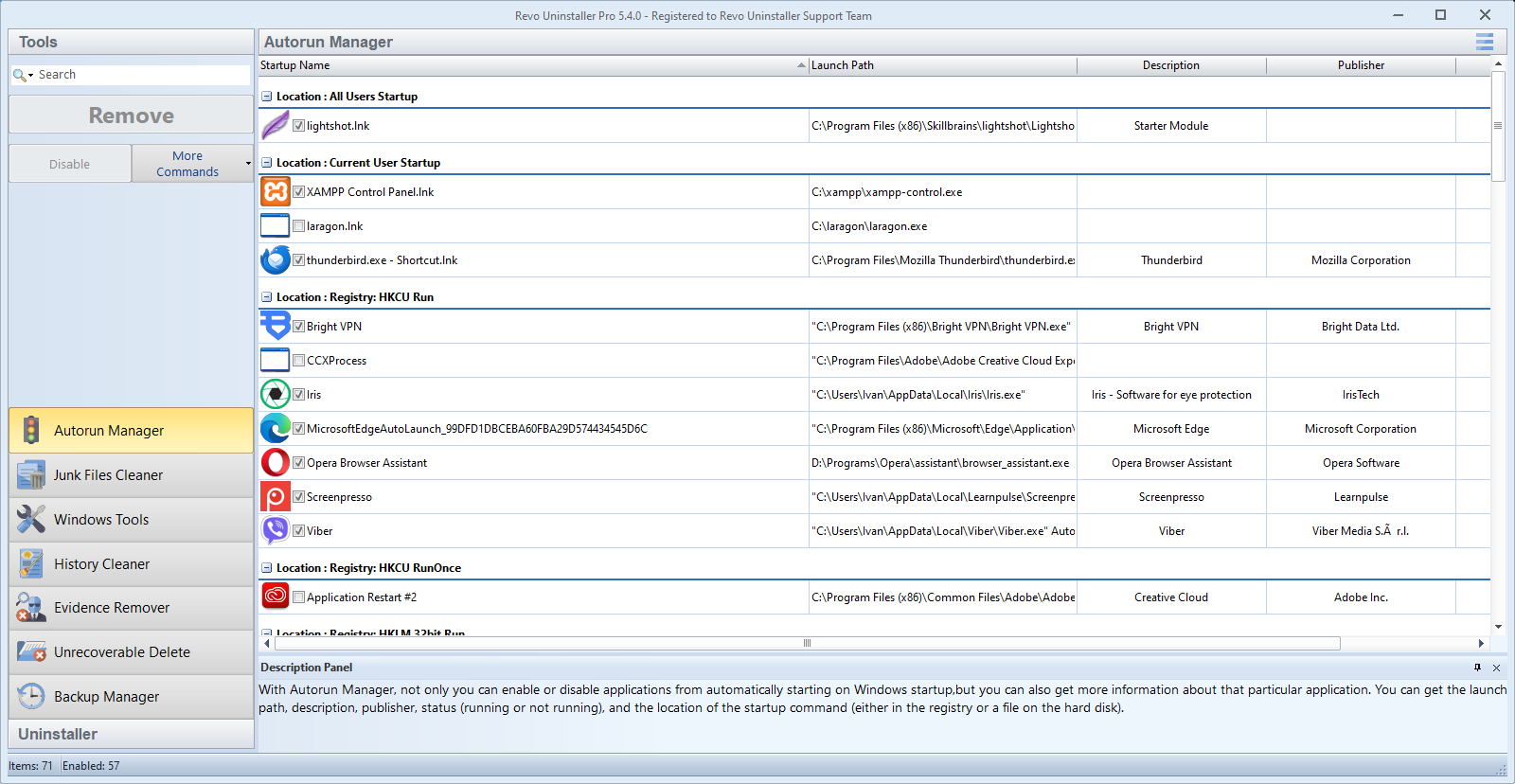
Les développeurs adorent les services Windows car ils maintiennent les assistants en vie après la fermeture de l'interface utilisateur principale. Cette persistance est excellente pour la fiabilité et terrible pour l'hygiène de la désinstallation : le service peut survivre à la ligne Ajout/Suppression de programmes et continuer à réveiller le processeur ou le disque à des heures impaires.
Identifiez le propriétaire avant de désactiver
Après la désinstallation, ouvrez Services, triez par nom ou par fabricant et recherchez l'ancienne chaîne de produit. Vérifiez le chemin de l'exécutable dans l'onglet Détails du Gestionnaire des tâches avant de le désactiver ; les fournisseurs d'audio, d'impression et de chipsets réutilisent des noms d'affichage similaires.
Si le chemin pointe sous le dossier d’un autre produit, arrêtez : vous regardez une dépendance partagée. Documentez le nom du service, le nom d'affichage, le chemin binaire et s'il est défini sur Automatique (démarrage différé) ou déclenché.
Services versus chauffeurs
Certains « services » sont de très minces enveloppes autour des pilotes du noyau. La désactivation du service peut ne pas décharger le pilote avant le redémarrage ; à l'inverse, la suppression de fichiers alors qu'un pilote est chargé peut échouer silencieusement ou déstabiliser la pile. Lorsque des outils audio ou GPU sont impliqués, redémarrez avant de déclarer le succès.
Si un service refuse de s'arrêter, notez son PID, redémarrez en mode sans échec lorsque la politique le permet, puis supprimez à nouveau l'entrée du programme parent. Enregistrez tout si vous déboguez une boucle de réinstallation récurrente.
Déclencheurs, démarrage différé et processeur « inactif »
Les services à démarrage différé et à démarrage déclenché peuvent sembler inactifs dans le Gestionnaire des tâches alors qu'ils se réveillent toujours en cas d'événements. Utilisez la colonne « Type de démarrage » de la console des services avec l'historique de Revo afin de savoir quelle session de désinstallation les a touchés pour la dernière fois.
Associez l'examen du service au planificateur de tâches : de nombreux fournisseurs enregistrent une tâche de « télémétrie » ou de mise à jour quotidienne avec un nom différent de celui du service. Le combo apparaît dans un audit plus complet (Audit post-désinstallation en 12 points).
Habitudes de restauration sûres
Changez le type de démarrage en Manuel avant de supprimer les binaires, puis redémarrez et vérifiez que rien de légitime ne dépend du service. Si une imprimante ou un point de terminaison audio tombe en panne, vous disposez d’une modification limitée à annuler.
Sur les PC partagés, annoncez les fenêtres de maintenance avant de toucher à la sécurité ou aux services VPN : même les restes « évidents » peuvent être le seul tunnel que le service informatique s'attend à maintenir.
Boucle de vérification rapide
Après chaque modification : notez l'état du service → redémarrez → confirmez que la liste des processus n'affiche plus l'ancien binaire → exécutez la charge de travail qui a déclenché le pic (page de test d'impression, tonalité de test audio, connexion VPN). Une boucle structurée bat cinq ajustements aléatoires.
Observateur d'événements lorsque vous êtes bloqué
Si un service s'arrête et redémarre immédiatement, le journal des événements Windows (système et application) nomme parfois le composant de supervision ou l'actualisation de la stratégie de groupe. Utilisez-le avec parcimonie : exportez la petite fenêtre de temps autour de la panne au lieu de faire défiler des journaux entiers.
Lorsque les journaux pointent vers un pilote encore chargé au démarrage, vous aurez peut-être besoin de l'outil de nettoyage du fournisseur ou d'un cycle de réinstallation puis de désinstallation appropriée : la désactivation du service à elle seule ne déchargera pas un module de noyau tenace.