
Plongée profonde · 18 min
Modes de numérisation restants : lesquels utiliser ?
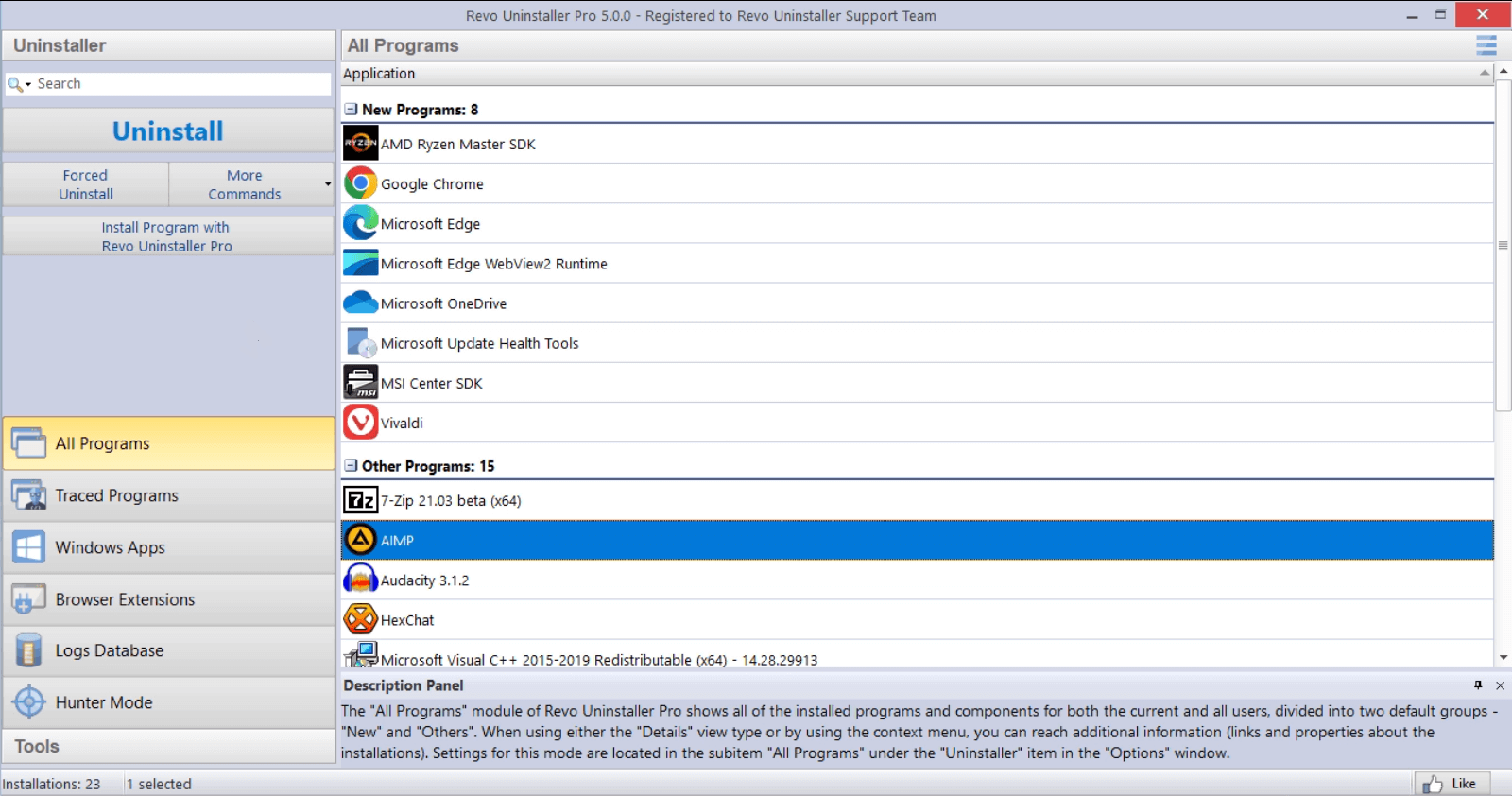
Les modes de numérisation échangent la minutie contre le bruit. Ils ne changent rien à la prudence dont vous avez besoin ; ils changent le nombre de candidats restants que Revo fait surface pour vous lire avant de supprimer quoi que ce soit.
Sûr est votre valeur par défaut lorsque vous êtes encore en train de développer votre intuition : il a tendance à faire apparaître des chemins et des clés qui font clairement référence au nom du fournisseur ou du produit. Vous manquerez certains débris de cas extrêmes, mais vous éviterez également de vous battre avec les environnements d'exécution partagés.
Passer à Modéré lorsque le programme de désinstallation d'origine a échoué à mi-chemin, a laissé les services en cours d'exécution ou si le dossier du programme existe toujours après une suppression « réussie ». Attendez-vous à ce que davantage de lignes soient examinées ; du temps budgétaire, pas des clics.
Avancé appartient à côté des images disque et des sauvegardes. Il peut signaler les éléments techniquement « liés » mais toujours requis par d’autres applications. Ne considérez jamais la sortie avancée comme une autorisation de suppression totale.
Ce que vous choisissez vraiment
Considérez chaque mode comme un filtre sur « pourrait appartenir à cette désinstallation ». Le coffre-fort maintient le filtre étanche ; Modéré l'élargit; Advanced l'élargit à nouveau et peut inclure des voisins qui partagent des dossiers, des noms de DLL ou des ruches de registre avec d'autres logiciels.
C’est pourquoi la même application peut paraître « presque propre » sur Safe et « terriblement désordonnée » sur Advanced sans que le PC sous-jacent ne change du tout. Les restes étaient toujours là – vous voyez juste plus d'hypothèses.
Le mode sans échec en pratique
Utilisez Safe une fois la désinstallation normale terminée et si vous souhaitez un deuxième avis. Triez mentalement en trois catégories : les fichiers indésirables évidents (journaux, dossiers vides sous le nom du fournisseur), les chemins ambigus (noms génériques sous le nom du fournisseur). AppData), et tout ce qui mentionne un autre produit que vous utilisez encore.
- Préférez supprimer un sous-arbre de fournisseur à la fois plutôt que de sélectionner des fichiers dispersés.
- Si un chemin se trouve sous
Windows\WinSxSou ressemble à un runtime Visual C++, faites une pause – même Safe peut faire apparaître des cas extrêmes sur des installateurs mal comportés. - En cas de doute, recherchez le chemin dans votre navigateur avant de supprimer ; cinq minutes de lecture battent un après-midi d’installations de réparation.
Quand Modéré gagne sa vie
Modéré est l'endroit idéal pour les logiciels d'essai, les frameworks de mise à jour et les programmes de désinstallation de « suites » qui laissent derrière eux un service ou une tâche planifiée. Vous verrez plus de bruit de registre ; lisez le chemin de la clé et le nom de la valeur avant de cocher les cases.
Bonne habitude : lancez la désinstallation d'origine, redémarrez une fois, puis analysez. De nombreuses entrées fantômes disparaissent une fois que Windows a terminé les opérations en attente. Si vous effectuez une analyse immédiatement alors que les fichiers sont encore verrouillés, vous risquez d'obtenir une liste plus longue qui rétrécit après le redémarrage.
Avancé : ralentissement, document, point de restauration
Advanced est destiné lorsque vous savez déjà que l'application a isolé ses données sous une racine prévisible, que vous disposez d'un point de restauration ou d'une image et que vous êtes prêt à lire chaque ligne. Traitez les drapeaux rouges/jaunes comme « enquêter » et non comme « supprimer ».
Les composants partagés (outils graphiques, plugins audio, pilotes ODBC) sont les mines terrestres habituelles. Si leur suppression risque de casser un autre produit, laissez-les et supprimez uniquement l'arborescence spécifique à l'application.
Hygiène des séances
Si vous changez de mode en cours de session, notez l'horodatage dans votre journal personnel. Cette habitude permet de dissiper plus facilement la confusion des semaines plus tard lorsqu'un collègue demande pourquoi un plugin partagé a disparu.
Pour des visites répétées sur la même machine, conservez une note sur une ligne par application : date, mode utilisé et « redémarrage propre oui/non ». L'avenir vous remerciera de vous présenter.
Jeux, anti-triche et aides au noyau
Les clients de jeux et les piles anti-triche installent souvent des pilotes et des services portant des noms à consonance générique. Après la désinstallation du lanceur, les résultats d'analyse restants peuvent toujours répertorier les modules du noyau ou les services en mode utilisateur appartenant au fournisseur anti-triche, et non le dossier du jeu que vous venez de supprimer.
Préférez l’outil de suppression ou de réparation de l’éditeur lorsqu’il existe, puis analysez en mode Sûr ou Modéré uniquement après un redémarrage. Traitez tout ce qui se trouve sous les chemins bien connus des fournisseurs d'anti-triche ou de GPU comme une « recherche avant suppression », même lorsque l'étiquette ressemble à un courrier indésirable.
Erreurs courantes
- Tout sélectionner, supprimer — La liste est constituée de suggestions classées, pas d'un verdict. Si vous ne souhaitez pas supprimer un chemin manuellement dans l'Explorateur, ne laissez pas la sélection groupée vous y orienter.
- Ignorer le redémarrage — L'analyse pendant que les fichiers sont en attente de suppression gonfle le bruit et masque le véritable état final.
- Mode shopping sans notes — Sauter en toute sécurité → Avancé en une seule séance sans écrire pourquoi cela rend la restauration difficile à deviner.
En rapport sur ce site
Associez la discipline de numérisation à un balayage plus large : Audit post-désinstallation en 12 points et Services qui survivent à la désinstallation.