
Углублённый разбор · 18 мин
Режимы сканирования остатков: какой выбрать?
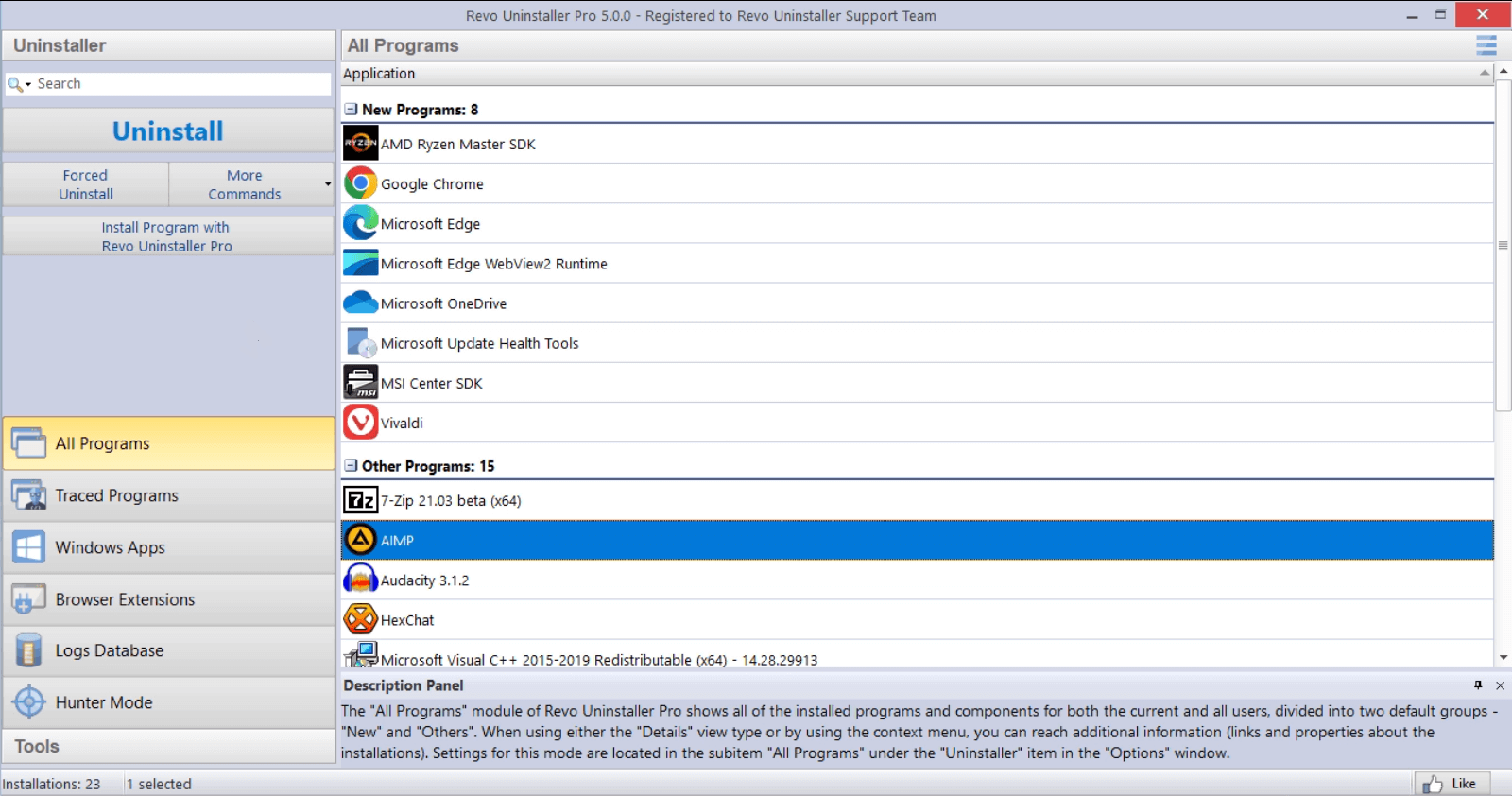
Режимы сканирования балансируют полноту и шум. Они не снижают необходимость быть внимательным; они меняют то, сколько кандидатов в остатки Revo показывает для того, чтобы вы прочитали список прежде чем что-либо удалить.
Safe — значение по умолчанию, пока вы нарабатываете интуицию: чаще всплывают пути и ключи, которые явно ссылаются на имя поставщика или продукта. Часть пограничного мусора останется за кадром, зато вы реже конфликтуете с общими средами выполнения.
Переходите к Moderate, если штатный деинсталлятор остановился на полпути, оставил запущенные службы или папка программы всё ещё на месте после «успешного» удаления. Ожидайте больше строк для проверки; закладывайте время, а не количество кликов.
Advanced уместен рядом с образами дисков и резервными копиями. Он может помечать элементы, которые формально «связаны», но всё ещё нужны другим приложениям. Никогда не воспринимайте вывод Advanced как разрешение удалить всё выделением.
Что вы на самом деле выбираете
Думайте о каждом режиме как о фильтре на тему «может относиться к этому удалению». Safe держит фильтр узким; Moderate расширяет его; Advanced расширяет снова и может включить «соседей», которые делят папки, имена DLL или разделы реестра с другим ПО.
Поэтому одно и то же приложение может выглядеть «почти чистым» в Safe и «пугающе грязным» в Advanced без каких-либо изменений на ПК. Остатки были там и раньше — вы просто видите больше гипотез.
Режим Safe на практике
Используйте Safe после обычного удаления, когда нужна «вторая пара глаз». Условно разделите находки на три группы: явный мусор (журналы, пустые папки под именем поставщика), неоднозначные пути (обобщённые имена в AppData) и всё, что относится к другому продукту, которым вы ещё пользуетесь.
- Предпочитайте удалять по одному поддереву поставщика, а не выдергивать разрозненные файлы.
- Если путь лежит в
Windows\WinSxSили похож на среду Visual C++, остановитесь — даже Safe может показать пограничные случаи у плохо написанных установщиков. - При сомнении найдите путь в поисковике перед удалением: пять минут чтения лучше полудня восстановительных установок.
Когда Moderate окупается
Moderate — золотая середина для пробных версий, каркасов обновлений и «наборных» деинсталляторов, которые оставляют службу или задание планировщика. Реестра будет больше; читайте путь ключа и имя значения, прежде чем ставить галочки.
Хорошая привычка: штатное удаление, одна перезагрузка, затем сканирование. Многие «фантомные» записи исчезают, когда Windows завершает отложенные операции. Если сканировать сразу при заблокированных файлах, список длиннее и часто сокращается после перезапуска.
Advanced: замедлитесь, фиксируйте, точка восстановления
Advanced — когда вы уже знаете, что приложение изолировало данные под предсказуемым корнем, есть точка восстановления или образ, и вы готовы читать каждую строку. Красные и жёлтые флаги — это «разобраться», а не «удалить».
Общие компоненты (графические утилиты, аудиоплагины, драйверы ODBC) — типичные мины. Если их удаление сломает другой продукт, оставьте их и уберите только дерево, специфичное для приложения.
Дисциплина сеанса
Если в середине сеанса меняете режим, фиксируйте время в личном журнале. Так проще разобраться спустя недели, когда коллега спросит, почему пропал общий плагин.
На повторяющихся зачистках одной машины ведите одну строку на приложение: дата, режим и «чистая перезагрузка да/нет». Будущее вы скажет спасибо.
Игры, античит и компоненты режима ядра
Игровые клиенты и стеки античита часто ставят драйверы и службы с обобщёнными именами. После удаления лаунчера в остатках могут оставаться модули ядра или пользовательские службы поставщика античита, а не папка игры, которую вы только что удалили.
Когда есть собственный инструмент удаления или восстановления издателя, используйте его, затем сканируйте в Safe или Moderate только после перезагрузки. Всё под известными путями античита или GPU-вендора считайте темой «исследовать до удаления», даже если подпись похожа на случайный мусор.
Типичные ошибки
- Удалить всё выделением — список это ранжированные предположения, а не приговор. Если вы не удалили бы путь вручную в проводнике, не дайте массовому выбору переубедить вас.
- Пропуск перезагрузки — сканирование при отложенном удалении раздувает шум и скрывает итоговое состояние.
- Переключение режимов без заметок — прыжок Safe → Advanced за один заход без записи «зачем» превращает откат в угадайку.
Связанные материалы на сайте
Сочетайте дисциплину сканирования с более широкой проверкой: 12 шагов аудита после удаления и Службы, переживающие деинсталляцию.