
Windows · desinstala · sobras
Desinstalar con calma.
Encuentra qué eliminación predeterminada falla.
Notas prácticas sobre Desinstalador de Revo—cómo funciona la lista, cómo se comportan los escaneos sobrantes y cómo la gente soluciona las desinstalaciones atascadas sin convertir la PC en un juego de adivinanzas.
Ya sea que esté liberando espacio en una computadora portátil, limpiando la PC de un familiar o preparando una máquina para su reventa: elimine primero a través de los canales normales y luego use Revo para inspeccionar lo que queda, no la eliminación masiva el primer día.
revo-uninstaller.app es una editorial independiente. Los guías viven aquí; Descargar espera un archivo de configuración que usted aloja. Las preguntas sobre licencias quedan en manos de su proveedor.
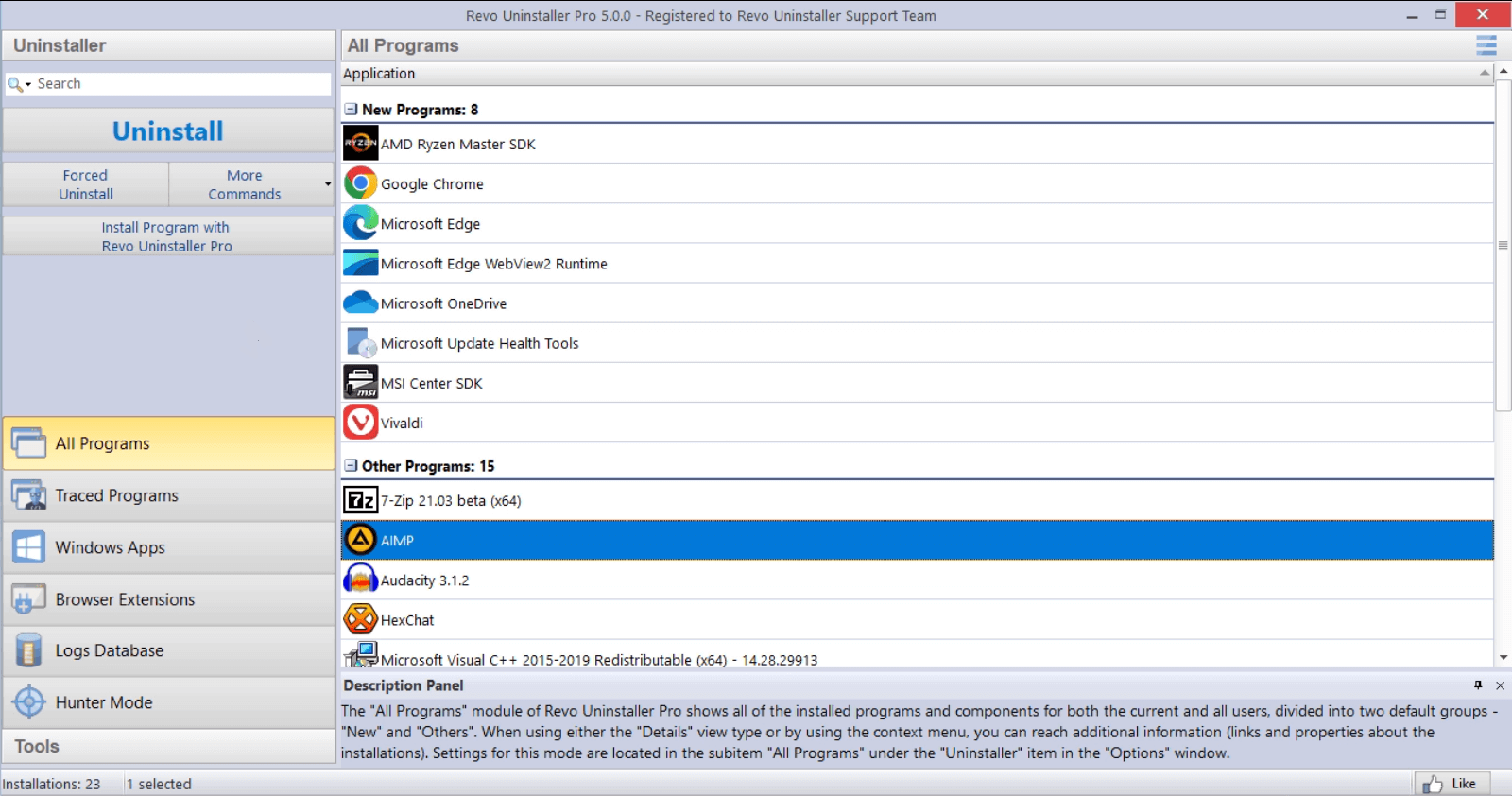
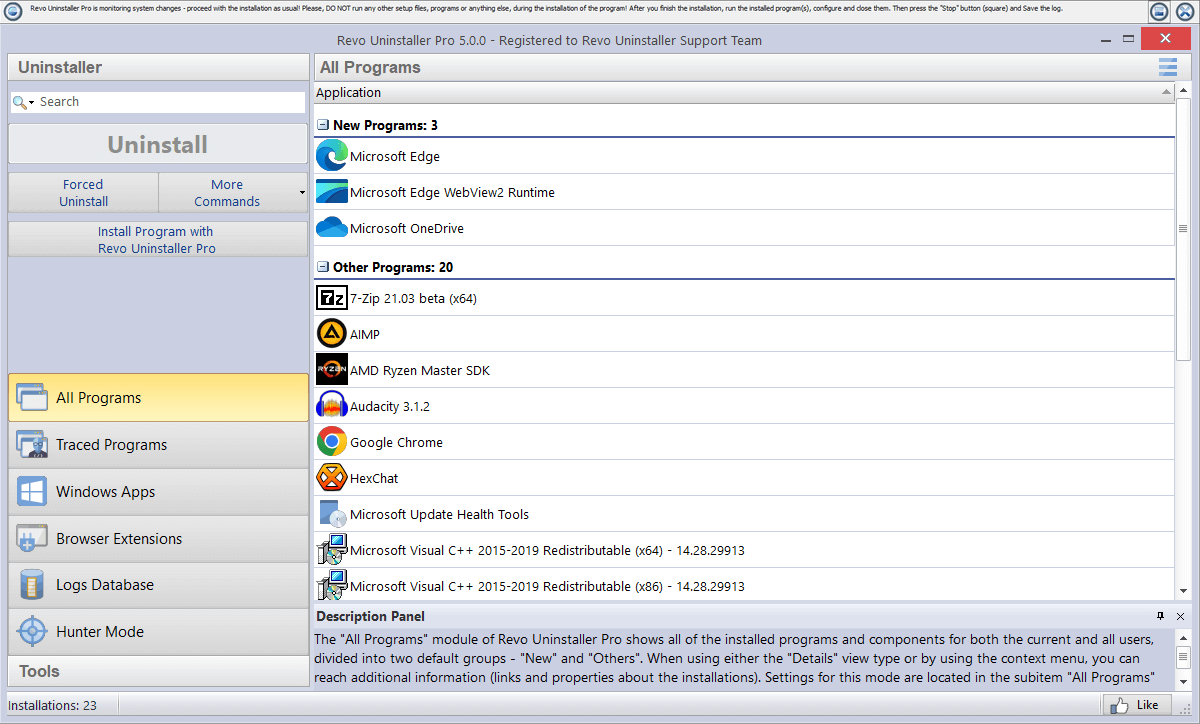
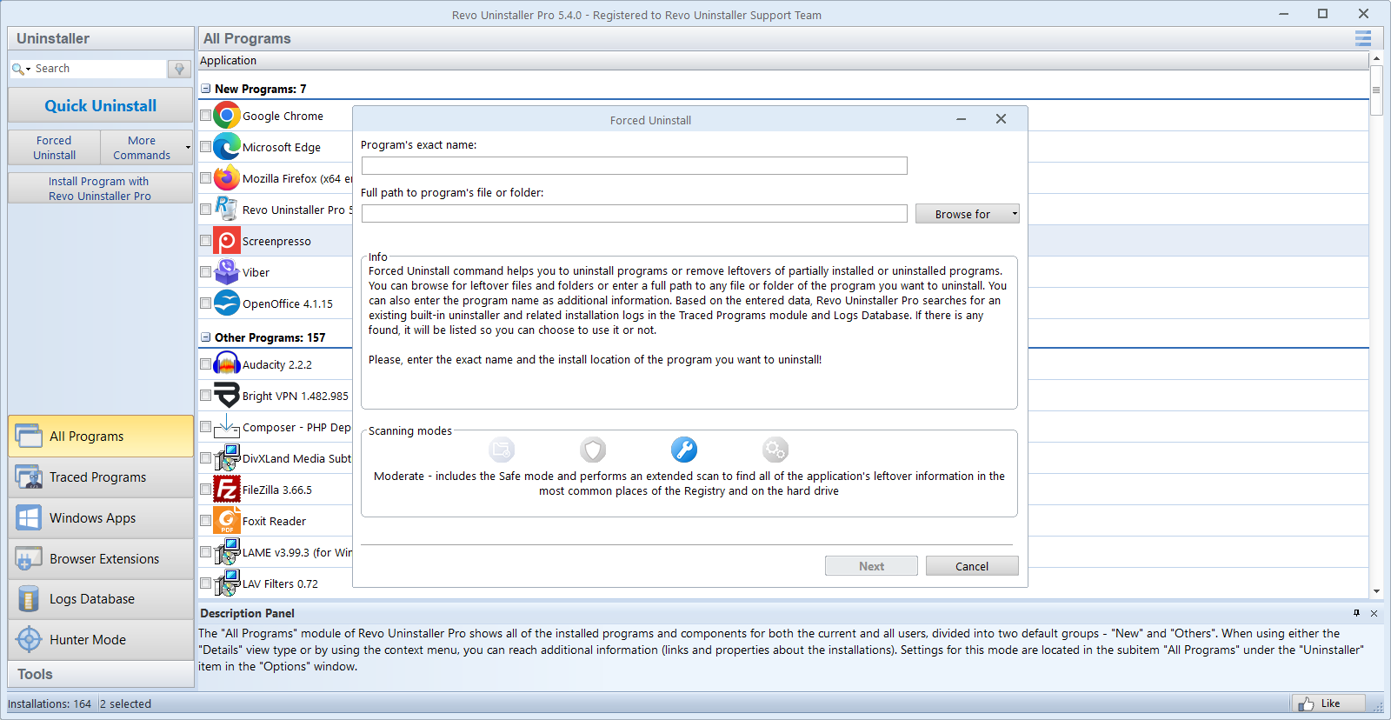
Ejemplo de la lista de programas principales: las acciones y los puntos de entrada varían según Free vs Pro y la versión. Las etiquetas pueden diferir de esta captura.
Fluir
Qué pase tan cuidadoso se ve de punta a punta
No todos los pasos se aplican a todas las aplicaciones; Trate esto como un ritmo predeterminado para suites grandes o cualquier cosa que instale servicios y ayudas de bandeja.
- 1Anote el nombre y la versión exactos del producto (haga una captura de pantalla de la fila de la lista si brinda soporte a alguien de forma remota).
- 2Cierra la aplicación y sal de la bandeja de herramientas; finalice los procesos secundarios obvios sólo cuando esté seguro de cuáles son.
- 3Ejecute el desinstalador del proveedor o la entrada de Windows; Acepte las indicaciones de reinicio cuando aparezcan.
- 4Abra Revo, inicie un escaneo sobrante en modo conservador e investigue cualquier cosa que mencione a otro proveedor.
- 5Verifique Inicio y tareas programadas para la misma cadena de producto; El registro cambia si la PC es compartida.
- 6Reinicie nuevamente y luego decida si vale la pena ejecutar la limpieza del disco o las herramientas de almacenamiento.
Mismas ideas con capturas de pantalla: Flujo de trabajo recomendado en Funciones.
¿Atascado?
Cuando el desinstalador del proveedor falla
Los códigos de error y los cuadros de diálogo de "falta el archivo fuente" generalmente significan el caché MSI, una ruta de instalación de red o una actualización parcial. Capture la pantalla del texto exacto, reinicie una vez y luego intente reparar o desinstalar nuevamente desde la misma cuenta que utilizó para instalar.
Si el espacio en disco es muy bajo, primero libere algunos gigabytes; Muchos desinstaladores expanden los archivos temporales antes de eliminar el producto. Para botones atenuados y bloques de políticas, consulte Desinstalación atenuada.
Modo seguro
Último recurso, no el primer clic
Arrancar en modo seguro puede ayudar cuando un controlador o servicio bloquea archivos, pero es más lento y fácil de malinterpretar si está cansado. Úselo después de un intento normal, reiniciar y cerrar todas las herramientas de bandeja que reconozca.
Notas de límites: Preguntas frecuentes menciona el Modo seguro junto con aplicaciones portátiles y límites de la Tienda.
Tiempo
¿Cuánto tiempo presupuestar?
Planificación aproximada para no iniciar la eliminación del paquete de seguridad diez minutos antes de una reunión.
- Pequeña utilidad: a menudo, de 5 a 15 minutos, incluido un reinicio si se le solicita.
- Suite creativa o de seguridad: Planifique entre 30 y 90 minutos de tiempo concentrado más un posible seguimiento en modo seguro.
- Pase “Preparación para reventa”: trate la limpieza del software como una sesión y el reinicio o borrado del disco como otra; ver Antes de vender o regalar una PC.
Datos y licencias
Antes de que la fila del programa desaparezca
Desinstalar no es lo mismo que cerrar sesión en una cuenta en la nube o exportar un proyecto. Realice tareas domésticas mientras la aplicación aún está abierta: sincronice o copie bibliotecas locales, observe dónde se encuentran los ajustes preestablecidos personalizados y finalice cualquier paso de "desactivar este asiento" en la aplicación que documente el proveedor.
- Los productos de suscripción pueden seguir facturando incluso después de que desaparezcan los archivos; cancelar o transferir en el portal de proveedores, no solo en la lista de Windows.
- Los almacenes DRM, los juegos guardados y los paquetes de muestra de DAW a veces se encuentran fuera de la carpeta de instalación predeterminada; Primero verifique la copia de seguridad de la aplicación o los cuadros de diálogo de reubicación.
- Aquí no manejamos recuperación de claves ni reembolsos; para disputas en serie, comuníquese con quien vendió o emitió la licencia. Este bloque trata de evitar la pérdida sorpresiva de datos, no de la ley de licencias.
- Después de la eliminación, los inicios de sesión del navegador y las contraseñas sincronizadas no se ven afectados; solo es necesario exportar los perfiles locales dentro de esa aplicación.
Contexto del administrador
Muchas eliminaciones funcionan como usuario estándar; Las entradas rebeldes, algunos servicios y ciertos escaneos son más fluidos cuando inicia Revo con elevación. Si un botón de desinstalación permanece gris, intente "Ejecutar como administrador" antes de realizar la desinstalación forzada.
Windows de escritorio
Este sitio está dirigido a PC de consumidores y pequeñas empresas (flujos de trabajo estilo Windows 10 y 11). Las funciones de servidor, las imágenes profundas y la implementación empresarial están fuera del alcance; siga el proceso de cambio de su organización allí.
Los respaldos vencieron a la bravuconería
Los puntos de restauración, las copias de seguridad de los proveedores o el historial de archivos son más importantes que cualquier herramienta de desinstalación. Revo te ayuda a ver a los rezagados; no reemplaza un plan de recuperación cuando se comparte un controlador o tiempo de ejecución.
Preparación de la sesión
Antes de iniciar la ventana de desinstalación
Una sesión tranquila es mejor que los reintentos. Estas comprobaciones tardan un minuto y evitan estados de "eliminación media" cuando algo más todavía está escribiendo en las mismas carpetas.
- Guarde los documentos abiertos en la aplicación de destino y abandone la sincronización en la nube o las tareas de respaldo que podrían bloquear su directorio de instalación.
- En caso de traslados prolongados, conecte el portátil; La suspensión o la hibernación híbrida a mitad de la desinstalación son una fuente común de errores de “finalizar más tarde”.
- Si está eliminando una VPN, un firewall o un paquete de seguridad, tenga en cuenta si necesitará credenciales sin conexión o un segundo dispositivo para volver a descargar la herramienta del proveedor.
- Cierre los clientes de juegos no relacionados y las herramientas de superposición mientras dure; agregan ruido en el Administrador de tareas cuando verificas que la aplicación realmente salió.
Conectividad
Wi-Fi medido, PC sin conexión y parches enormes
Algunos desinstaladores llaman a casa para solicitar un paquete de reparación o volver a descargar componentes. En una conexión limitada, espere interrupciones prolongadas o fallas crípticas que desaparecen una vez que esté en Ethernet o en un punto de acceso de alta velocidad.
- Si la PC tiene un espacio aislado, mantenga la herramienta de desinstalación fuera de línea del proveedor o el medio original en una unidad USB antes de comenzar.
- Posponga las eliminaciones de paquetes de varios gigabytes hasta que pueda dejar la máquina enchufada; las descargas parciales durante la desinstalación son difíciles de depurar.
- Windows Update puede ejecutarse al mismo tiempo; Termine las actualizaciones críticas primero cuando los documentos del proveedor indiquen que el producto depende de una compilación específica.
- Posteriormente, los escaneos sobrantes funcionan igual sin conexión; Solo perderá la búsqueda web sencilla de cadenas de editores desconocidas.
PC domésticas
Varias cuentas de Windows, una máquina
Las instalaciones pueden ser por usuario o para todos en la PC. Si la desinstalas de una cuenta de administrador mientras la aplicación solo se encontraba en el perfil de un niño, es posible que aún veas carpetas en C:\Users\… después de que desaparezca la fila de la lista.
- Inicie sesión como la persona que realmente utilizó el software antes de asumir que la desinstalación "falló".
- Comparar Configuración → Cuentas con la fecha de instalación que recuerdes; Las fechas que no coinciden a menudo explican los accesos directos "fantasmas" en otro escritorio.
- En computadoras portátiles compartidas, deje una nota adhesiva o un mensaje de chat indicando lo que eliminó y cuándo; las desinstalaciones futuras son más tranquilas cuando todos conocen la línea de base.
Nombrar
Carpetas renombradas y paquetes renombrados
Los editores cambian los nombres comerciales mientras que el ejecutable en el disco permanece igual. Los análisis sobrantes pueden incluir rutas que no coinciden con el título descriptivo en la lista de desinstalación.
Cuando una ruta no le resulte familiar, busque el nombre de la carpeta más "qué es" en su navegador y luego verifique la versión del archivo en el disco con Agregar o quitar programas si la fila aún existe. Adivinar únicamente a partir de acrónimos es cómo la gente elimina tiempos de ejecución compartidos.
Para disciplinar el escaneo, combine esta mentalidad con Modos de escaneo en blogs.
Disco y rendimiento
Por qué el espacio liberado no siempre se muestra al instante
Windows puede posponer la eliminación de archivos grandes hasta el próximo reinicio o guardar una copia en la Papelera de reciclaje. Algunas suites almacenan datos de reversión en carpetas ocultas hasta que confirme la desinstalación.
- Vacíe la Papelera de reciclaje una vez que esté seguro de que no restaurará las carpetas de programas eliminadas manualmente.
- Storage Sense y las “recomendaciones de limpieza” pueden ejecutarse después de la desinstalación; lea lo que proponen antes de aceptar eliminaciones masivas de archivos "antiguos".
- En portátiles con SSD pequeños, deje unos cuantos gigabytes de espacio libre antes de iniciar grandes eliminaciones de conjuntos para que la extracción temporal no falle a mitad de camino.
- Si la PC todavía se siente lenta después de la limpieza, verifique las aplicaciones en segundo plano y el inicio antes de asumir que el registro necesita "reparación".
Rastro de papel
Qué anotar antes de una limpieza agresiva
No recordarás todos los diálogos una hora después. Una nota breve es mejor que discutir consigo mismo sobre si el nombre de un servicio era seguro.
Registro mínimo (dos minutos)
- Nombre del producto, cadena de versión y ruta de instalación, si se muestra.
- Ya sea que haya creado un punto de restauración o haya ejecutado una tarea de copia de seguridad.
- Cualquier código de error del desinstalador del proveedor, palabra por palabra.
Si tocas servicios o tareas
- Nombre para mostrar del servicio, ruta binaria y tipo de inicio antiguo versus nuevo.
- Carpeta del Programador de tareas + nombre de la tarea antes de desactivarla o eliminarla.
- Captura de pantalla o exporta si tu compilación de Revo ofrece un registro de eliminación.
Luego, recorra la lista de verificación más amplia Auditoría posterior a la desinstalación de 12 puntos cuando la aplicación era grande o sensible a la seguridad.
Enlaces profundos
Si solo abres una página extra
Estos puntos de entrada reflejan el mismo tono que la página de inicio, pero van más allá, donde las personas suelen quedarse atascadas primero.
- Flujo de trabajo recomendado - secuencia numerada con capturas de pantalla.
- Desinstalación atenuada - elevación, reinicios y política.
- Servicios que sobreviven — lo que todavía corre después de la fila desaparece.
- Antes de vender o regalar una PC — más allá de la desinstalación: restablecimiento de cuentas y disco.
En este sitio
Guías, no exageraciones
revo-uninstaller.app es un complemento independiente para los usuarios de Windows que desean eliminar software de forma metódica. Explicamos cómo Revo Uninstaller amplía lo que ya hacen la Configuración y el Panel de control, dónde ayudan los análisis sobrantes y qué errores provocan un tiempo de inactividad real.
Nada aquí reemplaza la ayuda de la bandeja de entrada del producto o quien admita la edición que instaló. Piense en ello como una capa de lista de verificación tranquila sobre la configuración que ya ejecutó.
- Características recorre los modos sobrantes, desinstalación forzada, herramientas de inicio, registros y Hunter con capturas de pantalla coincidentes.
- Multimedia recopila imágenes fijas y clips de demostración que permanecen en este sitio, sin servidores de vídeo de terceros.
- Blogs profundiza en las auditorías, Free vs Pro, desinstalaciones atenuadas, venta de una PC y servicios que sobreviven a la aplicación.
- Preguntas frecuentes responde a las preguntas de seguridad y políticas que la gente hace antes de tocar el registro.
- Historias convierte los patrones recurrentes de foros y mesa de ayuda en viñetas breves para que pueda ver cómo se combinan las funciones en la práctica.
Lo esencial
En términos sencillos
Definiciones breves para que el resto del sitio haga clic más rápido. Los detalles más profundos siguen vivos Características y Blogs.
Sobras
Archivos, carpetas o datos de registro que aún hacen referencia a un programa después de que finaliza su desinstalador. Algunas entradas se pueden eliminar de forma segura; otros pertenecen a tiempos de ejecución compartidos que debes conservar.
Desinstalación forzada
Una ruta cuando la entrada existe en la lista pero falta el desinstalador del proveedor o falla. Desconecta la aplicación para que luego puedas ejecutar un pase cuidadoso de los restos.
¿Por qué leer cada línea?
La eliminación masiva de "todo lo encontrado" es la forma en que se rompen las DLL compartidas y los asistentes de controladores. La revisión lenta, línea por línea, es la característica, no una tarea que deba omitirse.
modo cazador
Arrastre un objetivo a una ventana o icono de bandeja para saltar a la entrada o proceso de desinstalación relacionado. Creado para "¿qué es esta ventana emergente?" momentos, no apuntar al escritorio al azar.
Paquetes
Un instalador, varios programas
Los clientes de juegos, los paquetes de “optimización” y algunos programas gratuitos incluyen herramientas, barras de navegador o actualizadores adicionales en el mismo asistente. Al eliminar la aplicación principal, a veces los compañeros se quedan atrás con nombres diferentes en la lista.
- Busque en la lista la misma cadena de editor y desinstale los asistentes antes de ejecutar eliminaciones agresivas sobrantes en el producto principal.
- Las tareas programadas y las entradas de inicio pueden hacer referencia a un pequeño archivo ejecutable "actualizador" con un nombre de producto no relacionado; haga coincidir las rutas con las carpetas que todavía ve en el disco.
- Las pruebas que le instan a actualizar a menudo se reinstalan desde un caché de descarga; borrar las carpetas temporales del proveedor es independiente de eliminar la entrada ARP.
- Para patrones que se repiten en todas las PC, Historias agrupa comportamientos de paquetes similares en ejemplos breves.
Puntos de partida típicos
- Flujo de trabajo recomendado | orden del punto de restauración, desinstalación del proveedor, reinicio, escaneo.
- Preguntas frecuentes | “¿Es seguro eliminar todos los restos?” y similares.
- Modos de escaneo explicados | Seguro, Moderado, Avanzado en contexto.
- Historias | Patrones anónimos de configuraciones reales.
- modo cazador | modelo mental rápido antes de arrastrar la mira.
- Auditoría de 12 puntos | después de que el desinstalador diga "listo".
- Desinstalación atenuada | elevación, reinicio y política.
- Servicios que sobreviven | Administrador de tareas frente a Services.msc.
Navegadores
Aplicaciones de escritorio frente a extensiones y perfiles
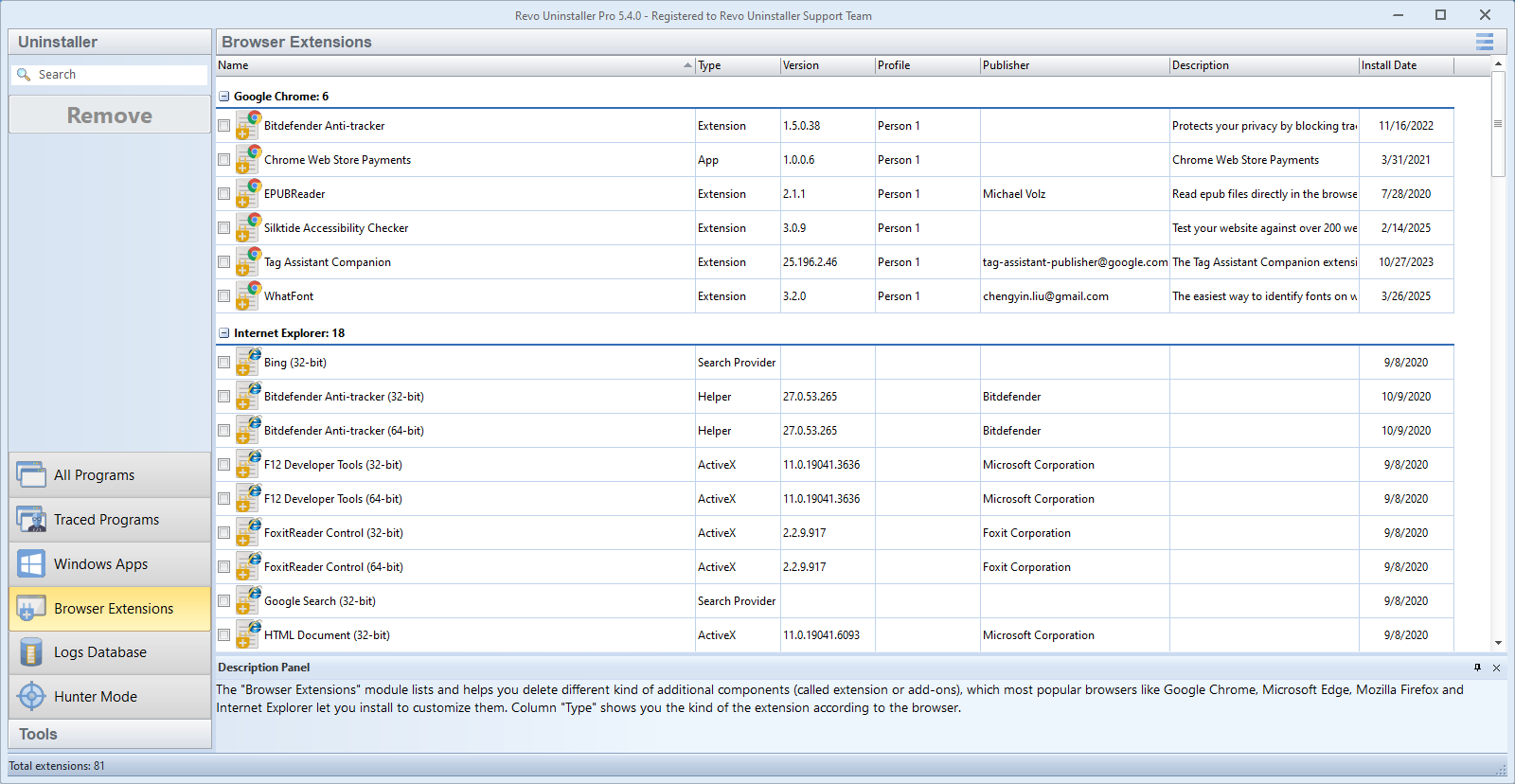
La eliminación de un programa Win32 no siempre elimina las extensiones del navegador que vienen incluidas con él. Edge, Chrome y Firefox mantienen extensiones en sus propias pantallas de administración; La lista de Revo trata primero del software de Windows instalado.
- Después de la desinstalación, abra cada navegador que utilice, revise las Extensiones o Complementos y elimine las entradas vinculadas al producto que acaba de eliminar.
- Los perfiles de navegador separados (trabajo y personal) aún pueden sincronizar el desorden de la barra de herramientas desde la nube; borrar una PC no restablece otro dispositivo en el que haya iniciado sesión.
- Las herramientas PDF, los “ayudantes de compras” y los inyectores de cupones a menudo registran tanto una fila de aplicaciones como una extensión silenciosa; Planifica ambos pases en una sesión para no perseguir fantasmas dos veces.
Precaución
Hábitos que envían a las personas a los medios de recuperación
Nada de esto es moralizante; es lo que aparece en los hilos de soporte después de una mala tarde. Si te reconoces, reduce la velocidad una vez y la siguiente desinstalación será más fácil.
- 1.Saltarse un punto de restauración porque "es sólo una aplicación". Las suites tocan controladores, pilas de audio y media docena de tiempos de ejecución.
- 2.Seleccionando cada sobrante en la primera pasada sin leer caminos. A las bibliotecas compartidas de Visual C++ y GPU les encanta este error.
- 3.Ignorar el “reinicio requerido” y ejecutar inmediatamente un limpiador profundo. Los cambios de nombre pendientes y los archivos bloqueados necesitan ese reinicio.
- 4.Apila tres aplicaciones "optimizadoras" el mismo día que las desinstalas. No sabrás qué herramienta rompió qué.
Más marcos de seguridad en Preguntas frecuentes y debajo Hábito de seguridad en Características.
Señales
Cuándo profundizar más después de una desinstalación normal
Si ninguno de estos aparece, a menudo puedes detenerte después de la eliminación de Windows. Si varios coinciden, planifique tiempo para un análisis sobrante y una revisión inicial.
- La carpeta del programa en
Program Filessigue siendo de tamaño completo después de la desinstalación. - Los íconos de la bandeja o los actualizadores en segundo plano regresan después de cada reinicio.
- El espacio en disco apenas se mueve a pesar de que la aplicación "se desinstaló correctamente".
- La misma versión de prueba o paquete se reinstale sin que usted vuelva a inscribirse.
- El Administrador de tareas todavía enumera un proceso con el nombre del editor anterior.
- Le estás entregando la PC a otra persona y necesitas estar seguro de que no queda nada sensible.
Pilas de desarrollo
IDE, SDK y “simplemente eliminar la carpeta”
Visual Studio, las cadenas de herramientas de JetBrains y los tiempos de ejecución de lenguajes a menudo registran versiones en paralelo. Desinstalar la compilación de un año puede dejar componentes compartidos que otro proyecto aún necesite.
- Utilice la entrada “Modificar” o “Eliminar” del propio proveedor cuando exista; comprende las cargas de trabajo compartidas mejor que la eliminación de una carpeta sin formato.
- Después de la eliminación, abra una solución o proyecto que aún mantiene para confirmar el inicio de los compiladores y depuradores antes de buscar las claves de registro sobrantes.
- Docker Desktop, las distribuciones WSL y los emuladores de Android se encuentran junto a las aplicaciones de escritorio: limpie esas capas con sus propios documentos, no solo con la lista de programas de Windows.
Véase también la nota sobre entornos anidados en Galería en esta página.
Juegos y lanzadores
Clientes, antitrampas y herramientas de reparación.
Las tiendas de juegos y los controladores antitrampas pueden sobrevivir al título que eliminaste de la lista. Es posible que un escaneo sobrante aún muestre rutas que pertenecen a la plataforma, no solo a un juego.
Prefiera primero el flujo de reparación o desinstalación del propio iniciador, reinicie y luego inspeccione. La limpieza agresiva a mitad de temporada es la forma en que las personas rompen las colas de clasificación que no tenían intención de tocar.
Ángulo de los servicios en segundo plano: Servicios que sobreviven a la desinstalación.
Ayuda remota
Cuando hablas por teléfono con un familiar
Pídales que lean lentamente el texto del cuadro de diálogo, incluida la barra de título y el código entre paréntesis. “Dice error” no es procesable; "0x80070643 en el medio" es.
- Pídales que hagan una captura de pantalla de la fila de la lista de Programas antes hacen clic en desinstalar para que ambos sepan la cadena de versión exacta.
- Confirme si Windows acaba de instalar actualizaciones; posponga las eliminaciones importantes hasta que finalice la actualización y la PC se reinicie una vez.
- Si utilizan un punto de acceso medido, establezca expectativas: las suites grandes pueden bloquearse hasta que estén en Ethernet no medido.
- Finalice la llamada con una lista de verificación escrita (reinicie, vuelva a intentarlo, error de captura de pantalla) para que la siguiente sesión no se reinicie desde cero.
Software de seguridad
Antivirus de terceros durante la desinstalación
El análisis en tiempo real puede ralentizar los desinstaladores que tocan miles de archivos pequeños o reescriben claves adyacentes al sistema. No es lo mismo esa lentitud que “Revo está roto”; es contienda sobre disco y ganchos.
Evite desactivar la protección casualmente. Si el proveedor o los documentos de Microsoft recomiendan una pausa temporal para su propia herramienta de eliminación, siga el orden y la duración y luego vuelva a habilitar los escudos antes de navegar.
¿Instalador en cuarentena? Ver Preguntas frecuentes: cuarentena antivirus antes de tratar el archivo como malware.
Virtual y anidado
Máquinas virtuales, instantáneas y “el otro Windows”
Desinstale dentro del invitado que le interesa. Una instantánea de Hyper-V o VMware puede revertir una eliminación incorrecta, pero también revierte el trabajo legítimo en ese disco: instantánea antes de la sesión, fusión después de que esté satisfecho.
Las distribuciones WSL, los subsistemas de Android y los entornos de desarrollo anidados tienen sus propios administradores de paquetes. Quitar el software de escritorio de Windows no siempre limpia esas capas; consulte sus documentos antes de asumir que una lista es la historia completa.
Galería
Capturas de pantalla y vídeo
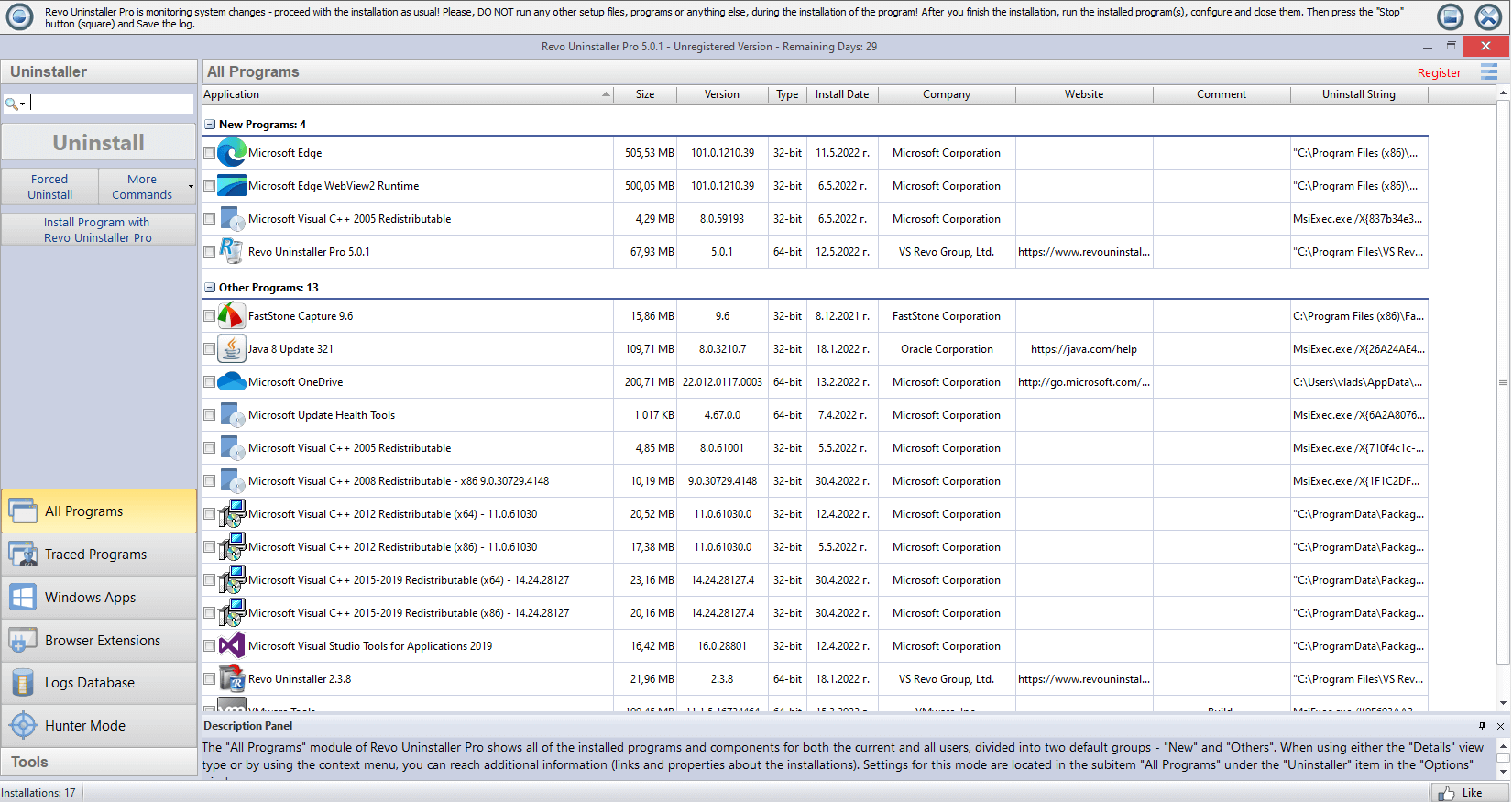
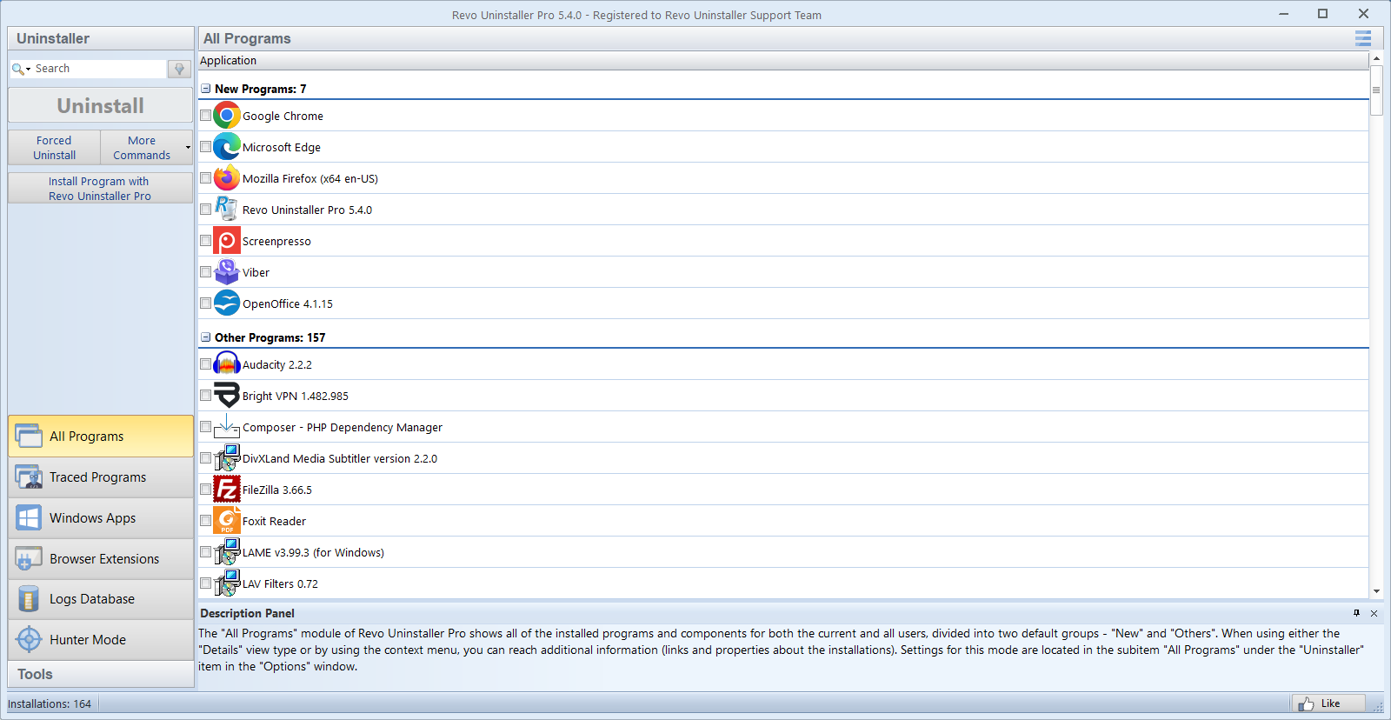
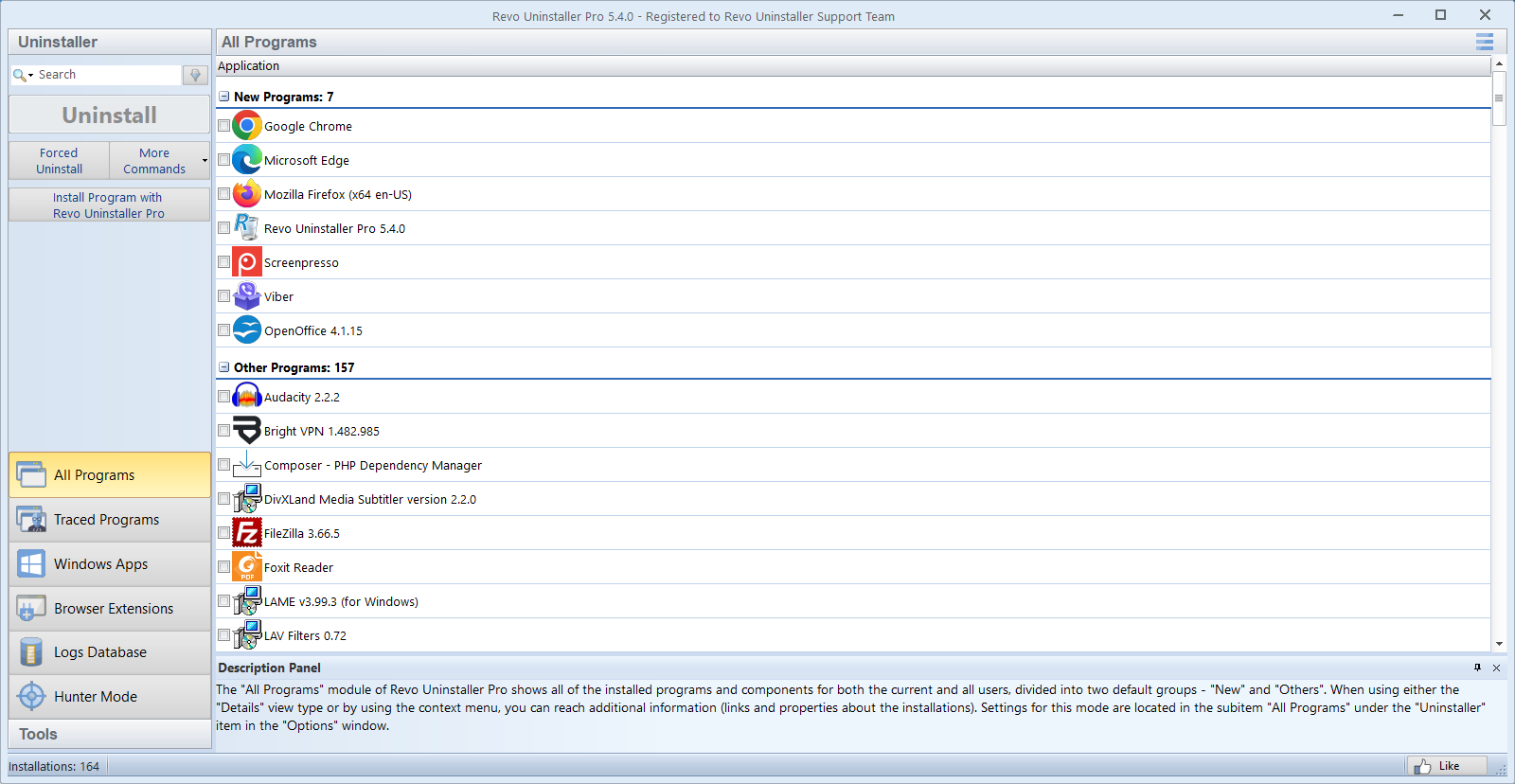
Cada mosaico muestra un momento diferente en el flujo de desinstalación y ninguno de ellos reutiliza la captura de pantalla principal. Las imágenes fijas y los vídeos de demostración se publican desde este sitio, por lo que nada depende de incrustaciones externas.
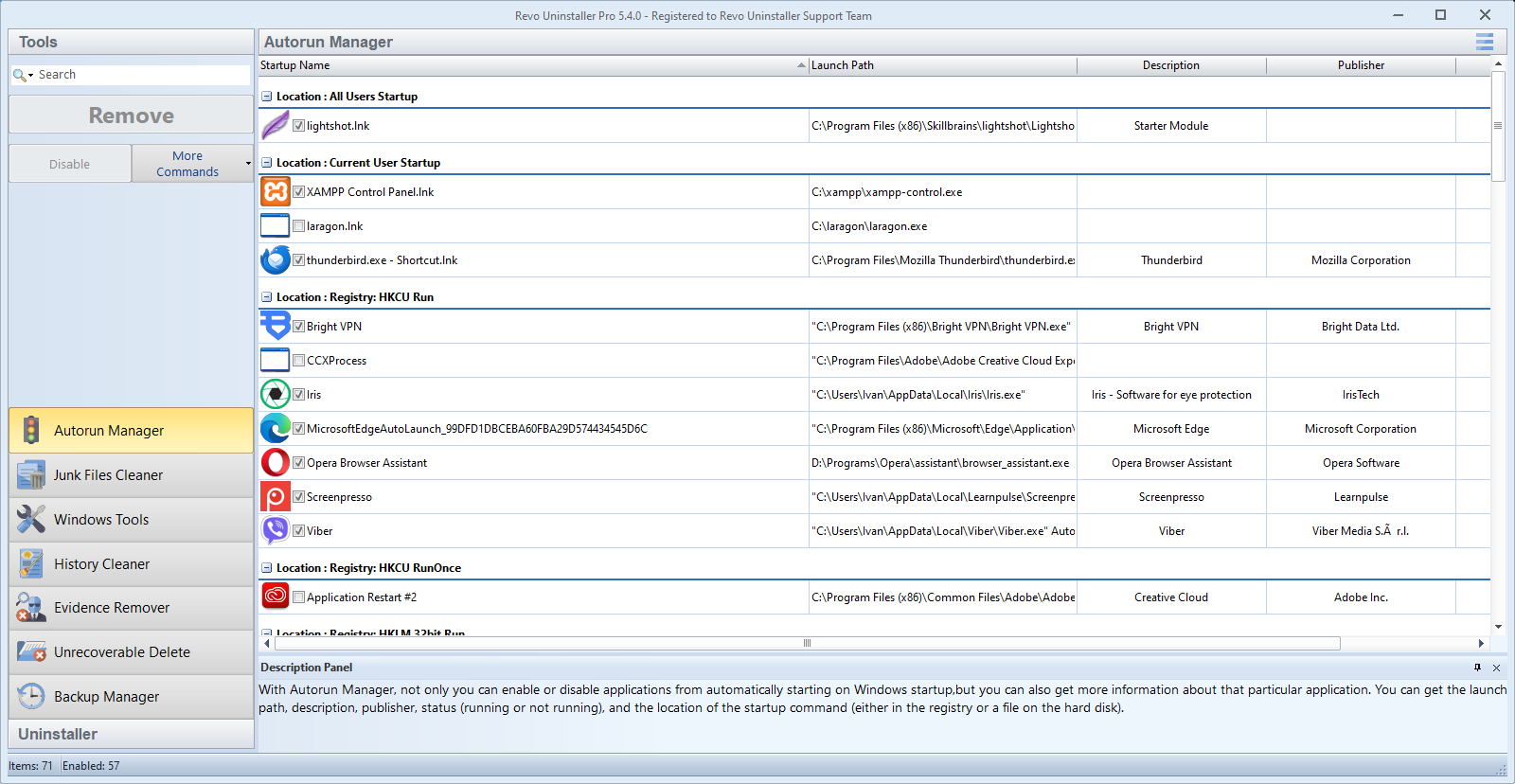
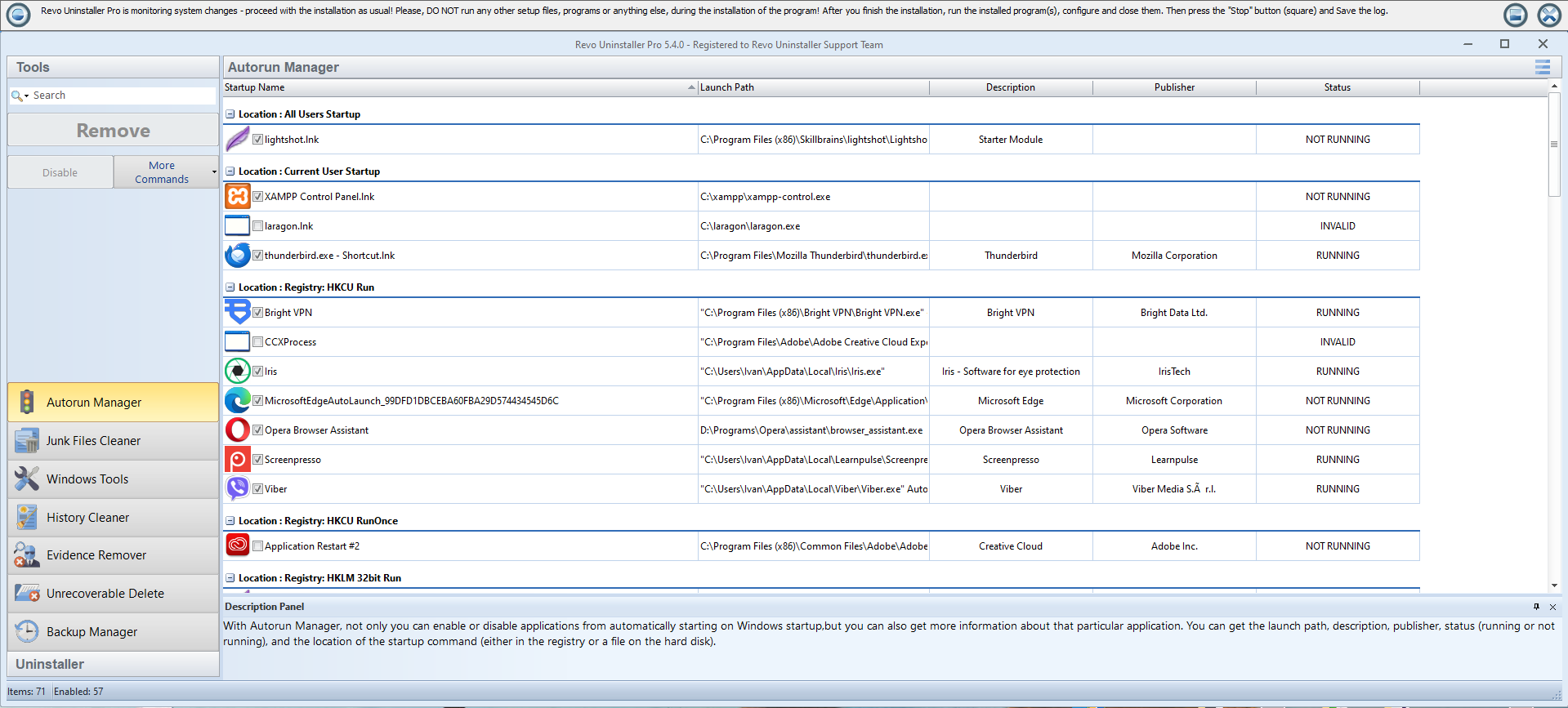
La desinstalación y la limpieza están relacionadas pero no son idénticas: eliminar la entrada de la aplicación es un paso; comprobar el inicio, las tareas programadas y los servicios es otra. Los mosaicos a continuación reflejan esa división (recorrido y limpieza, Administrador de aplicaciones, historial, comparación con Windows).
Consejo: después de eliminar una gran suite, reinicie una vez antes de juzgar el rendimiento o ejecutar limpiadores de basura agresivos. Las operaciones de archivos pendientes a menudo se borran al reiniciar.
Acerca de esta galería
Las figuras utilizan descriptivo alt texto y subtítulos para que los usuarios de lectores de pantalla obtengan la misma historia que los lectores videntes. Las imágenes fijas se alojan aquí únicamente, no se extraen de CDN de imágenes aleatorias.
Si reemplaza una imagen de mosaico en su propia copia del sitio, actualice el título para que aún describa lo que aparece en el marco.
Mira un recorrido rápido
Clips prácticos de la interfaz y el flujo de desinstalación típico, publicados únicamente desde este sitio, sin servidores de videos de terceros. ¿Necesita otro formato o solución de problemas? Ver el Multimedia sección.
- Si la reproducción se detiene, abra el Multimedia página para clips alternativos o pruebe con una codificación de menor resolución (1080p H.264 es un valor predeterminado seguro).
- Las redes corporativas a veces bloquean descargas grandes; pruebe desde otra conexión si la primera fuente nunca almacena en búfer.
- Los marcos de los carteles utilizan la misma interfaz Pro que en otros lugares, por lo que el movimiento y las imágenes fijas se mantienen visualmente consistentes.
Contexto
Cuando la propia desinstalación de Windows es suficiente
Las pequeñas utilidades con una carpeta de instalación y sin servicios en segundo plano a menudo desaparecen limpiamente a través de Configuración o Panel de control. Si el espacio en disco parece correcto, el Administrador de tareas está en silencio y la aplicación ya no aparece en la lista, es posible que no necesite ningún análisis profundo.
Revo es más valioso cuando algo se siente incorrecto después de la eliminación: los íconos de la bandeja regresan, las carpetas permanecen en Archivos de programa o la misma versión de prueba se reinstala todos los meses.
Alcance
Lo que este sitio no cubre
- Guías de eliminación de malware (utilice primero un AV acreditado o una guía especializada).
- Rompiendo la protección del sistema para eliminar componentes integrados de Windows.
- Claves de licencia, reembolsos o errores específicos de la versión (quien admita la edición de su producto).
Para conocer los límites en torno a las aplicaciones de la Tienda, los programas portátiles y el Modo seguro, consulte Preguntas frecuentes.
Lista de higiene
Nombres duplicados y pilas de versiones
Es posible que vea dos filas con títulos similares: una para una versión principal antigua y otra para la compilación actual, o shells separados de 32 y 64 bits del mismo proveedor. Primero desinstale la versión que ya no usa; mantenga la fila que coincida con la aplicación que aún inicia diariamente.
"Editor desconocido" o íconos en blanco a veces significan una referencia de registro de desinstalación rota, no malware. Confirme la carpeta de instalación en el disco y cualquier texto Acerca de o Léame que se envió con la aplicación antes de forzar la eliminación de una entrada.
Periféricos
Cuando el hardware envía su propio software
Las impresoras, tabletas gráficas, interfaces de audio y GPU suelen instalar paneles de control, actualizadores y paquetes de controladores. Eliminar "la aplicación" sin la orden de desinstalación del proveedor puede dejar los controladores de filtro o las pilas ASIO a medio registrar.
Prefiera la herramienta de eliminación del fabricante del dispositivo o la entrada de Configuración para esa marca antes de eliminar el audio compartido o imprimir claves de canalización de una lista sobrante.
Juegos
Lanzadores, antitrampas y redistribuibles
Los clientes de juegos y los servicios antitrampas pueden sobrevivir a la desinstalación de un título. Los tiempos de ejecución de Visual C++ y DirectX suelen ser compartidos: no los elimines sólo porque un análisis menciona una carpeta de juego.
Si borró todo un disco de juegos, reinicie y luego revise Inicio y servicios para lanzadores huérfanos antes de tratar cada paquete de VC++ como basura.
Audiencia
¿Para quién es esta página de inicio?
Perfiles cortos para que sepas dónde hacer clic a continuación. Todas las rutas suponen que tiene permiso para cambiar el software en la máquina que está utilizando.
-
Hogar y amigos
Una PC con pilas de antivirus de prueba, juegos antiguos o paquetes de “ayuda”. Empezar con flujo de trabajo, entonces Historias para patrones identificables.
-
Usuarios avanzados
Ya leíste las rutas antes de eliminarlas. Usar Blogs para auditorías y matices del modo de escaneo, y Cazador para aplicaciones de bandeja misteriosa.
-
TI informal (family office, clubes, aulas)
Mantiene varias máquinas pero no es un MSP completo. La historia y los registros importan: par Características con Auditoría de 12 puntos antes de entregarle una computadora portátil al siguiente usuario.
Ayuda remota
Ayudar a otra persona por teléfono
Cuando no puedes tocar la PC, la claridad vence a la velocidad. Pídales que lean exactamente los títulos de las ventanas y las cadenas de editores, y que envíen una foto de la fila de la lista de programas si hay mensajería disponible.
- Confirme que cerraron la aplicación y cualquier cuadro de diálogo de "actualización en ejecución" antes de la desinstalación.
- Pídales que creen un punto de restauración con usted en la línea; previene los juegos de culpas si se hizo mal clic en una DLL compartida.
- Después de la eliminación, solicite un reinicio antes de declarar el éxito; muchos informes “todavía está ahí” están pendientes de operaciones de archivo.
- Señalarlos a Preguntas frecuentes para obtener respuestas escritas, pueden leer a su propio ritmo.
Vocabulario
Palabras que verás por todas partes aquí.
- Entrada ARP / “Aplicaciones y funciones”
- El registro que muestra Windows para un programa instalado. Quitarlo es el primer paso; Las sobras son las que aún mencionan el producto después.
- MSI/configuración de caché
- Los paquetes de Microsoft Installer a veces necesitan su original
.msipara reparar o desinstalar. Los archivos fuente faltantes son una razón común por la que fallan los desinstaladores. - Escaneo sobrante
- Un pase que sugiere archivos y claves de registro vinculados a una aplicación que eliminaste. Los resultados son sugerencias: confirme cada línea con otro software antes de eliminarla.
- Basura versus sobras
- "Basura" a menudo significa archivos temporales y cachés que puedes borrar ampliamente. Las sobras son nombrado escombros atados a un producto específico; tratarlos con más cuidado.
PC para desarrolladores
IDE, tiempos de ejecución e instalaciones en paralelo
Las estaciones de trabajo con Visual Studio, múltiples versiones de JDK o Python y cadenas de herramientas de contenedores acumulan tiempos de ejecución compartidos a propósito. Es posible que los proyectos que crea todos los días aún requieran una fila sobrante que mencione "Microsoft" o "Redistribuible".
Elimine el producto que realmente retiró primero (canal IDE antiguo, SDK no utilizado), reinicie y luego abra la cadena de herramientas restante una vez antes de eliminar los duplicados "obvios" de un escaneo. En caso de duda, mantenga la fila e investigue el camino según los requisitos previos de su solución.
Docker Desktop, las distribuciones WSL y los emuladores de Android suelen registrar servicios y adaptadores virtuales; combinar esta mentalidad con Servicios que sobreviven en blogs.
Windows primero
Superficies empotradas que vale la pena abrir una vez
Revo se sitúa por encima de la eliminación normal de Windows. Estas pantallas integradas siguen siendo útiles para reparaciones, almacenamiento y para saber qué cree el sistema operativo que todavía está instalado.
- Configuración → Aplicaciones → Aplicaciones instaladas (o "Aplicaciones y funciones" en versiones anteriores) para la entrada de desinstalación principal.
- Características opcionales y Actualización de Windows cuando un componente está atascado a medio actualizar.
- Almacenamiento y Limpieza de disco una vez que haya terminado con las desinstalaciones específicas, no como sustituto de la lectura de las filas sobrantes.
- Administrador de tareas (Inicio, Procesos) para correlacionar el ruido de la bandeja con los ejecutables antes de Hunter o la eliminación forzada.
Verificación de la realidad
Mito versus lo que realmente hacemos aquí
- "Un clic hace que la PC sea más rápida para siempre"
- La desinstalación elimina software específico. Las aceleraciones dependen de lo que estaba acaparando la CPU, el disco o la RAM, y de si otras aplicaciones llenan el vacío.
- "Pro profundiza en el disco"
- Las ediciones se diferencian por el flujo de trabajo y la conveniencia; La profundidad del escaneo aún depende del modo que elija y de lo que elimine. Ver Gratis vs Pro.
- "Este sitio es la mesa de ayuda del producto"
- No. Somos sólo guías editoriales; Los informes de activación y fallos se envían a quien sea compatible con el software que compró. Preguntas frecuentes lo dice claramente.
Selecciones de preguntas frecuentes
Respuestas cortas antes de abrir la lista completa.
Ampliar cada respuesta en el Preguntas frecuentes página; Esto es sólo un marcado rápido.
¿Es seguro eliminar todos los restos de la lista?
No. Omita los tiempos de ejecución compartidos y las claves vagas de Microsoft; comience con resultados de estilo seguro mientras aprende.
¿Puede la limpieza profunda interrumpir las actualizaciones o los controladores?
Sí, si elimina los componentes compartidos a ciegas. Por este motivo existen puntos de restauración y revisión línea por línea.
¿Puedo deshacer una eliminación sobrante?
No con un deshacer mágico dentro de la herramienta. Confíe en copias de seguridad, puntos de restauración o reinstalar el componente afectado.
¿Los escaneos cubren todos los perfiles de usuario?
Muchos éxitos son para toda la máquina; Algunas rutas necesitan otra cuenta o contexto de administrador. Obtenga permiso en PC compartidas.
Casos extremos
Aplicaciones portátiles e instalaciones impares
No todo se registra en la misma lista. Los programas portátiles sólo pueden existir como carpetas; Las herramientas de desinstalación las ven de forma diferente. Ver Preguntas frecuentes: aplicaciones portátiles para la respuesta completa.
Las aplicaciones instaladas desde recursos compartidos de red o letras de unidades personalizadas pueden dejar rutas que parezcan "incorrectas" en los resultados sobrantes. Verifique que la letra de la unidad aún coincida antes de eliminarla.
Cuentas
Perfiles de invitados e inicios de sesión compartidos
El software instalado solo bajo un usuario de Windows puede dejar datos bajo el nombre de ese perfil. AppData. Limpiar las carpetas de otra persona sin permiso es tanto una política como una cuestión de confianza.
En las PC familiares, considere una cuenta de administrador separada para el mantenimiento, de modo que la navegación diaria se realice con menos privilegios.
Instalar fuentes
Aplicaciones de Microsoft Store frente a instaladores clásicos de Win32
Este sitio se centra en programas que aparecen como instalaciones de escritorio tradicionales: carpetas en Archivos de programa, desinstaladores de proveedores y entradas de listas estilo ARP. Los paquetes de Microsoft Store (UWP o aplicaciones de escritorio empaquetadas) a menudo usan diferentes superficies de eliminación en Configuración, y los componentes vinculados al sistema necesitan precaución adicional.
El flujo de trabajo sobrante de Revo todavía asume que usted primero respetó las propias reglas de Windows. Si no está seguro de si algo es un componente protegido de la tienda o del sistema operativo, deténgase y lea Preguntas frecuentes: almacenar aplicaciones y componentes de Windows antes de forzar nada.
Winget, implementación empresarial y fuera de línea .appx los paquetes están fuera de nuestros tutoriales; Siga las notas de embalaje de su organización allí.
Evidencia
Qué hacer captura de pantalla antes de eliminar
Si algo sale mal, necesitarás pruebas de lo que la PC pensaba que estaba instalado, no memoria.
- La fila del programa en Configuración o en la lista de Revo (nombre, versión, fecha de instalación, si se muestra).
- Cualquier cuadro de diálogo de error del desinstalador del proveedor, incluidos los códigos de error.
- La pestaña Procesos del Administrador de tareas ordenada por nombre, con la aplicación de destino resaltada, si se niega a cerrarse.
- Después de un pase sobrante, exporte o copie el registro si su edición ofrece uno (consulte Características para registrar notas).
Cuidado por los convalecientes
La semana después de una gran mudanza
A veces, los problemas surgen en el segundo arranque o en el siguiente martes de parches, no en la misma hora.
- Ejecute Windows Update una vez; Los componentes opcionales y las pilas .NET a veces se concilian después de una desinstalación.
- Abra una aplicación en la que todavía confía (navegador, Office, juegos) antes de declarar la PC "limpia", en caso de que un tiempo de ejecución compartido se haya recortado por error.
- Si la máquina se siente más lenta, verifique el Inicio y las aplicaciones en segundo plano antes de culpar a los "agujeros del registro"; muchos temas son rezagados no relacionados.
- Para obtener un pase de salud completo, reutilice el Auditoría de 12 puntos como una lista de verificación.
Política
Escuela, lugar de trabajo y PC bloqueadas
Si la máquina está inscrita en la administración de dispositivos móviles, imágenes escolares o una línea de base corporativa, algunos instaladores y desinstaladores se bloquean intencionalmente. La eliminación forzada y las ediciones profundas del registro pueden violar las reglas de uso aceptable e infringir las herramientas de cumplimiento.
- Pregúntele al departamento de TI o al administrador del laboratorio antes de eliminar agentes de seguridad, clientes de administración remota o software de bloqueo de exámenes.
- Los botones de desinstalación atenuados pueden reflejar la Política de grupo, no un error de permiso personal; ver Desinstalación atenuada para el lado civil del mismo síntoma.
- Cuando se le permite limpiar solo “sus” aplicaciones, limítese a las instalaciones exclusivas del usuario y evite las claves de toda la máquina que mantiene otro equipo.
Actualizaciones y calendario
Martes de parches y semanas de conductores
Removing a large suite the same night Windows is installing cumulative updates can leave both installers fighting for reboot locks. If Settings shows “pending restart,” finish that cycle first unless the vendor explicitly says otherwise.
- GPU driver bundles sometimes ship user-mode services; uninstall graphics utilities before you assume the core driver stack is the problem.
- Biometric or disk-encryption tools may block file deletes until you sign out other sessions; note that before you declare a leftover scan “wrong.”
- Notebook OEM apps (audio control, hotkeys) share names across models—match the path under
Program Filesa la carpeta de proveedores de su máquina.
Mindset
Uninstall is maintenance, not entertainment
The goal is a stable PC next week, not a satisfying progress bar today. If you are tired, pause before you escalate scan modes or start deleting registry branches you cannot name from memory.
Sleep, food, and a second pair of eyes beat another pass through the same list at 2 a.m. The software will still be there after coffee—and sometimes Windows clears half the noise on its own after a reboot you kept postponing.
Edition comparison without sales talk: Free vs Pro on Blogs.
Navigate
Explore the site
Each destination below uses a thumbnail that matches what you will find on that page, not a random stock shot.
-
Características Capabilities and quick fixes, paired with the same walkthrough style as the feature cards. Open
-
 Multimedia Full still library plus on-page video; extra capture stands in for “more in the gallery.” Open
 -
 Historias Real-world vignettes: laptops and shared PCs first, same tone as the story cards. Open
 -
Blogs Long-form guides and checklists; history and audit mindset. Open
-
 Preguntas frecuentes Trust, safety, and “should I delete this?”: calm, explicit answers. Open
 -
Descargar Product artwork matches the Download page layout. Open
First steps
Before you uninstall
A few minutes of patience usually beats an afternoon of recovery. Use this short list whenever you are about to remove something large (security suites, creative packs, game clients).
- Save work and close the target program completely, including tray icons.
- Create a restore point or confirm your backup job ran recently.
- Run the vendor’s own uninstaller or Windows’ entry first when it still responds.
- Reboot if Windows asks, then run a leftover scan and read each line before deleting.
Need the full sequence? See Flujo de trabajo recomendado en Funciones.
Optional follow-ups (same day)
- Open Task Manager → Startup and disable entries you recognize as orphans from the removed app (compare with App Manager on Features).
- Run Windows Update once; some components finalize removal only after patches apply.
- If you need disk space, use Settings → System → Storage or Disk Cleanup after you are confident no shared runtime was deleted.
- Selling or gifting the PC? Software uninstall is only part of the story; see Antes de vender o regalar una PC.
Snapshot
Free vs Pro on the home page
Both editions can uninstall and scan leftovers; Pro usually saves time when you remove many apps in one sitting, juggle several PCs, or want richer logging. Free is often enough for occasional cleanups if you are comfortable reading each leftover line.
We do not quote prices here because they change with version and region. Confirm current edition details when you install or renew, and treat Free vs Pro on Blogs as a workflow comparison, not a shopping list.
Next reads: Quick fixes · Undo deletes & RAM · Full media library
Descargar configuraciónProduct builds and Windows UI strings change; if a menu path no longer matches, use the spirit of the step (vendor uninstall first, reboot, then leftovers) and cross-check the in-app help or release notes for your build.